
В WhatsApp появилась повышающая приватность новая функция

В популярном мессенджере WhatsApp появилась функция, которая повысит приватность пользователей. Как сообщает портал WABetaInfo, обновление уже сейчас может быть доступно для пользователей с версией приложения 2.21.23.14.
Речь идет о возможности скрывать некоторые данные своего профиля от части контактов. В частности, пользователи смогут настраивать списки тех людей, которые видят время последнего посещения, фото профиля и блок «О себе». Все эти функции ранее тестировались в отдельных бета-версиях приложения, однако теперь стали доступны широкому кругу тестеров и одновременно.
Пользователи, которые включили эту функцию, получившую название «Мои контакты, кроме…» не смогут видеть время последнего посещения мессенджера у тех контактов, которых они исключили из списка. В то же время это правило не распространяется на фото профиля и блок с персональными сведениями: пользователь сможет видеть их даже у тех контактов, которым он заблокировал доступ к аналогичной информации о себе.
Отмечается, что на тех устройствах, на которых новая функция недоступна, она появится в будущих обновлениях.
Ранее стало известно, что популярный мессенджер WhatsApp можно будет использовать на компьютере без привязки к телефону. Эта бета-версия доступна любому пользователю. Предложение принять участие в тестировании появится после синхронизации приложения с десктопной версией WhatsApp.
Сообщение в Ватсапп прочитано, но человек не заходил. Как такое возможно?
WhatsApp – это самый популярный мессенджер, которым пользуются все. Хочешь связаться с человеком, но не хочешь ему звонить, — пиши в WhatsApp. Даже если вы не договаривались об этом, скорее всего, он установлен и у вас, и у вашего собеседника. Ни с одним другим мессенджером вы не встретите такого принятия. Что странно, ведь WhatsApp – далеко не самый удобный и логичный сервис для обмена сообщениями. Но поскольку варианта отказаться от него не стоит, значит, будет проводить ликбез.

Оказывается, нужно обращать внимание не только на галочки, но и на их цвет
Думаю, все знают, что значат галочки под сообщениями, которые вы отправляете кому-то через мессенджер. Одна галочка – сообщение доставлено, две галочки – сообщение прочитано. Таким образом можно узнать, прочёл человек сообщение или нет. Возможно, это не очень конфиденциально, но зато очень удобно. Вот только в WhatsApp эта система устроена несколько иначе, чем во всех остальных мессенджерах. В этом я убедился на собственном опыте и решил поделиться своими наблюдениями с вами.
Как понять, что сообщение в ватсапе прочитано
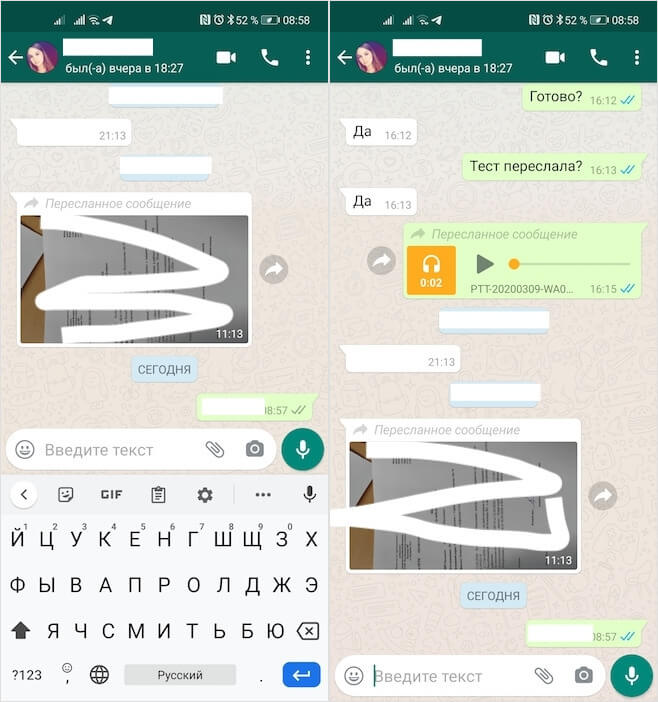
Слева — галочки окрашены в серый, а справа — в синий. Синие галочки обозначают реально прочитанное сообщение
Оказывается, в WhatsApp двойная галочка – это ещё не указание на прочтение сообщения. Сейчас я занимаюсь продажей своей квартиры и общение с покупателем по большей части ведётся через WhatsApp. Тут мы согласовываем даты, проговариваем условия, которые включим в договор, обмениваемся документами и вообще решаем все организационные моменты. Но если до вчерашнего дня мой собеседник отвечал достаточно резво, то вчера куда-то пропал. Вернее, сообщения-то он прочёл, а вот ответить на них не удосужился.
Поначалу я немного оскорбился. В конце концов, если ты не хочешь или не готов мне отвечать – просто не читай. Я пойму, что ты занят и буду спокойно ждать, когда ты освободишься, но раз уж ты нашёл время, чтобы зайти в WhatsApp и прочитать мои сообщения, напиши хоть что-то. Например, что дашь ответ позже. Но ответа не поступало. Поэтому в какой-то момент я поймал себя на том, что бесцельно листаю наш диалог, пытаясь выцепить в сообщениях покупателя какие-то скрытые намёки, которые указали бы мне на то, что он может отказаться от сделки. И я нашёл. Правда, не совсем то, что искал.
Сообщение в ватсапе прочитано, но галочки серые
Иногда разобраться в WhatsApp может быть слишком сложно для рядового пользователя
Во-первых, я обнаружил, что покупатель не заходил в WhatsApp после того, как я отправил ему свои послания. А, во-вторых, галочки, которыми WhatsApp помечает отправления, имеют разный цвет. Под сообщениями, на которые мне был дан ответ, они окрашены в синий, а те, на которые я ответа так и не дождался – серым. Поэтому я обратился к Google и выяснил, что серыми галочками помечаются те послания, которые просто вылезли у пользователя на экране блокировки, но которые он не читал в самом мессенджере.
Получается, что мой покупатель фактически даже не прочитывал сообщения и действительно не заходил в WhatsApp. Возможно, он увидел их на экране блокировки и решил, что даст ответ позже, а, возможно, даже не обратил на них внимания. Но, так или иначе, через несколько часов я всё-таки дождался ответа и остался им удовлетворён. Другое дело, что поначалу мессенджер поднял мне нервы, заставив плохо думать о человеке из-за своей странной номенклатуры, используемой для обозначения прочитанных сообщений.
38 функций в WhatsApp, о которых вы не знали (Часть 1)
Один из самых популярных на сегодняшний день мессенджеров WhatsApp регулярно получает обновления и продолжает обрастать новыми функциями. Однако то, как ими пользоваться, не всегда очевидно для потребителя. При этом встречаются среди опций и весьма полезные, которые могут в значительной степени облегчить опыт работы с мессенджером и общение с друзьями, родственниками или коллегами по работе. Мы собрали для вас самые интересные на наш взгляд и расскажем о них в обширном материале, состоящим из нескольких частей.

Сразу стоит заметить, что не все пункты могут быть для вас чем-то новым. Однако из всего вороха возможностей почти каждый наверняка найдет то, чего до этого не знал. Начинаем!
Отправить данные о своем местоположении
Известно, что WhatsApp позволяет отправлять фотографии и видео, а также обмениваться данными о контактах из записной книжки и документами, но вы также можете отправить свое местоположение. Это очень удобно, если вы встречаетесь с другом в мало знакомом для него районе. При этом в настройках приложения вы можете выбрать пункт, который позволит делиться данными о вашем местоположении в реальном времени в течение 15 минут, 1 или 8 часов.
Зайдите в нужный чат — нажмите на скрепку справа от окна сообщения — местоположение — поделиться местоположением — выберите временные рамки.
Функция поиска по всем чатам
Представьте, что кто-то послал вам свой адрес или вы помните, что в чате обсуждали интересный фильм или музыку, но это было давно и сообщение «уплыло» на верх. Не беда! Во всех ваших чатах есть значок поиска. Воспользуйтесь им и он выдаст вам все похожие результаты. Нажав на соответствующие результат, вы отправитесь именно в то место чата, где происходило обсуждение.
Поиск в определенном чате
Если вы хотите найти что-либо в конкретной беседе и не рыскать по всем сразу, такая возможность тоже есть в WhatsApp.
Зайдите в нужный чат — нажмите на контактную информацию в верхней части — выберите пункт «Поиск» — введите в строке поиска то, что вам нужно найти.
Голосовой или видеовызов с помощью WhatsApp
WhatsApp уже давно далеко не просто мессенджер для обмена сообщениями, но и средство для звонков и даже для видеоконференций. Просто нажмите на соответствующий значок возле необходимого контакта. Эта функция использует интернет-соединение, а не минуты на вашем тарифном плане, что может быть очень удобно, например, при поездках в другие страны.
Поиск любимых контактов
Не самая полезная функция в плане общения, зато она может понять, с кем вы больше всего общаетесь, а также увидеть, сколько данных содержит чат с конкретным человеком. При необходимости данные можно удалить, освободив несколько сотен мегабайт в памяти смартфона
«Настройки» — «Использование данных и хранилища» — «Использование хранилища» — выберите требуемый контакт.
Сохранение данных
Если вы не хотите, чтобы WhatsApp «забивал» вашу память, вы можете настроить, какие конкретно файлы вы будете получать. Можете вообще запретить мессенджеру загружать что-либо без вашего согласия.
«Настройки» — «Использование данных и хранилища» — «Автоматическая загрузка мультимедиа» — далее настраивайте прием данных так, как вам кажется удобным.
Узнайте, сколько трафика «съедает» мессенджер
Если вы беспокоитесь о количестве используемого трафика, вы можете получить детальную статистику прямо в WhatsApp. Вы также можете увидеть, как много вы отправили фото, видео или сообщений.
«Настройки» — «Учетная запись» — «Использование данных» — «Использование сети».
Используйте WhatsApp не только на смартфоне
WhatsApp имеет и веб-приложение, которое синхронизирует все данные с вашим телефоом. Есть веб-версия, а также возможность загрузить приложение с официального сайта.
Далее вам нужно открыть WhatsApp на своем смартфоне — перейти в пункт «Настройки» — «WhatsApp Web/Desktop» — отсканировать QR-код в браузере или настольном приложении.
Изменение обоев на экране чата WhatsApp
WhatsApp имеет стандартные обои, которые будут отображаться в качестве фона на всех ваших чатов. Вы можете заменить эти обои на любые другие изображения из галереи или ваши фотографии.
«Настройки» — «Чаты» — «Обои» — выбирайте то, что вашей душе угодно.
Время последнего посещения WhatsApp
Эта функция WhatsApp позволяет вам видеть, когда кто-то последний раз проверял WhatsApp, а также позволяет пользователям видеть, когда вы последний раз были в сети.
«Настройки» — «Учетная запись» — «Конфиденциальность» — выбирайте самый верхний пункт меню, где вы можете настроить эту функцию.
Скрыть синие галочки
Они могут доставить вам массу неприятностей, особенно когда вы не отвечаете сразу, а кто-то видит, что вы прочитали сообщение. Вы можете отключить их, но стоит заметить, что если вы это сделаете, вы и не получите подтверждение о прочтении вашего сообщения.
Отключить их можно в разделе «Настройки» — «Учетная Запись» — «Конфиденциальность».
Не позволяйте людям видеть ваши сообщения
Благодаря этой функции вы можете отключить «дополнительную информацию» о сообщении. В этом случае будет появляться лишь имя контакта, но вы (и те кто рядом) не увидите самого сообщения до тех пор, пока вы не откроете чат. В самом приложении WhatsApp вы можете отключить уведомления с высоким приоритетом — те, которые будут всплывать в верхней части экрана.
Для этого проследуйте в «Настройки» — «Уведомления» — «Уведомления с высоким приоритетом».
Еще больше материалов из мира Android вы всегда можете найти в нашем официальном канале в Телеграм.

Новости, статьи и анонсы публикаций
Свободное общение и обсуждение материалов

Наверное, вам, как и мне, неоднократно попадалась реклама о способах лёгкого заработка в интернете. Но, несмотря на то что в призывы «мамочек в декрете» присоединиться к ним и получать без напряга 50-100 тысяч рублей в месяц никто не верит, способы немного заработать на карман действительно существуют. Один из них предлагает – кто бы вы думали – Google. Сразу предупреждаю: миллионы там вы не заработаете, да и потратить полученное сможете только в Google Play. Но ведь это лучше, чем ничего. Не так ли?

В прошлом году, одновременно с запуском серии Galaxy Note 20, Samsung объявила, что будет поддерживать программное обеспечение на большинстве своих телефонов в течение трех лет. Это было хорошей новостью, которая немного встряхнула всю индустрию, заставив производителей быстрее шевелить лапками в сторону такого же решения. По пути корейцев уже пошли OnePlus, Oppo, VIVO и даже Xiaomi. Правда, пока не во всех вышедших моделях. Все это очень хорошо, но есть кое-что, что сильно раздражает в поведении брендов, которое уже начало проявляться. Возможно, вам это тоже не нравится.

Всем знакома ситуация, когда вы запускаете Instagram, чтобы ”быстро” просмотреть последние сообщения, и через несколько секунд вы полностью погружаетесь в бесконечный поток контента. Палец сам начинает его пролистывать и дальше, как в старой шутке, когда открыл Instagram в 22:00, чтобы перед сном полистать ленту, и сам не заметил, как до подъема в 07:00 осталось ровно три часа. Удивительно, но Instagram, при всей его заинтересованности в таком поведении пользователей, сам начинает бороться со столь существенной потерей времени пользователями. И новые функции помогут в этом.
Статусы сообщений в Ватсап

Статусы сообщений в Ватсап
Содержание: Статусы сообщений в Ватсап
Начиная осваивать функции WhatsApp, пользователи часто задаются вопросом о значении галочек, мгновенно появляющихся в теле отправленных через мессенджер сообщений. Разберемся, о чем таким образом сигнализирует сервис отправителю информации, какую практическую пользу несет в себе система статусов, присваиваемых каждому отправлению в одном из самых популярных средств обмена данными через интернет, а также рассмотрим возможность запрета отправки отчетов о прочтении посланий своим собеседникам.
Что означают галочки в WhatsApp
Графические значки, присваиваемые каждому отправляемому/отправленному сообщению и в процессе передачи через WhatsApp меняющие свой вид, призваны обеспечить простой визуальный контроль за перепиской со стороны адресанта.

Возможные статусы сообщений
Запомнив единожды, что означают всего четыре изображения-статуса, можно в любой момент получить сведения о том, в какой стадии находятся отправленные через сервис данные, то есть выяснить, доставлена ли информация адресату и просмотрел ли он сообщение.
1. Часы. Этот значок наблюдается в сообщениях реже всего. Изображение означает, что послание готово к передаче и «Отправляется».

Если статус отображается длительное время, это может свидетельствовать о проблемах с доступом в интернет на устройстве, где установлено приложение-клиент мессенджера, либо временной неработоспособности сервиса. После того как проблемы на стороне отправителя или системы в целом будут устранены, часы меняют свое изображение на галочку(и).
2. Одна галочка серого цвета. Отметка означает, что сообщение было успешно отправлено и находится на пути к получателю.

Серая галочка однозначно указывает на работоспособность мессенджера и наличие у приложения WhatsApp подключения к сети в момент отправки послания адресантом, но вовсе не означает, что информация получена адресатом или будет доставлена ему в будущем. К примеру, если другой участник мессенджера заблокировал идентификатор отправителя через свое приложение-клиент, статус «Отправлено» в сообщениях, посылаемых последним, не изменится на какой-либо другой никогда.
3. Две галочки серого цвета. Данный статус означает что послание было доставлено получателю, но еще не прочитано им.

В действительности такое уведомление не может рассматриваться однозначно в аспекте «просмотренности» сообщения, так как другой участник может ознакомиться с содержанием полученного устройством послания, открыв уведомления, которые способна выдавать любая ОС, а статус сообщения, видимый отправителем, при этом останется «Не прочитано».
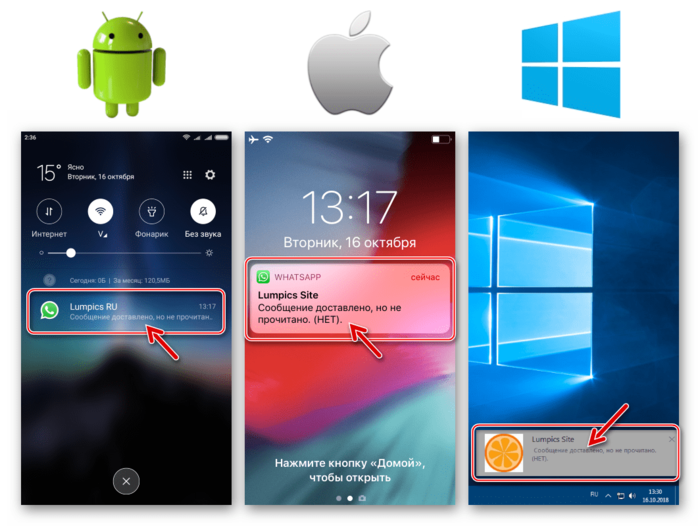
4. Две галочки синего цвета. Такое уведомление однозначно указывает на то, что получатель просмотрел переданное послание, то есть открыл чат с адресантом и ознакомился с информацией в сообщении.

Как видим, система уведомлений о состоянии информации, передаваемой через WhatsApp, проста и логична. Конечно же, вышеописанные графические символы означают одно и тоже во всех вариантах приложения-клиента мессенджера – для Android, iOS и Windows.

Подробная информация о сообщении
Получить подробные сведения о том, что происходит или происходило с сообщением, отправленным через WhatsApp возможно с помощью специальной функции в мессенджере. В зависимости от операционной системы, в которой запущено приложение-клиент, для получения доступа к информации о фактах смены статуса отправления и времени этих изменений необходимо сделать следующее.
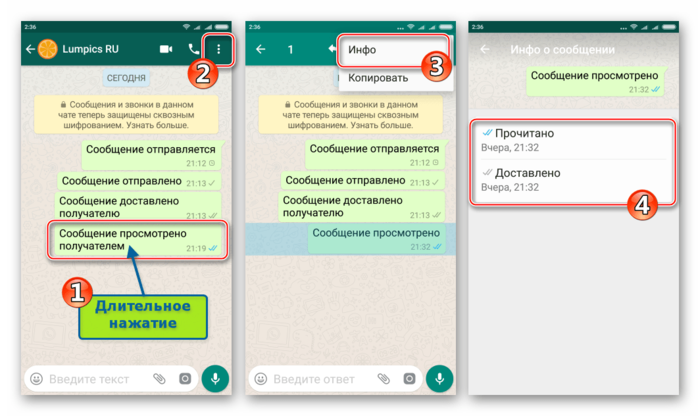
1. Android. В окне чата длительным тапом по сообщению выделяем его. Далее касаемся изображения трех точек вверху экрана справа и выбираем пункт «Инфо», что приводит на страницу с подробной информацией о пути, пройденном отправлением.
2. iOS. Для получения данных, сопутствующих доставке послания, отправленного через WhatsApp, на iPhone нужно длительно нажать на интересующее сообщение до появления меню опций. Далее листаем перечень, тапнув изображение треугольника справа в меню, выбираем пункт «Данные». Экран, содержащий информацию о пройденных посланием этапах, откроется незамедлительно.
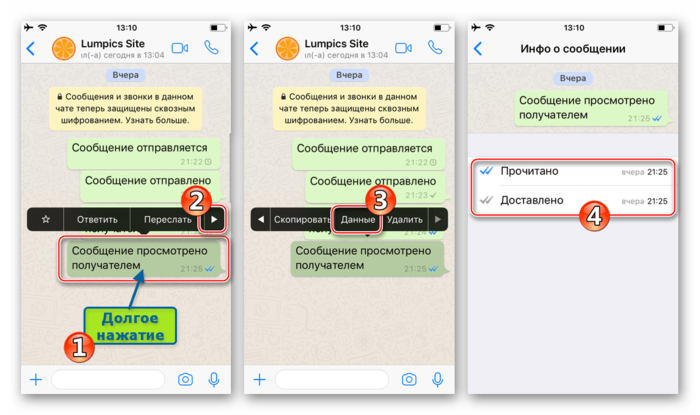
Еще один способ получить сведения о процессе пересылки сообщения через мессенджер на iPhone – это просто «смахнуть» послание с экрана диалога влево.
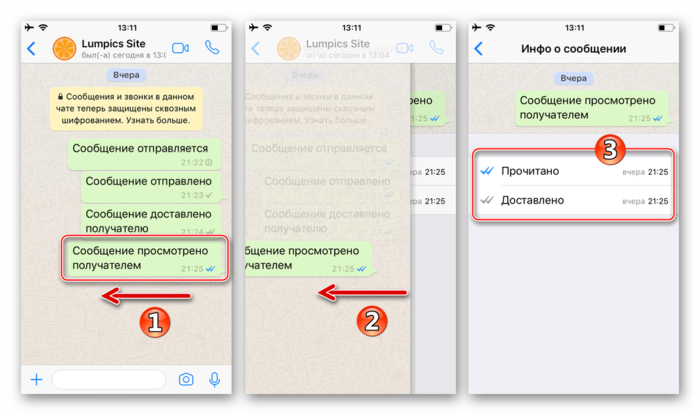
3. Windows. В приложении-клиенте ВотсАп для самой популярной десктопной ОС окно «Инфо о сообщении» вызывается следующим образом:
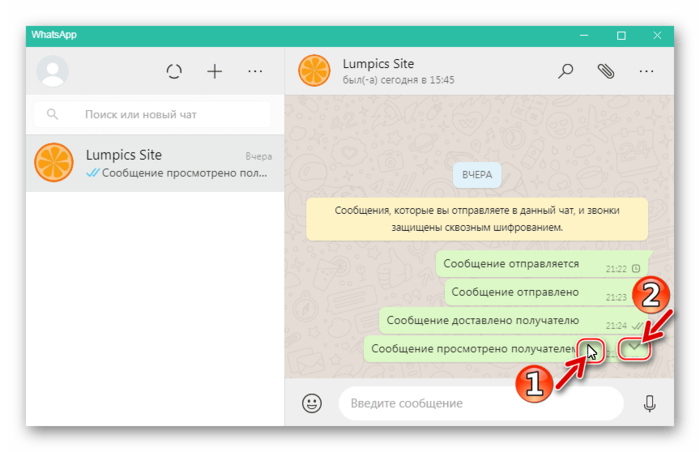
Наводим курсор мыши на сообщение, данные о «перемещении» которого необходимо получить. Фиксация указателя на послании приведет к отображению элемента в виде конца стрелки, направленной вниз, вызывающего меню опций, кликаем по этому значку.
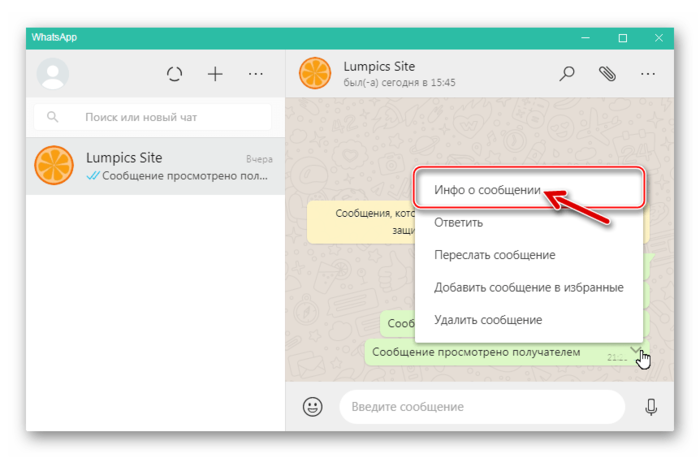
В появившемся перечне функций выбираем «Инфо о сообщении».
Получаем полную информацию о дате и времени смены статуса послания.

Управление отчетами о прочтении
Создатели WhatsApp не предусмотрели в мессенджере широких возможностей манипулирования отображением вышеописанных уведомлений со стороны пользователей. Единственное, что доступно любому участнику сервиса – это отключение отчетов о прочтении. То есть, деактивировав эту опцию в своем приложении-клиенте, мы препятствуем присылающим сообщения собеседникам узнать о том, что их послания просмотрены.
1. Android.
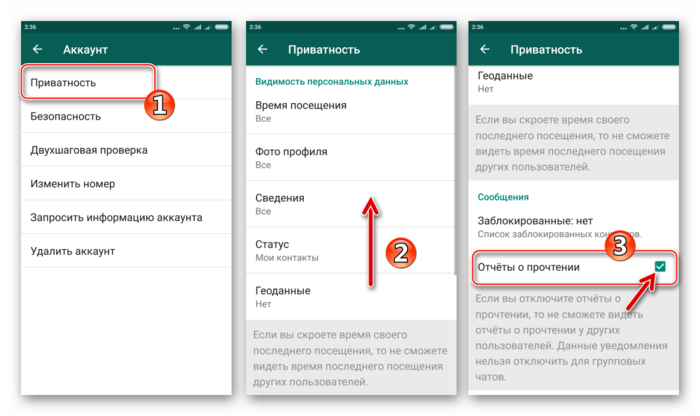
Получаем доступ к параметрам мессенджера, тапнув по изображению трех точек в правом верхнем углу, находясь на любой из вкладок в приложении – «ЧАТЫ», «СТАТУС», «ЗВОНКИ». Далее выбираем пункт «Настройки» и переходим в «Аккаунт».
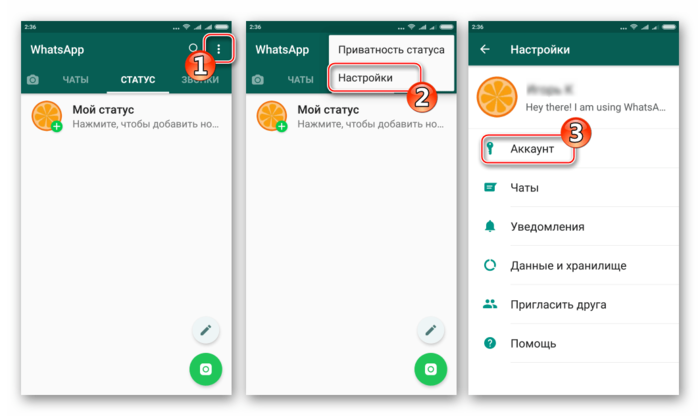
Открываем «Приватность», листаем перечень отображаемых опций вниз. Снимаем отметку в чекбоксе «Отчеты о прочтении».
2. iOS.
Переходим в раздел «Настройки» с любого экрана мессенджера за исключением открытого диалога и «Камера». Открываем пункт «Учетная запись», затем выбираем «Конфиденциальность».
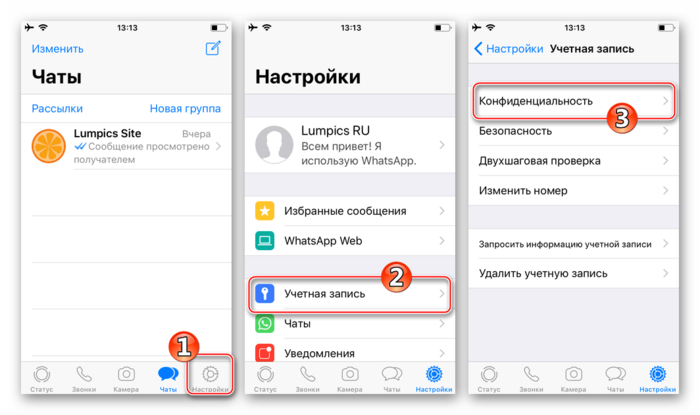
Пролистнув перечень параметров конфиденциальности вниз, обнаруживаем опцию «Отчеты о прочтении» — переключатель, расположенный справа от наименования указанного пункта, нужно перевести в положение «Выключено».

3. Windows. В WhatsApp для ПК возможность деактивации описываемой функции отсутствует. Это объясняется тем фактом, что приложение мессенджера для Виндовс является по своей сути всего лишь «зеркалом» мобильного варианта клиента сервиса и получает все данные, включая настройки, со смартфона/планшета, к которому привязан аккаунт.
Что означает звезда в ватсапе
В WhatsApp имеется много различных функций, цель которых – сделать общение максимально удобным. Одна из них – это система уведомлений. Она помогает узнать пользователю статус его отправленных сообщений. Самым оригинальным и универсальным типом уведомлений считаются галочки. Разобравшись с индикацией состояния отправленных писем, пользование мессенджером станем простым и понятным. Если вы хотите выяснить, что они означают, наша статья будет вам полезной.

Что означают галочки в WhatsApp
После отправки сообщения в диалоге или группе, возле него появляются галочки. С их помощью пользователь может отслеживать действие с отправленным посланием. Так он узнает, был ли месседж отправлен на сервер, доставлен абоненту или прочитан получателем. У каждого значка свое определение. Условно символы делятся на активные и неактивные. Серый цвет говорит о том, что письмо еще находится в стадии обработки, а синий, голубой или зеленый сигнализирует о доставке или о прочтении.

Где располагаются галочки?
Птички размещаются в переписке возле отправленного письма внизу с правой стороны. Это рядом с временем, указывающим момент отправки.

В списке чатов значки находятся под именем друга с левой стороны виднеющегося текста письма и с правой – от изображения профиля собеседника. Входящие сообщения галочками не отмечаются.

О чём сигнализируют галочки?
Отметки классифицируются по трем видам:
Значки для всех приложений, какой бы операционной системой они не использовались, будут практически одинаковыми.
Расшифровка значений выглядит следующим образом.
Одна серая птичка

Такое состояние значка означает, что сообщение успешно отправилось, но абонент на другом конце провода его еще не получил. Это может быть из-за того, что устройство собеседника отключено, у него не подключен интернет, друг увидел извещение о входящем письме, но Ватсап не открыл или же он вас заблокировал. Данные, в таком случае, находятся на сервере разработчика в зашифрованном виде.
Две серые птички

Они означают, что абоненту доставлено ваше послание. Также он получил оповещение от мессенджера о том, что ему пришло сообщение. Если текст короткий, адресат мог его прочитать, не открывая историю переписки и тогда галочки остаются серыми. К тому же, если пользователем была отключена функция отчетов о прочтении, цвет иконок не изменится.
Две синие птички

Окраска значков может изменяться от светло-голубого до темно-синего или зеленого. Все зависит от того, какая версия приложения установлена на устройстве. Также оказывает влияние разрешение дисплея телефона. Пометки в таком состоянии означают, что письмо прочитано. Это произошло путем запуска WhatsApp и открытия переписки.
В групповых чатах данная отметка появится только в том случае, когда все участники просмотрят письмо. Зачастую там отображается только одна галочка, символизирующая о том, что сообщение доставлено.
Другие типы значков в Whatsapp
В Ватсапе существуют различные символы, каждый из которых отвечает за определенную функцию.
Так, например, серые часы в сообщении означают, что оно еще отправляется. Если попытка будет неудачной, вам на устройство придет уведомление о сбое.

Изображение фотоаппарата ставится в автоматическом порядке к тем письмам, в которых есть картинка или фотография.

Сделав долго тап по сообщению, вверху экрана откроется панель с иконками. Вот, что они обозначают:

Надеемся наша статья помогла вам разобраться с базовой функцией мессенджера – отправкой сообщений. Теперь у вас не будет возникать трудностей в использовании WhatsApp.

Очень легко пропустить важные изменения, когда вы пользуетесь какой-то программой изо дня в день, а обновления при этом приходят автоматически в фоновом режиме. Вы можете даже не замечать обновления и не представлять, что нового оно принесло для вас. Вот и я неожиданно обнаружил новые функции, которых ранее в WhatsApp не было. Причем функционал достаточно серьезный и я бы даже не побоялся назвать его долгожданным. Ниже вы узнаете о шести важных нововведениях мессенджера.
1. Избранные сообщения
В процессе общения с друзьями и коллегами достаточно часто проскакивают сообщения, которые хочется «запомнить», чтобы воспользоваться ими в будущем. Это может быть ссылка на какую-то интересную статью, фотография или просто интересная мысль. Ранее сделать это было проблематично, но теперь ситуация в корне изменилась благодаря возможности помечать отдельные сообщения звездочкой.
| |
Выделите нужное сообщение долгим нажатием и в верхней части экрана нажмите на звездочку. У сообщения появится изображение звездочки в нижней части. После этого в любой момент вы сможете найти его в списке избранных сообщений, который доступен по нажатию на кнопке с из трех вертикальных точек в правом верхнем углу. Все достаточно просто и удобно.
2. Автоматическое резервное копирование чатов в Google Drive
Изначально приложение WhatsApp хранит историю переписки только на устройствах пользователей. Смена устройства или сброс приводили к тому, что вся история переписки безвозвратно терялась. Позже разработчики добавили возможность переноса чатов на другое устройство, но уж очень он был неудобным.
И вот в одном из последних обновлений разработчики решили порадовать своих пользователей и интегрировали автоматическое резервное копирование истории переписки на сетевой диск Google Drive. Естественно, для этого необходима учетная запись Google.
| |
Заходим в «Настройки» → «Чаты и звонки» → «Резервная копия чата». Там выбираем учетную запись, периодичность и способ передачи. Вот и все, теперь все будет резервироваться автоматически. Главное убедиться, что на Google Drive есть достаточно свободного места для резервных копий.
3. Простой способ очистки чатов
Чтобы устройство не превращалось в огромных архив переписки и не тянуло за собой все сообщения последних лет, разработчики добавили возможность очистки сообщений в чатах.
| |
Заходи в «Настройки» → «Чаты и звонки» → «История чата». Там выбираем нужные функции для очистки чатов. При этом удалять можно как все сообщения, так и старые (старше 30 дней или старше 6 месяцев), что весьма удобно, если вы пользуетесь историей переписки время от времени.
4. Отмечаем чаты как прочитанные/непрочитанные
По аналогии с электронной почтой теперь можно отмечать чаты как прочитанные и непрочитанные. Это весьма удобно в целом ряде случаев. Например, вы получили важное сообщение, на которое следует ответить, но не можете написать ответ прямо сейчас. Можно попробовать вспомнить об этом позже, положившись на свою память. Но это не гарантирует, что вы ответите человеку. А вот если после прочтения пометите сообщение как непрочитанное, то при первом же включении аппарата заметите уведомление и напишите ответ.
Ну и наоборот, если вы знаете, что в сообщении нет ничего важного и не хотите его читать полностью, то можно просто выделить чат и отметить его как прочитанный, чтобы не тратить время и не заходить в него.
5. Персональные настройки уведомлений для контактов
Ну и еще одной интересной особенностью стало появление возможности настроить персональные уведомления для контактов. Так можно установить персональный сигнал на своего начальника или членов семьи, чтобы из всего потока сообщений по звуку определять отправителя.
Можно задать мелодию, активировать или отключить вибросигнал, а также установить цвет индикатора на панели телефона для любого контакта из вашего списка.
| |
Для этого надо открыть профиль контакта и в разделе «Уведомления» выбрать пункт «Индивидуальные уведомления».
6. Предварительный просмотр ссылок
При публикации ссылок в предыдущих версиях WhatsApp не всегда было ясно, о чем там может идти речь.
Теперь эта проблема решена благодаря специальному виджету, который появляется после вставки ссылки в сообщение.

Ребята, мы вкладываем душу в AdMe.ru. Cпасибо за то,
что открываете эту красоту. Спасибо за вдохновение и мурашки.
Присоединяйтесь к нам в Facebook и ВКонтакте
Практически у всех на смартфонах установлен WhatsApp. Но думаете, вы используете его возможности по максимуму? Если вам не хочется, чтобы личное стало публичным или вы хотите стать невидимкой для списка контактов, а также обучиться множеству других уловок, о которых многие даже не догадываются, — все, что надо сделать, это просто заглянуть в настройки.
AdMe.ru раскрывает 10 полезных функций этого приложения, которые сделают вашу жизнь чуточку проще.
1. Как стать невидимкой в WhatsApp

Если вы считаете, что далеко не всем обязательно знать, когда вы бываете в сети, просматривать ваши статусы, фото профиля и сведения, воспользуйтесь этой хитростью:
2. Как сделать сообщения выразительнее

Кроме картинок и смайликов вы можете расставлять акценты в сообщениях, используя курсив, жирный шрифт или зачеркивание.
3. Как отправлять сообщения группе контактов, не создавая группу

Чтобы создать рассылку, запустите WhatsApp. Перейдите на экран Чаты > Меню > Новая рассылка. Нажмите на «+» или введите имена друзей, чтобы выбрать получателей из своего списка контактов.
Сообщение будет отправлено всем, кого вы отметили в списке рассылки. При этом адресаты рассылки получат данное сообщение как стандартное. Их ответы не будут отправлены другим участникам списка рассылки, они придут только вам.
4. Как понять, что вас заблокировали

Есть несколько «симптомов», которые указывают на то, что возможно, вас заблокировали:
Тем не менее перечисленные признаки не дают 100 % уверенности, что вы в бан- листе. Ваш знакомый мог просто изменить настройки видимости.
5. Как спасти память смартфона от автозагрузки медиафайлов

Заботливый WhatsApp по умолчанию сохраняет все фотографии, которые приходят во время переписки. Только вот зачастую это сильно забивает память, а отказывать себе в установке новых приложений совсем не хочется.
Решение: просто отключите автосохранение фотографий в настройках приложения. Для Android: oткройте Настройки > Данные и выберите параметры загрузки медиа.
Для iOS: Настройки > Данные > Медиа.
6. Как понять, что собеседник не тот, за кого себя выдает

Практически каждый может воспользоваться «временным номером» или специальным приложением для получения кода sms-активации. Чтобы проверить, настоящий ли номер у вашего знакомого, достаточно просто позвонить ему. Временные виртуальные номера почти всегда неактивны.
7. Как заставить громкую связь «замолчать» при прослушивании голосовых сообщений

Все достаточно просто: приложите телефон к уху — WhatsApp сам отключит громкую связь и прошепчет аудио через динамики телефона. Откуда он знает, что вы приложили телефон к уху? Это приложение знает намного больше, чем вы думаете.
8. Как быстро найти важные сообщения

Бывает, полчаса копаешься в переписке, чтобы найти важное сообщение. Не теряйте времени зря: выделите нужное сообщение и нажмите звездочку в верхней части экрана. Теперь оно быстро найдется при выборе строки Избранные сообщения в главном меню.
9. Как узнать, кто читает ваши личные переписки

Откройте меню и нажмите на строку WhatsApp Web. Если приложение предложит вам перейти на сайт web.whatsapp, отсканировать QR-код и просматривать WhatsApp с вашего компьютера — все отлично. Это значит, что никто другой не читает ваш WhatsApp со своего компьютера, используя WhatsApp Web.
Если же вы увидите на экране вкладку Компьютеры и список сессий (подключений), которые вы сами не создавали (не путать с вашими собственными подключениями к WhatsApp Web), — это повод заподозрить, что кто-то другой воспользовался вашим смартфоном и читает ваш WhatsApp со своего ноутбука.
10. Как получать доступ к новым «суперспособностям» раньше, чем остальные

Для активистов, пионеров и спортсменов WhatsApp запустил бета-версию приложения. С помощью нее вы можете опробовать новые возможности, прежде чем они станут доступны всем. Учтите, что бета-версия может содержать ошибки и тестировать их вам придется на себе. Чтобы получить доступ, перейдите на страницу WhatsApp Beta, нажмите на кнопку «Стать тестером» и загрузите или обновите приложение из Play Store.
Надеемся, вы воспользуетесь перечисленными возможностями, чтобы обезопасить свой WhatsApp и сделать общение ярче.



