К выборочной или полной настройке BIOS прибегают практически все пользователи. Поэтому многим из них важно знать о значении одной из опций — «Load Optimized Defaults». Что это такое и зачем она нужна, читайте далее в статье.
Предназначение опции «Load Optimized Defaults» в БИОС
Многим из нас рано или поздно требуется задействовать в работе BIOS, настроив какие-то его параметры по рекомендациям статей или исходя из самостоятельных знаний. Но далеко не всегда подобные настройки оказываются успешными — в результате некоторых из них компьютер может начать работать некорректно или перестать работать вообще, не уходя дальше заставки материнской платы или POST-экрана. Для ситуаций, когда какие-то значения подобраны неверно, есть возможность полного их сброса, причем сразу в двух вариациях:
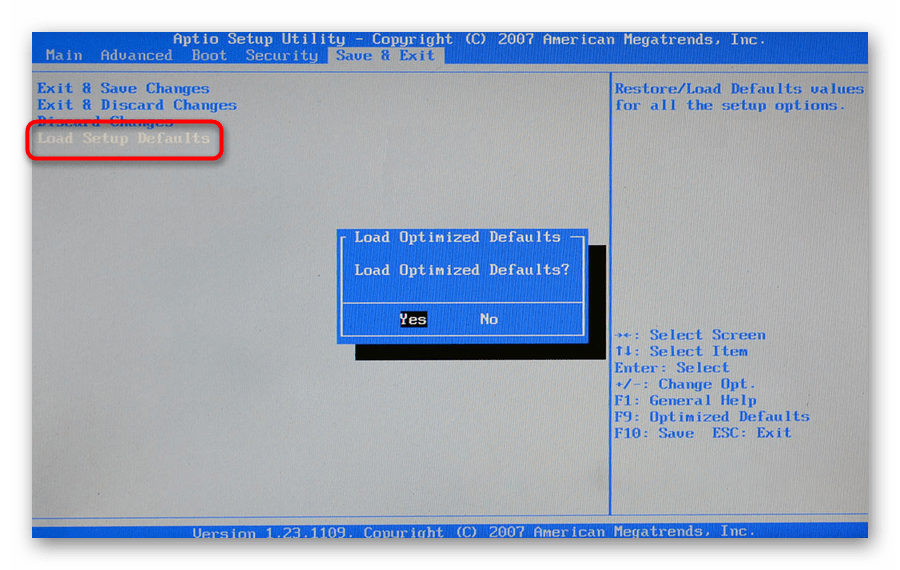
В современных AMI BIOS она располагается во вкладке «Save & Exit», может иметь горячую клавишу (F9 на примере ниже) и выглядит схожим образом:
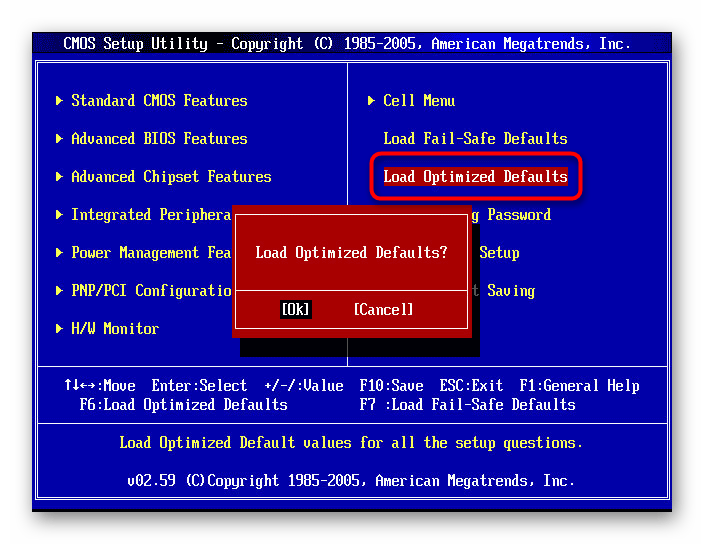
В устаревшем Award опция располагается несколько иначе. Она находится в главном меню, тоже вызывается горячей клавишей — например, на скриншоте ниже видно, что для нее назначена F6. У вас это может быть F7 или другая клавиша, либо отсутствовать вовсе:
Следуя всему вышесказанному, пользоваться рассматриваемой опцией без дела не имеет смысла, она актуальна только при возникновении каких-либо проблем в работе. Однако если вы даже не можете зайти в БИОС, чтобы сбросить настройки на оптимальные, потребуется предварительно полностью обнулить его другими методами. Узнать о них вы можете из отдельной нашей статьи — в ней вам помогут Способы 2, 3, 4.
Появление сообщения «Load Optimized Defaults» в UEFI Gigabyte
Владельцы материнских плат от Гигабайт могут постоянно сталкиваться с диалоговым окном, который носит следующий текст:
BIOS has been reset — Please decide how to continue
Load optimized defaults then boot Load optimized defaults then reboot Enter BIOS
Это означает, что система не может загрузиться с текущей конфигурацией и просит пользователя выставить оптимальные параметры БИОС. Здесь предпочтителен выбор варианта 2 — «Load optimized defaults then reboot», однако далеко не всегда это приводит к успешной загрузке, и причин в этом случае может быть несколько, чаще всего они аппаратные.
Села батарейка на материнской плате. Чаще всего проблема характеризуется загрузкой ПК, начинающейся за выбором оптимальных параметров, но после его выключения и последующего включения (например, на следующий день) картина повторяется. Это самая легкоустранимая неполадка, решающаяся покупкой и установкой новой. В принципе, компьютер может работать даже так, однако при любом последующем включении после простоя хотя бы в несколько часов придется проделывать описанные выше действия. Дата, время и любые другие настройки БИОС будут каждый раз сбиваться к дефолтным, включая те, что отвечают за разгон видеокарты.
Заменить ее вы можете по инструкции от нашего автора, описавшего этот процесс, начиная с момента выбора новой батарейки.
Проблемы с ОЗУ. Неисправность и ошибки в оперативной памяти могут стать причиной, при которой вы будете получать окно с вариантами загрузки от UEFI. Проверить ее на работоспособность можно радикально — установкой других плашек на материнскую плату или программными методами, используя нашу статью ниже.
Из этой статьи вы узнали, что обозначает опция «Load Optimized Defaults», когда ее нужно применять и почему она возникает в качестве диалогового окна UEFI у пользователей материнских плат Gigabyte.
Отблагодарите автора, поделитесь статьей в социальных сетях.
Опция Load Setup Defaults — позволяет установить/восстановить значения всех опций BIOS Setup в дэфолтное состояние (в значение по умолчанию).
После чего необходимо будет выйти из биоса с сохранением данного действия — опция Save Changes.
Возможное значения опции:
Опция также может иметь другие названия:
Программа BIOS Aptio Setup Utility фирмы American Megatrends Inc на системных платах Micro-Star International Co., Ltd (MSI)
Название данной опции у данного производителя в данной версии BIOS:
Load Setup Defaults значение по умолчанию [Yes]
Данная опция находится на вкладке: «Save & Exit»
Обозначение опции BIOS
Описание опции в БИОСе
Переведенное значение опции БИОС
Restore/Load Defaults values for all the setup options
Восстановление / загрузить настройки по умолчанию значения для всех параметров настройки.
Load Optimized Defaults?
Установить оптимальные настройки (с заводскими значениями)?— Да
Load Optimized Defaults?
Установить оптимальные настройки(с заводскими значениями)?— Нет
Навигация и настройка значений БИОС Aptio Setup Utility фирмы American Megatrends осуществляется стандартно, с помощью следующих клавиш:
Flashage De BIOS — Sur les premiers PC les BIOS étaient des mémoires mortes soudées à la carte mère, impossible donc de les modifier. Certains fabricants proposaient toutefois des correctifs logiciels (appelés patchs) qui étaient stockés sur le disque dur et se… … Wikipédia en Français
Flashage de bios — Sur les premiers PC les BIOS étaient des mémoires mortes soudées à la carte mère, impossible donc de les modifier. Certains fabricants proposaient toutefois des correctifs logiciels (appelés patchs) qui étaient stockés sur le disque dur et se… … Wikipédia en Français
Flasher le BIOS — Flashage de BIOS Sur les premiers PC les BIOS étaient des mémoires mortes soudées à la carte mère, impossible donc de les modifier. Certains fabricants proposaient toutefois des correctifs logiciels (appelés patchs) qui étaient stockés sur le… … Wikipédia en Français
Template:Navbox — [edit] [ … Wikipedia
USB — This article is about the computer bus to connect peripherals. For other uses of USB, see USB (disambiguation). Universal Serial Bus Original logo Type Computer Hardware Bus … Wikipedia
Windows 2000 — Part of the Microsoft Windows family Screenshot of Windows 2000 Professional … Wikipedia
List of Control Panel applets — The applets listed below are components of the Microsoft Windows control panel, which allows users to define a range of settings for their computer, monitor the status of devices such as printers and modems, and set up new hardware, programs and… … Wikipedia
RME — is a German company that designs and builds audio hardware, including audio interfaces, analog to digital converters, and digital to analog converters. While the majority of their audio interface solutions are PCIbased as well as PCI Express,… … Wikipedia
DR-DOS — Company / developer Originally by Digital Research, now developed by DRDOS, Inc. and The DR DOS/OpenDOS Enhancement Project OS family … Wikipedia
Features removed from Windows Vista — While Windows Vista contains many new features, a number of capabilities and certain programs that were a part of Windows XP are no longer present or changed, resulting in the removal of certain functionality. The following is a list of features… … Wikipedia
Mac OS X Snow Leopard — Mac OS X v10.6 Snow Leopard Part of the Mac OS X family … Wikipedia
Примечание : если вы так изменили настройки БИОС, что даже не можете в него попасть, читайте здесь.
Самое первое, если вы изменяете параметры в BIOS, лучше будет записать все свои действия. При возникновении проблем с компьютером, вы сможете восстановить первоначальные установки. Но даже если вы в процессе работы увлеклись и конечно же ничего не записывали, в любом случае всегда можно вернуться к начальным параметрам BIOS и произвести настройки по умолчанию, заданным производителем, для этого вам придётся воспользоваться функцией Load Setup Defaults или Load Fail-Safe Defaults. Она выставит самые безопасные значения параметров BIOS, что будет оптимально для нормальной работы системы, и они станут такими, какие были до ваших экспериментов.
BIOS по умолчанию
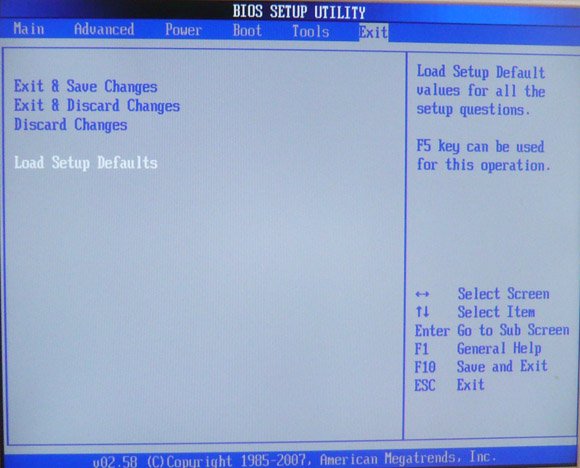
Итак мы в основном окне BIOS, далее нужно проследовать на вкладку (Exit), она находится от вкладки (Boot) справа после вкладки (Tools) и подчёркнута красным. В ней с помощью стрелок на вашей клавиатуре выбираем пункт Load Setup Defaults, жмём Enter и заходим в меню. Сегодня большинство настольных компьютеров оснащено Ami BIOS или AWARD BIOS, и в нашей статье мы в основном рассмотрим этих производителей. Кстати всё, что мы опишем, можно применить для настройки ещё одного производителя Phoenix SETUP BIOS, он применяется в основном на ноутбуках.
Ami BIOS параметр Load Setup Defaults.
Здесь нужный нам параметр называется Load Fail-Safe Defaults, на фото указан стрелкой.
Defaut method в Java
Default-методы появились Java 8. В это статье рассказывается, что это такое, зачем появилось, и как ими пользоваться.
Default-метод — это метод, который реализуется прямо в интерфейсе, его помечают ключевым словом default.
Пример использования
Допустим, у нас есть интерфейс Animal:
Есть классы Cat и Fish, реализующие интерфейс Animal:
Мы хотим добавить в интерфейс Animal метод sleep(), при этом не реализовывать его в каждом классе, а реализовать непосредственно в интерфейсе. Классы же будут наследовать этот метод по умолчанию. Для этого наш метод надо обозначить как default:
Теперь этот метод унаследуют все животные:
Впрочем, его можно и переопределить в каком-либо из классов, например в Fish:
Убедимся, что рыба спит по-своему:
Как наследуются default-методы
Возникает вопрос, какой метод унаследует класс, реализующий два интерфейса, если оба из них содержат default-методы с одинаковыми именами.
Например, есть второй интерфейс Man, который тоже содержит свой default метод sleep():
И есть класс Kentavr, реализующий как интерфейс Man, так и Animal. Какой же метод sleep() унаследует Kentavr?
Чтобы не было неопределенности (и чтобы скомпилировался код), мы обязаны переопределить в Kentavr метод sleep(), причем можно просто вызвать в нем метод sleep() любого из интерфейсов — Man либо Animal, указав через точку и super, чей именно метод нужен:
Убедимся, что кентавр спит по-человечески:
Причины появления default-методов
Наверно уже понятно, что default-методы упрощают рефакторинг — а именно, добавление новых методов.
До Java 8 все методы в интерфейсах были абстрактными. К чему это вело?
К тому, что при добавлении нового метода в интерфейс приходилось править все классы, реализующие интерфейс — реализовывать метод в этих классах. Это было неудобно. А в Java 8 (в классы ядра) захотели ввести новые методы в старые интерфейсы. Так что ввели ключевое слово default и эти методы сделали default. Например, в интерфейсе java.lang.Iterable появились новые default-методы forEach() и spliterator():
Мы рассмотрели, что такое default метод в Java. Код примеров доступен на GitHub.
Что такое default в компьютере
Среди изобилия иноязычных слов одиноким утесом громоздится слово дефолт.
Что такое дефолт Дефолт (англ. default; произносится дифолт): — невыполнение обязательств, несоблюдение правил; — отказ выплачивать долги, дефолт; — неявка в суд; — выход из состязания; — недостаток, отсутствие (чего-либо).
• default of international obligations — невыполнение международных обязательств • default of payment — неуплата • default of interest — неуплата процентов • default on — не выполнять обязанностей, обязательств • default on contract — неисполнение контракта • defaulting subscriber — неплательщик абонементной платы за телефон
• in default of — за неимением • by default — неявно, по умолчанию
Дефолтер (англ. defaulter): — человек, не выполняющий своих обязательств, не исполняющий своего долга; — растратчик; — банкрот; — солдат, совершивший проступок.
В компьютерном словаре слово дефолт означает: — умолчание, оператор умолчания; — устанавливаемый по умолчанию; — подразумеваемый; — значение по умолчанию.
В компьютерном мире много дефолтов, например: • default option — выбор по умолчанию, стандартный выбор (используемый программой при отсутствии указаний пользователя) • default attribute — стандартный атрибут, атрибут по умолчанию • default configuration — типовая, стандартная, поставочная конфигурация • default disk drive — дисковод, принимаемый по умолчанию • default extension — расширение по умолчанию (трехбуквенное расширение имени файла, присваиваемое программой в случае отсутствия иного указания со стороны пользователя) • default font — шрифт по умолчанию • default interface — стандартный интерфейс • default mode — режим по умолчанию • default palette — стандартная палитра (принимаемая по умолчанию) • default parameter — значение параметра по умолчанию, подразумеваемое значение параметра • default printer — принтер по умолчанию (принтер, используемый при выполнении команды печати без параметров явного назначения принтера) • default setting — стандартная настройка (автоматически выбираемая программой совокупность установочных параметров при отсутствии явных иных настроек) • default value — значение (присваиваемое) по умолчанию
Даже «юзер» может быть по умолчанию: default user — 1) пользователь по умолчанию (шаблон пользовательского профиля, на основе которого создается каждый конкретный пользовательский профиль); 2) вероятный пользователь, гипотетический пользователь (на которого рассчитана проектируемая система).
Default button, или Что такое «мохнатая» кнопка «Мохнатая» кнопка (компьютерный жаргон) — это выделенная кнопка (default button — кнопка по умолчанию), которая находится в фокусе окна. Для нажатия этой кнопки необязательно кликать по ней мышью, достаточно нажать клавишу Enter или Пробел. Почему компьютерщики прозвали эту кнопку «мохнатой»? Потому что она выделена (окантована) мелкими точками, что придает ей пупырчатый, мохнатый вид.
*** …Корпорация Microsoft, а следом за ней и производители софта под ОС Windows, чрезмерно заботятся о пользователях, — отсюда изобилие встроенных («дефолтовских», по умолчанию) настроек. Ох уж это пресловутое умолчание Windows, которому можно посвятить не одну книгу, поскольку Windows о многом умалчивает! Короче говоря, если при работе в Windows у пользователя что-то не получается, то, как правило, в этом виноват не пользователь, а умолчание Windows…
С тем, что такое профиль пользователя в операционной системе Windows мы разобрались в прошлый раз.
В этой заметке разеремся со структурой папок в профиле пользователя. Это позволит нам понять идеологию работы с данными, которая по умолчанию заложена в операционной системе Windows.
Напомню, что профили находятся в папке Пользователи Windows 7 (в английской версии Windows папка называется Users) и в папке Documents and Settings Windows XP.
Когда вы зайдете в папку Пользователи (Users) или Documents and Settings, то, вероятно, кроме папок с именами созданный на компьютере учетных записей пользователей обнаружите папку Общие. В ней находятся настройки одинаковые для всех пользователей компьютера, а также общие папки и файлы. По моему наблюдению редко кто пользуется общим доступом к папкам и файлам, поэтому папка Общие для нас практически не представляет интереса.
Набор папок внутри папки профиля одинаков для всех пользователей. Он создается по умолчанию в момент первого входа в компьютер под новой учетной записью.
В операционной системе Windows существует специальный шаблон профиля пользователя. Именно он по умолчанию используется при создании новых учетных записей. Но где же этот шаблон находится?
Оказывается, что он расположен в этой же самой папке, но он скрыт от посторонних глаз.
Далее я буду разбирать структуру папок профиля на примере Windows 7. В Windows XP и в Windows 8 эта структура практически ничем не отличается.
Чтобы увидеть папку с шаблоном, нужно включить отображение скрытых и системных файлов в Проводнике Windows. Делается это следующим образом – в Параметрах папок и поиска программы Проводник, необходимо на вкладке Вид снять галочки напротив пунктов Скрывать защищенные системные файлы и Показывать скрытые файлы и папки.
Теперь в Проводнике отображаются скрытые и системные папки. Значки скрытых папок имеют немного «затуманенный» вид:
Вы видите, что появилось несколько новых папок. В моем случае это папки «All Users», «Default», «Default User» и «Все пользователи». Без углубления в подробности скажу, что папки «Default User» и «Все пользователи» не являются папками в обычном понимании этого слова. Это своеобразные ярлыки (ссылки), которые создаются операционной системой автоматически и они предназначены для совместимости программ и различных версий операционной системы Windows. В Windows 7 тоже самое можно сказать и о папке «Documents and Settings», которая находится в корне диска C: и также является скрытой.
Итак, новый профиль создается в системе на основе параметров и настроек, находящихся в папках “Default” и “All Users”. Именно эти папки определяют настройки по умолчанию для новых профилей, а также настройки одинаковые для всех пользователей компьютера.
Теперь давайте перейдем в папку любого пользователя. Вы видите, что у некоторых папок на их значках отображается стрелочка?
Этот значок указывает на то, что эта папка является ярлыком. Такие ярлыки также применяются для совместимости операционной системы с программами.
Давайте вновь установим галочку напротив пункта Скрывать защищенные системные файлы в Параметрах папок и поиска программы Проводник. Теперь в Проводнике будут отображаться только интересующие нас папки.
Сначала предлагаю разобраться с папками, которые больше относятся к информации, которую мы храним на компьютере, нежели к настройкам нашей учетной записи. Итак, на скриншоте ниже вы видите, каким образом папки профиля пользователя связаны с элементами окна программы Проводник.
Всю личную информацию пользователь может хранить в своих папках-библиотеках и эти данные будут доступны только ему. Другие пользователи не будут иметь доступ к этой информации. Как вы теперь понимаете, в программе Проводник отображаются папки вашего профиля, соответственно и информация, которую вы поместите в Библиотеки, например, в папку «Видео» или «Изображения» фактически будет хранится в вашем профиле по адресу C:ПользователиИмя пользователяМои видеозаписи или C:ПользователиИмя пользователяИзображения.
Тоже самое касается и других элементов, таких как папка «Загрузки» или созданные и сохраненные вами поисковые запросы (папка «Поиски»).
Кстати, обратите внимание, что вся информация (файлы и папки), которую вы храните на своем Рабочем столе, находится в папке «Desktop». В этом вы легко сможете убедиться, заглянув в эту папку. Если вы из нее удалите файл, то он исчезнет и с Рабочего стола, и наоборот — скопированная в нее информация тут же появится и на Рабочем столе.
Итак, мы рассмотрели папки пользовательского профиля, с которыми мы имеем дело практически каждый день при работе на компьютере. Осталась еще одна очень важная папка, которая по умолчанию является скрытой – «AppData». В этой папке находятся основные настройки пользовательского интерфейса Windows и программ, установленных на компьютере. О ней более подробно расскажу в следующий раз.
что такое default в компьютере
Автор KENNY задал вопрос в разделе Другое
что такое default и получил лучший ответ
Ответ от А К[гуру] по умолчанию
Многие пользователи сайта жалуются на то, что часто не подробнее.
Многие пользователи сайта жалуются на то, что часто не подробнее.
Многие пользователи сайта жалуются на то, что часто не подробнее.
Что такое APN и как его поменять?
Константин Иванов
Что такое APN? Если коротко, то APN – это аббревиатура Access Point Name, имя точки доступа, идентификатор, обеспечивающий телефону получение информации, необходимой для подключения к беспроводному сервису. Он может быть изменен путем задания нового имени точки доступа от оператора в настройках смартфона.
Зачем может потребоваться изменение APN?
Смена APN недоступна для телефонов, привязанных к определенному оператору, но служит инструментом для подключения к сетям других операторов. Такое переключение может быть необходимо тому, кто по той или иной причине решил подключить свой аппарат к сети, отличной от той, что была изначально прописана в телефоне. Кроме простого любопытства, это может потребоваться, если настройки по какой-то причине перестали работать должным образом. Давайте посмотрим, как можно менять и добавлять APN на вашем смартфоне.
Что такое APN?
Ваш оператор считывает эти настройки с целью создания IP-адреса, подсоединения к правильному безопасному шлюзу и обнаружения того, что оператору требуется подключить вас к личной сети, такой как VPN. Основная часть работы происходит на стороне оператора, но нам требуется удостовериться, что нужные настройки были получены и мы подключены к необходимой сети тем образом, которым желаем.
В зависимости от устройства сети конкретного оператора могут потребоваться различные настройки. В большинстве случаев достаточно изменить только несколько параметров, но все же нужно сохранять имеющиеся настройки от вашего оператора. Основной массе пользователей никогда не потребуется ручное изменение APN, поскольку в каждый телефон заранее загружены несколько стандартных настроек APN, поэтому аппарат в большинстве случаев сможет настроиться для осуществления звонков автоматически. Это очень удобно, если вам вдруг потребуется помощь от техподдержки оператора, если какие-то настройки сети в вашем аппарате работают неправильно и приходится задавать APN вручную.
Но не все так просто. Операторы могут изменять стандартное ПО смартфона таким образом, что изменение настроек APN пользователем становится невозможным, даже если аппарат не имеет операторской привязки. У вас получится найти эти настройки, посмотреть, какие работают, но вы никогда не сможете подключиться к другой сети.
Как изменить настройки APN
Для начала вам потребуется найти правильные настройки APN сети, к которой вы хотите подключиться. Чаще всего они имеются в открытом доступе на страницах техподдержки оператора. Выглядят они таким образом (на примере оператора Mint Mobile):
Значения нужно вводить в соответствующие поля нового APN, после чего вы сможете использовать подключение к сети для передачи данных и MMS. Но неплохо бы знать, где находится форма ввода.
А это зависит от того, какая фирма произвела ваш смартфон, но всегда будет в том же разделе настроек, где находятся все остальные настройки беспроводных сетей. Далее вам нужно найти собственно раздел для настроек имени точки доступа, как правило, расположенный в разделе настроек подключения к сети оператора. Если вы не очень опытный пользователь, то не волнуйтесь, ничего не произойдет, если вы просто найдете этот раздел и заглянете в настройки. Просто не сохраняйте изменения, если что-то нажали.
Если вы нашли раздел «Access Point Names», то тапните по нему, чтобы войти.
Вы должны увидеть список по крайней мере с одним набором настроек APN. Если изменение настроек APN недоступно, то вам потребуется добавить новый профиль. Не удаляйте и не изменяйте те настройки, что уже сохранены в вашем телефоне. Вместо этого лучше создать новый APN, чтобы была возможность выбора. В верхней части экрана нажмите «плюс», чтобы попасть на экран «Изменения точки доступа». Именно на нем вы можете вводить настройки, взятые с сайта оператора. Два важных момента:
Как только значения, предоставленные оператором, были введены, вам нужно сохранить настройки APN. Для этого нажмите символ из трех точек в верхнем правом углу экрана и выберите опцию «Сохранить».
После сохранения данных APN возвращайтесь на экран со списком, который вы видели ранее. На нем вам потребуется тапнуть по новым настройкам, чтобы сделать данный профиль активным. Если в течение нескольких минут после активации соединение так и не установилось, то вам может помочь перезагрузка телефона.
В редких случаях у оператора может быть два профиля APN, которые требуются для работы. Так бывает, если для MMS или других данных требуется отдельный шлюз, отличный от того шлюза, который используется вашим пакетом передачи данных. В этом случае все подробные объяснения будут на сайте оператора с указанием, какой APN для чего используется. Но чаще все же одни настройки для всего.
Вот и все! Теперь ваш телефон готов принимать звонки, передавать SMS, MMS и пакеты данных. И не отключайте настройки предупреждения о размере расхода трафика, чтобы следить за объемами и случайно не израсходовать больше необходимого.

 С тем, что такое профиль пользователя в операционной системе Windows мы разобрались в прошлый раз.





