
Файловый менеджер
Файловый менеджер (англ. file manager ) — компьютерная программа, предоставляющая интерфейс пользователя для работы с файловой системой и файлами. Файловый менеджер позволяет выполнять наиболее частые операции над файлами — создание, открытие/проигрывание/просмотр, редактирование, перемещение, переименование, копирование, удаление, изменение атрибутов и свойств, поиск файлов и назначение прав. Помимо основных функций, многие файловые менеджеры включают ряд дополнительных возможностей, например, таких как работа с сетью (через FTP, NFS и т. п.), резервное копирование, управление принтерами и пр.
Выделяют различные типы файловых менеджеров, например:
Наиболее известные двупанельные файловые менеджеры


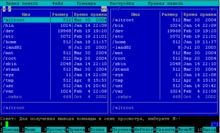
Навигационные файловые менеджеры


См. также

2finder • Disk Order • Finder • FlyPath • ForkLift • Path Finder • Xfolder
Navi Tracker • OpenTracker • Tracker • Tracker.NewFS
ActiveFile • FileMan • Griffon • SeleQ • Symbian Commander • X-plore
Bynarys Smart Explorer • Pocket Total Commander • X-plore
Полезное
Смотреть что такое «Файловый менеджер» в других словарях:
Nautilus (файловый менеджер) — У этого термина существуют и другие значения, см. Наутилус (значения). Nautilus … Википедия
Dolphin (файловый менеджер) — У этого термина существуют и другие значения, см. Dolphin (значения). Dolphin … Википедия
Gentoo (файловый менеджер) — Эта статья о файловом менеджере; об одноимённом дистрибутиве Linux см.: Gentoo. gentoo Скриншот gentoo … Википедия
Менеджер файлов — Файловый менеджер (англ. file manager) компьютерная программа, предоставляющая интерфейс пользователя для работы с файловой системой и файлами. Файловый менеджер позволяет выполнять наиболее частые операции над файлами создание,… … Википедия
Менеджер (значения) — Менеджер (англ. manager): Менеджер руководитель или управляющий, отвечающий за определённое направление деятельности предприятия (менеджер по персоналу, инвестиционный менеджер, менеджер по связям с общественностью, финансовый менеджер … Википедия
Файловые менеджеры — Файловый менеджер (англ. file manager) компьютерная программа, предоставляющая интерфейс пользователя для работы с файловой системой и файлами. Файловый менеджер позволяет выполнять наиболее частые операции над файлами создание,… … Википедия
Файловая оболочка — Файловый менеджер (англ. file manager) компьютерная программа, предоставляющая интерфейс пользователя для работы с файловой системой и файлами. Файловый менеджер позволяет выполнять наиболее частые операции над файлами создание,… … Википедия
ZUI — Файловый менеджер среды Eagle Mode. ZUI (англ. Zooming User Interface или Zoomable User Interface масштабируемый интерфейс пользователя) графический интерфейс пользователя, где рабочее пространство представляет собой большую или неограниченную… … Википедия
Zooming User Interface — Файловый менеджер среды Eagle Mode. ZUI (англ. Zooming User Interface или Zoomable User Interface масштабируемый интерфейс пользователя) графический интерфейс пользователя, где рабочее пространство представляет собой большую или неограниченную… … Википедия
Zoomable User Interface — Файловый менеджер среды Eagle Mode. ZUI (англ. Zooming User Interface или Zoomable User Interface масштабируемый интерфейс пользователя) графический интерфейс пользователя, где рабочее пространство представляет собой большую или неограниченную… … Википедия
Путеводитель по файловым менеджерам для Android, часть 1
Мобильные файловые менеджеры сегодня отлично справляются с основными обязанностями. В довесок к функциям управления данными (копирование, перемещение, удаление, архивация и т. д.), их инструментарий очень часто включает в себя работу с различными протоколами и просмотр мультимедиа, документов.
Среди мобильных менеджеров встречаются как ориентированные на файловые операции программы, так и более интегрированные решения — с поддержкой облачных сервисов, сетевых протоколов, файловых систем и несколькими вариантами синхронизации с ПК.
Total Commander
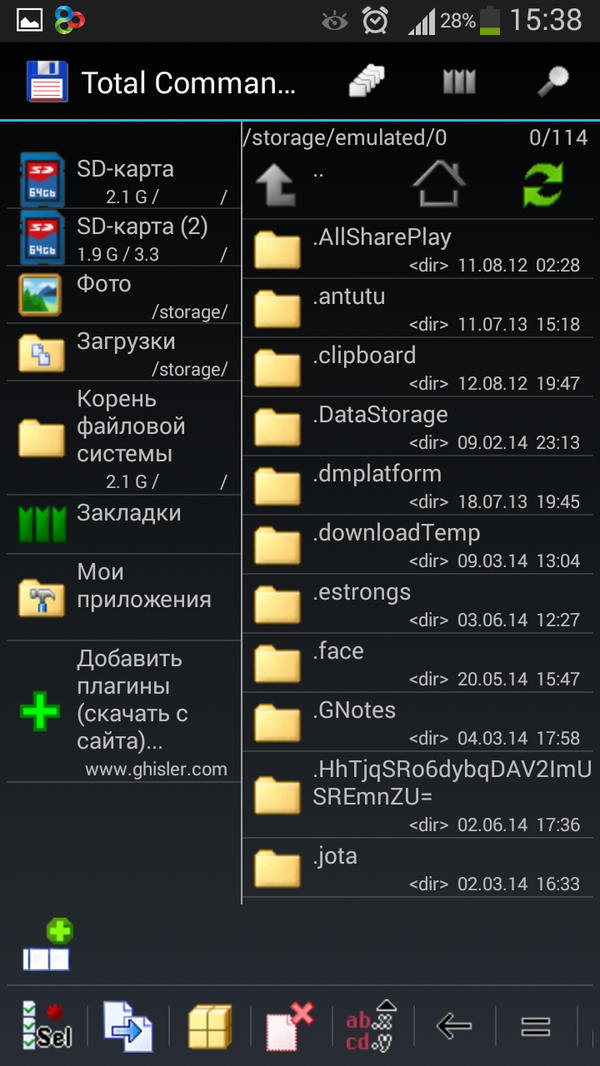
Настольная версия Total Commander достаточно популярна, поэтому не нуждается в особом представлении. Искать сходства с мобильным приложением, в данном случае, нет особого смысла, тем более что их не так уж и много.
В мобильном менеджере доступен двухпанельный режим. Здесь он опционален и отключен изначально. На главной странице присутствуют основные разделы: корень файловой системы, фото, загрузки, SD-карта. В Total Commander нельзя реорганизовать рабочее пространство аналогично другим менеджерам, как, например, в ES Explorer (см. ниже).
В целом, интерфейс статичен: нет режимов отображения, выдвижных панелей, переключения между окнами и т. д. Визуальная составляющая приложения аскетична, изменить можно только настройки шрифта и цвет. Взамен пользователь получает производительность и отличную скорость работы, удобство навигации. В файловых операциях может быть задействовано перетаскивание, для быстрого перемещения предназначены история каталогов и закладки, подобно настольной версии.
Для управления данными предусмотрена нижняя панель, где доступны основные операции, такие как копирование, перемещение, удаление, zip-архивация, выделение файлов по маске. При необходимости, на эту панель также могут быть добавлены дополнительные элементы: пользовательские каталоги, внутренние команды и команды оболочки.
Для просмотра документов используется встроенный редактор, для мультимедиа — легкий проигрыватель с поддержкой стандартных форматов Android. Превью изображений в TC показываются без проблем, но для полноэкранного их отображения необходимо указать внешнее приложение.
По части поддержки протоколов и сервисов, Total Commander не особо выделяется. Из встроенного инструментария, можно отметить возможность передачи файлов по Bluetooth (OBEX) и поддержку локальной сети. Такие протоколы, как WebDAV и FTP, доступны для передачи после установки плагинов.
Резюме. Total Commander — быстрый и стабильный менеджер с акцентом на локальных файловых операциях, обладающий простым интерфейсом. Двухпанельный режим — отдельный «плюс», хотя некоторые пользователи сочтут более удобным многооконный менеджер. Работает со старыми версиями прошивок (от 1.6 и выше). Поддерживает несколько сетевых протоколов, просмотр мультимедиа форматов (за исключением изображений).
[−] Отсутствие просмотрщика изображений
[−] Нет поддержки облачных хранилищ
[+] Наличие двухпанельного режима
[+] Скорость работы
ES Explorer
ES Explorer — однопанельный файловый менеджер с поддержкой облачных сервисов, протоколов передачи и возможностью просмотра мультимедиа.
Адресная строка ES Explorer служит для навигации, по нажатию на нее открывается история переходов. С левой стороны экрана находится панель быстрого доступа, необходимая для навигации по закладкам, библиотеке и сетевым источникам. Также здесь находятся дополнительные инструменты: менеджер приложений, диспетчер задач, анализатор SD-карты, удаленный менеджер и другие.
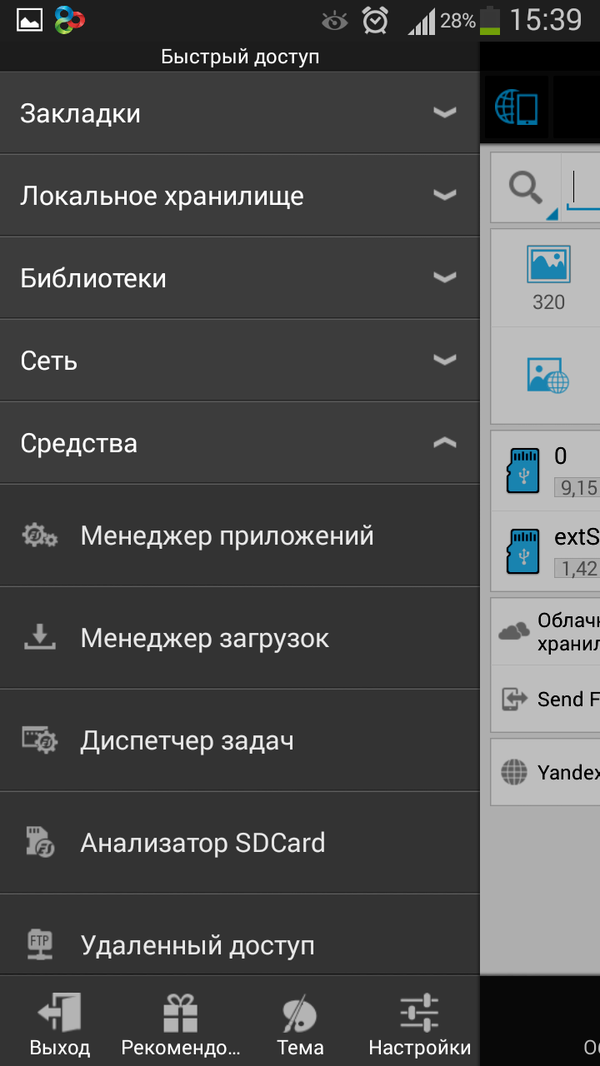
Нижняя панель приложения сосредоточена на разнообразных файловых операциях, настроить ее по своему усмотрению нельзя. Разработчики отказались от привычного контекстного меню. При этом, управлять данными удобно, файловые операции «копировать/вырезать/удалить» всегда под рукой.
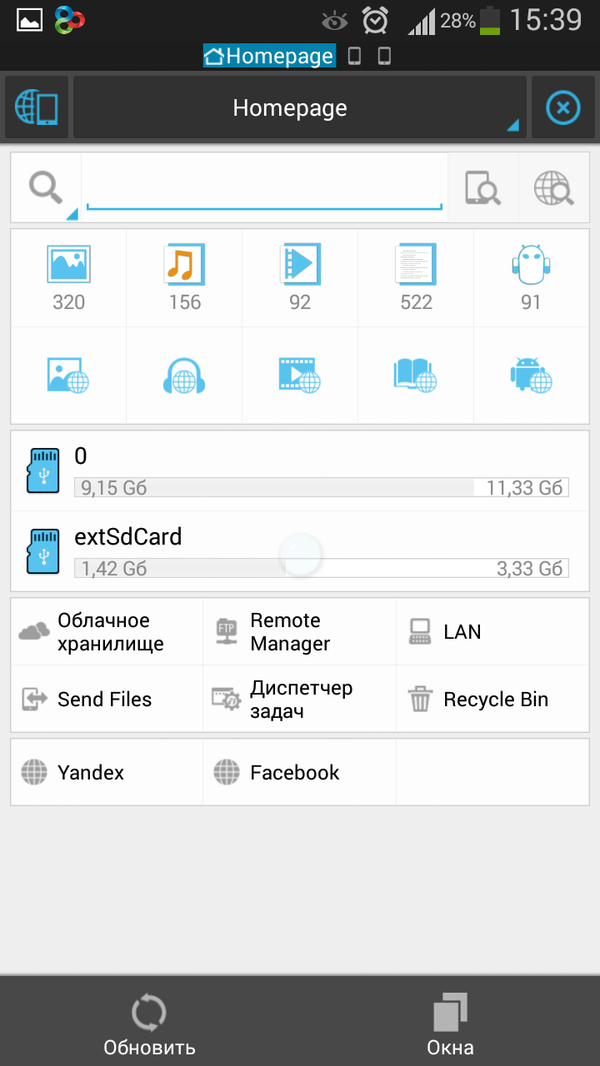
Посредством нижней панели можно изменить размер и компоновку списка, доступно переключение окон, что весьма удобно при файловых операциях и работе с несколькими источниками. Помимо мультивыделения, поддерживаются жесты — они определяются в настройках быстрого доступа.
В ES Explorer имеется встроенный плеер для открытия аудио и видео. Доступны превью и полноэкранный просмотр изображений. Текстовый редактор работает с некоторыми офисными форматами, среди них — документы OpenOffice.
Для передачи данных в ES Explorer используются сетевые протоколы FTP, WebDAV и файловая система Samba. Кроме того, данные можно пересылать на облако (Dropbox, Яндекс.Диск, Google Drive, SkyDrive, Amazon S3, Box и др.), что, в принципе, и предполагает WebDAV.
Как уже было сказано, функциональность менеджера дополняется приложениями, которые доступны в секции «Средства» левой панели. Некоторые из них дублируют системные: менеджер приложений, диспетчер задач и т. п. Анализатор SDCard — инструмент, встречаемый также в других менеджерах, — необходим для анализа занимаемого дискового пространства. Удаленный доступ будет полезен при обмене файлами между мобильным устройством и компьютером по Wi-Fi. Кроме того, передавать данные можно и через Bluetooth, непосредственно в файловом браузере.
Резюме. ES Explorer будет полезен не только в качестве локального файлового менеджера. Он примечателен поддержкой сетевых протоколов, облачных хостингов и возможностью обмена данными между ПК и мобильными платформами. Большой плюс — полноценная поддержка медиа- и офисных форматов документов. Все эти функции предлагаются бесплатно и, как будет видно далее в путеводителе, подобная функциональность характерна больше для платных решений.
[+] Внутренний просмотр документов и мультимедиа
[+] Поддержка сетевых технологий
[+] Удобная навигация
X-plore File Manager
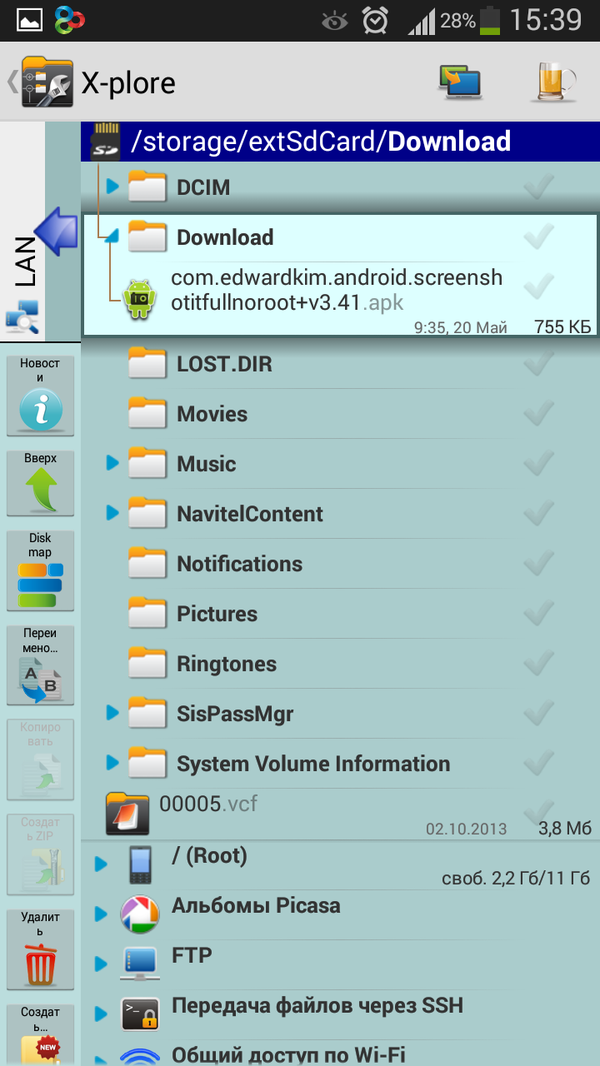
X-plore File Manager — файловый менеджер с поддержкой различных протоколов и сервисов и встроенным просмотром медиаданных.
На стартовой странице X-plore представлены ключевые разделы: доступ к сети и облачному хранилищу, основной памяти, SD-карте и, опционально, к защищенным системным файлам (root). Нужно отметить, что некоторые сетевые опции могут быть задействованы только при покупке полной версии программы. Сюда относятся передача файлов по Wi-Fi, синхронизация с ПК через браузер, SSH.
Первое, на что акцентируется внимание — это древовидное отображение данных, что не есть самый привычный мобильный вариант, но вполне удобный в применении. При переходе на следующий уровень древо раскрывается, позволяя при этом отследить полный путь от самого начала иерархии. Единственный момент, который вызывает неудобство — высокая плотность элементов. На этот случай, в настройках можно поварьировать с настройками высоты элементов и шрифтами.
Файловые операции — удаление, копирование, перемещение, архивация, распаковка и другие — доступны через контекстное меню. Настраиваемая боковая панель предназначена для доступа к основным функциям и частично дублирует контекстное меню.
Быстрый доступ осуществляется через избранное либо историю. Переключение панелей позволяет быстро переходить к данным из сетевых и локальных источников. Касательно навигации, также стоит отметить удобное множественное выделение и настраиваемые сочетания клавиш.
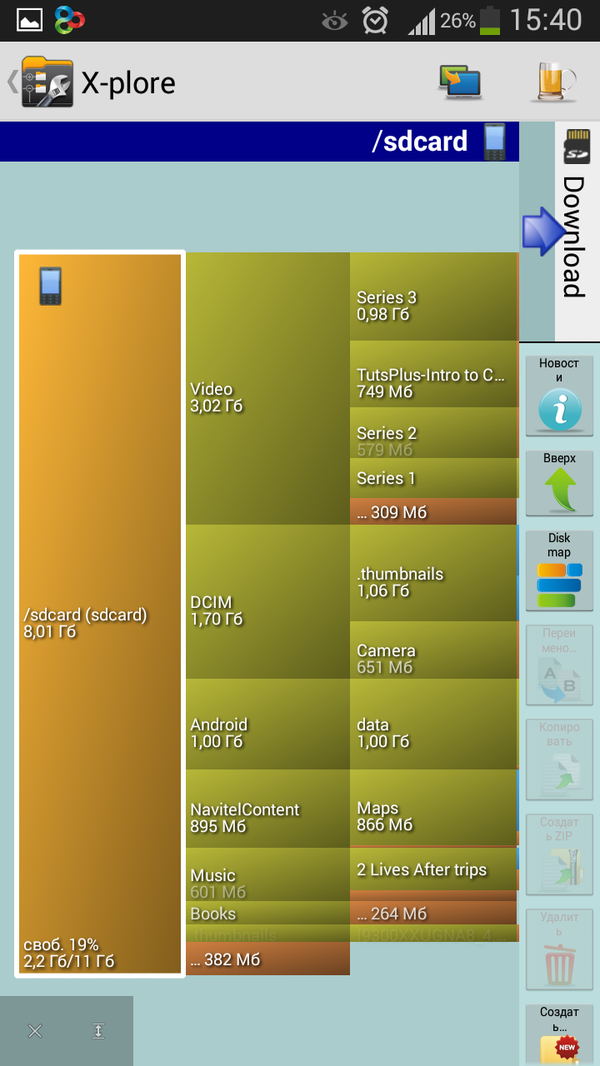
Из дополнительного инструментария следует отметить утилиту Disk map (карта диска). Она будет полезна при анализе дискового пространства и, следственно, для удаления ненужных данных. Также доступен диспетчер программ — замена стандартной утилиты практически тем же набором функций.
Поддержка облачных хранилищ представлена Google Drive, Dropbox, Box.net, SkyDrive, Яндекс.Диск и другими популярными сервисами. Поделиться файлами можно через почту, по Bluetooth, Wi-Fi, по сети, FTP или WebDAV (что также можно отнести к облачным функциям). Удобно то, что все необходимое для передачи файлов может быть собрано в одном месте — на домашней странице приложения.
X-plore отображает текстовую информацию, мультимедиа. Превью доступны непосредственно при иерархическом отображении. Галерея изображений достаточно быстра, но есть нарекание: неудобно реализовано пролистывание файлов, смещение по вертикали стоило бы убрать.
Резюме. X-plore File Manager — программа с интерфейсом, требующим привыкания. Это не нарекание, а некоторая особенность, которая не каждому пользователю придется по вкусу, ввиду отсутствия других режимов отображения. Менеджер удобен при обращении с сетевыми протоколами, одновременно может быть задействовано несколько стандартов. Также X-plore предоставляет гибкие настройки и включает в себя дополнительный набор системных инструментов.
[−] Отсутствие альтернативных режимов просмотра данных
[+] Высокая скорость работы
[+] Поддержка облачных сервисов и протоколов передачи
[+] Анализ занимаемого пространства
FX File Explorer
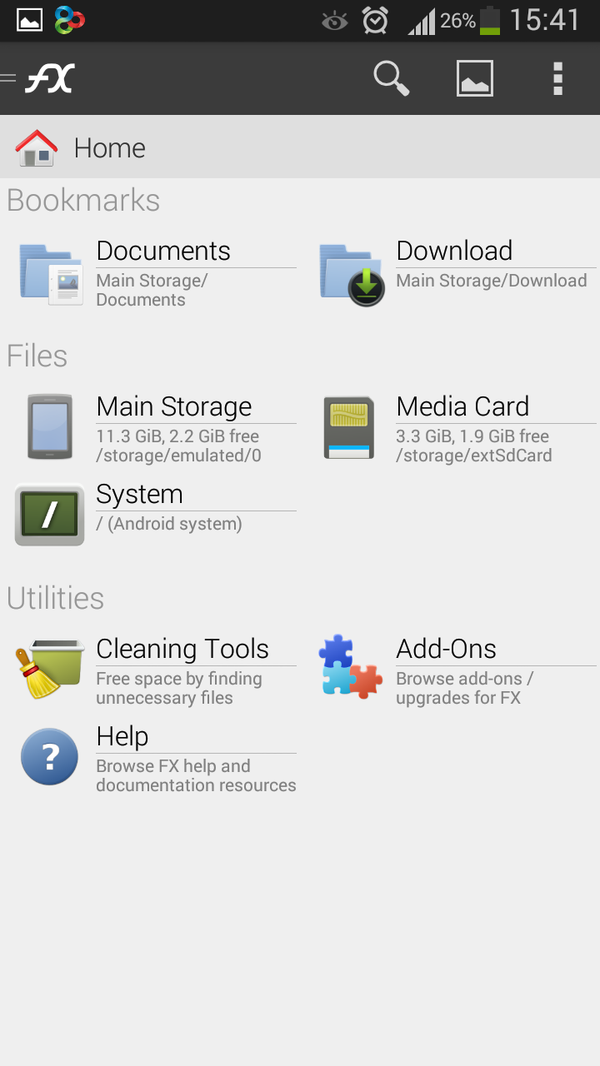
FX File Explorer — простой файловый менеджер, облегченная версия приложения FX File Explorer Plus. Ознакомительный режим FX Plus доступен 7 дней, после чего можно установить платное дополнение или продолжить использование, но уже с базовым инструментарием.
С главной страницы FX осуществляется доступ к закладкам, утилитам и файлам. В свою очередь, последний раздел позволяет работать с данными карты памяти, основной памятью и системными данными в режиме root-доступа — для получения последнего необходимо установить расширение. В расширенной версии FX Plus также доступны управление медиа, сетевыми каталогами, доступ к облачным хостингам и передача данных по Bluetooth.
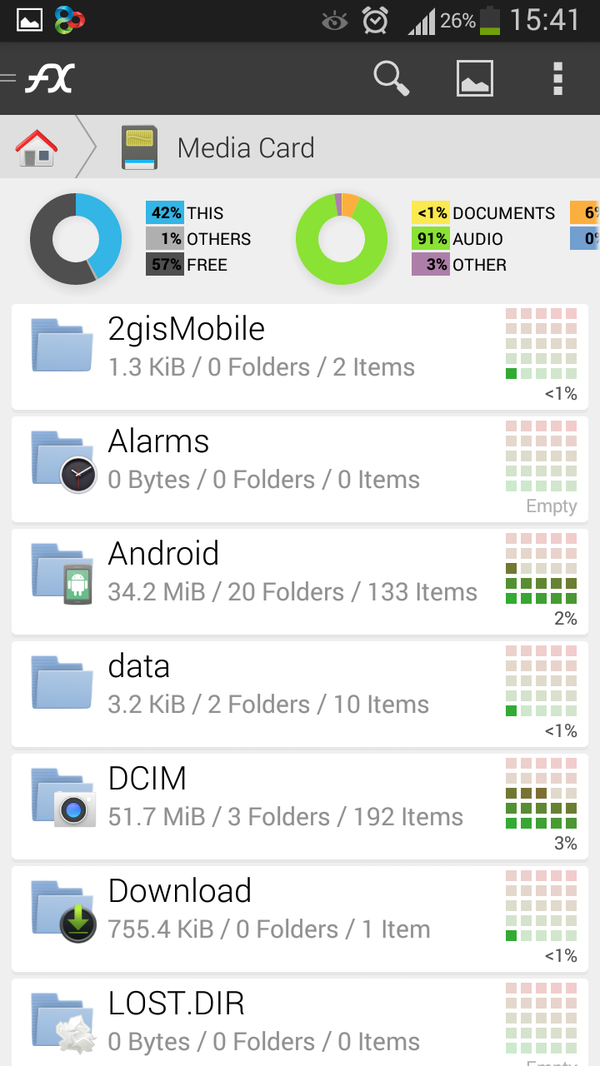
Интерфейс FX, Holo, очень удобен, основная его черта — наличие «воздуха» между элементами. Менеджер поддерживает многооконность, позволяя быстро переходить между разделами. Для этого предназначена панель действий, Actions.
Аналогично Total Commander, в наличии имеется split view, или совмещенный режим, позволяющий отобразить в одном окне два рабочих экрана. В данном случае, расположение панелей не горизонтальное, а вертикальное. Поддерживаются режимы переключения, независимо для каждой панели: в виде списка, сетки или в порядке занимаемого пространства (Usage). Последний вариант — своего рода продолжение инструментов для очистки (Cleaning Tools). Usage позволяет проанализировать распределение данных на диске по их типам.
Еще две примечательные особенности относятся к управлению: это изменение масштаба и выделение объекта посредством слайдинга.
В состав FX File Explorer включен txt/hex-редактор, просмотрщик изображений, медиа- и аудио- проигрыватели. В FX Plus имеется возможность конвертации Google Docs файлов в форматы Microsoft Word, Excel, PowerPoint, OpenDocument, PDF и прочие.
Резюме. По своей функциональности, бесплатная версия FX File Explorer ближе всего соответствует Total Commander, так как поддержка сетевых протоколов и облачных сервисов отсутствует. Приложение будет полезно в том случае, если необходимы только базовые файловые операции или в целях ознакомления с расширенной версией FX Plus.
[−] Невысокая функциональность
[+] Удобный просторный интерфейс
[+] Мощный архиватор
[+] Продуманная навигация
File Manager
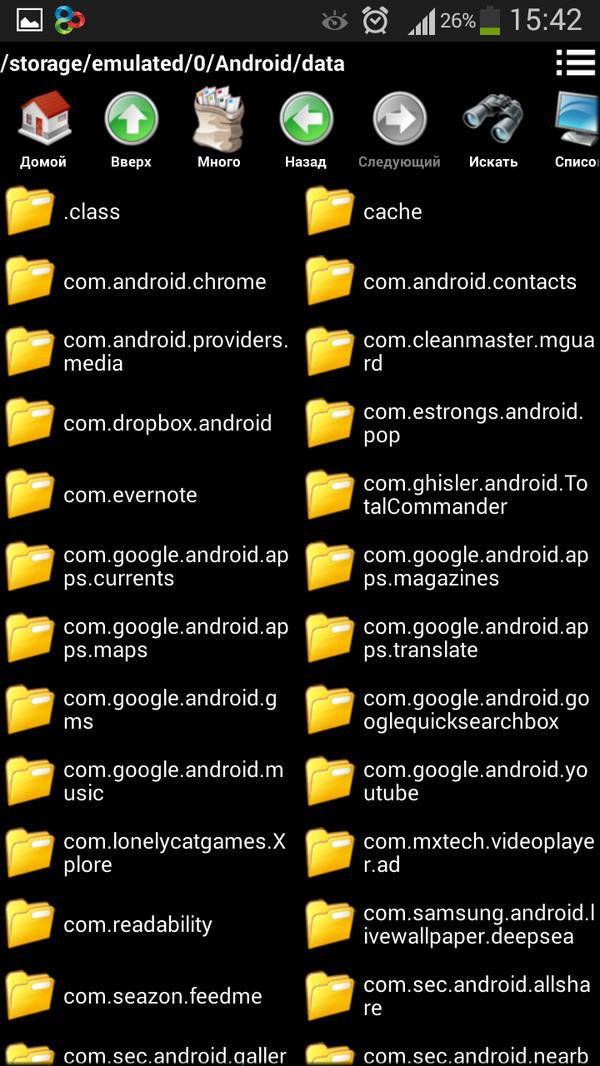
File Manager — простой однопанельный менеджер с поддержкой сетевых протоколов и облачных хранилищ.
Интерфейс приложения предельно прост: он состоит из основной области, с возможностью переключения отображения (сетка/список), и верхней панели инструментов. Эта панель включает в себя почти все функции, хотя некоторые дополнительные команды обнаруживаются и в контекстом меню. Недостатки в такой организации следующие: во-первых, для доступа к нужным кнопками приходится пролистывать панель; во-вторых, какая-либо группировка элементов отсутствует. С другой стороны, содержимое верхней панели можно изменить на свое усмотрение, минимизировать.
Для пакетной работы с файлами предназначен раздел «Много». С первого взгляда сложно определить назначение этой кнопки, и только по мере необходимости множественного выделения файлов все становится по местам. Неудобно то, что нет начальной страницы с закладками, хотя, например, можно добавить ярлыки. Нельзя организовать рабочую область для быстрого доступа к сетевым устройствам и файловым хранилищам.
Если говорить о других сторонах инструментария File Manager, то здесь ситуация более интересна. Поддерживается доступ к файлам и потоковая загрузка медиа по локальной сети и протоколам SMB, FTP, FTPS, SFTP и WebDAV. Список облачных хранилищ включает в себя традиционный набор (Dropbox, Box, Google Drive, SkyDrive, SugarSync, Яндекс. Диск).
Мультимедийные возможности включают в себя показ эскизов для фото и видео, галерею изображений, проигрыватель SWF. Для просмотра текстовых файлов используется встроенный редактор.
Резюме. Приложение File Manager интуитивно в использовании и вполне функционально, благодаря широкой поддержке протоколов и облачных сервисов. При этом оно недостаточно гибко в навигации. Скажем, боковая панель (см. X-plore или FX File Explorer) или жесты были бы кстати.
[−] Неудобная навигация
[+] Поддержка протоколов и файловых хранилищ
[+] Мультимедийные функции, включая потоковое воспроизведение
Что такое файловый менеджер?

Файловый менеджер — это приложение, которое помогает вам управлять файлами и папками на этом устройстве, а также подключенными дисками и даже сетевым хранилищем. Приложения для управления файлами позволяют копировать, просматривать, редактировать, удалять или перемещать файлы и папки.
Первый графический файловый менеджер был представлен в 1983 году на персональном компьютере Apple Lisa. Хотя Lisa не имела коммерческого успеха, ее интерфейс открыл новый способ использования компьютера, который включал управление файлами.
Где находится файловый менеджер в Windows 10?
По умолчанию приложение «Проводник» (значок папки) закреплено на панели задач.

Это самый быстрый способ доступа к File Explorer. Несколько других вариантов включают в себя:

Приложение File Explorer в Windows 10 является одним из наиболее функциональных приложений для управления файлами, предлагаемых Microsoft. Он включает несколько панелей для просмотра папок, управления файлами и предварительного просмотра содержимого файлов.
Откройте диспетчер файлов на MacOS

Файловый менеджер в Linux
Операционные системы Linux всегда имели репутацию сложных в использовании. Однако в последние годы лучшие среды Linux для настольных компьютеров удивительно интуитивны и поставляются с собственными мощными приложениями для просмотра файлов, которые конкурируют с Windows Explorer.
Некоторые стандартные файловые менеджеры, включенные в популярные дистрибутивы Linux, включают:
Процесс открытия файлового менеджера в Linux варьируется от одной ОС к другой. Однако разработчики Linux обычно держат вещи, похожие на опыт Windows. Таким образом, вы обычно находите доступ к файловому менеджеру внутри псевдо-меню «Пуск», на панели задач или на рабочем столе.
Файловый менеджер Android
Пока вы используете ОС Android выше 5.0 (Lollipop), она поставляется с файловым менеджером по умолчанию.
Чтобы открыть приложение, просто нажмите на приложение « Диспетчер файлов» в списке приложений.

Файловый менеджер iPhone
Когда вышел iPhone, не было приложения для управления файлами (и вы не смогли установить его, потому что App Store еще не был создан).
В iOS 11 Apple представила приложение «Файлы», которое также может обращаться к файлам локальных устройств и управлять ими.
Как и стандартный файловый менеджер Android, это очень простое приложение. Но для важных задач управления файлами, это делает работу хорошо.
Чтобы открыть приложение, просто нажмите на приложение « Файлы» на одном из ваших домашних экранов.
Совершенно невозможно представить себе телефон любого класса без проводника (диспетчера файлов или файлового менеджера, как его ещё называют). И выбор их для «умных» телефонов достаточно велик, что даёт пользователю возможность подобрать продукт в соответствии со своими потребностями, которые с течением времени могут изменяться. Так получилось и на этот раз.
Достаточно долгое время в моём пользовании «единовластно» находился Solid Explorer (см. рассказ). И всем он хорош, вот только в один не очень удачный день случилось то, чего всё время подсознательно опасалась: не совсем обдуманно были удалены несколько файлов. К сожалению, восстановить их не удалось по причине отсутствия места временного хранения удалённых файлов, т.е. Корзины. А вот про неё уже задумалась давно: поиски соответствующего приложения, предпринятые уже достаточно давно, не дали положительного результата. И тут. как-то совершенно случайно обратила внимание вот на это:


поспешила загрузить это приложение, после чего увидела следующее:

Всё содержимое помещается на одном рабочем столе, и внешний вид мало чем отличается от стандартного Проводника. Но, может, что-то «не такое» можно найти за тремя точками, расположенными в правом верхнем углу? А вот что:

И в результате анализа обнаружилась следующая картина:


Вот как, оказывается: отдельной строкой указан общий объем кэш-файлов, а уточнить детали можно вот таким простейшим, но очень удобным способом:

Не менее удобным оказалось и удаление выбранных из списка файлов,

что мне определённо понравилось. Ведь на самом деле: этот способ намного удобнее и быстрее, чем тот, когда в настройках приходится для этого открывать каждое приложение по отдельности, затрачивая драгоценное время и испытывая своё терпение! И, кстати, здесь же можно наглядно увидеть, от какого мусора и невостребованных длительное время файлов можно совершенно безболезненно избавиться, после чего обновить базу данных.
Теперь, наконец-то, пора обратить внимание на Настройки, которых здесь совсем немного,


А теперь посмотрим, что скрывается за тремя полосками в левом верхнем углу экрана.

Вот как всё просто и лаконично. Тем не менее, для того, чтобы разрешить приложению доступ к карте памяти, потребовалось совершить нехитрый «ритуал»:

Сразу же добавила и Облако:

без него просто не представляю, как можно обойтись. Естественно, был выбран Яндекс.Диск,

Вообще меню разделено на две зоны «нейтральной» серой полосой,

отделяющей постоянные пункты меню от тех папок, к которым пользователь обращался в последний раз. А вот в меню, обозначенном звёздочкой, можно сделать закладку, выбрав файл, к которому в определённое время нужен более быстрый доступ:

А историю просмотра файлов можно увидеть за значком часиков:

Тоже неплохое решение для более быстрого поиска нужного, особенно для того случая, когда пользователь просто забыл имя файла и его местонахождение.
1. Переименование, перемещение и удаление файлов и программ

предоставляя пользователю неограниченное время для решения вопроса о дальнейшей «судьбе» файла:

Кроме того, доступны действия с выбранной группой файлов. Например, совершенно без труда получилось переместить несколько выбранных файлов в папку:


Что касается удаления программ, то здесь так же всё удобно. Пользователь избавлен от необходимости открывать настройки и искать там необходимое приложение с целью его удаления. Для этого всего лишь нужно зайти в пункт меню «Программы», найти его в списке

и открыть строку долгим нажатием на неё:

2. Открытие файлов и запуск программ
Запустить любое приложение вполне реально коротким нажатием соответствующей строки в списке программ:

Любой выбранный текстовый файл также можно открыть совершенно без проблем, только нужно предварительно выбрать, с помощью какой программы будет открыт файл,

3. Воспроизведение мультимедиа
Воспроизведение мультимедийных файлов происходит без права выбора плеера. Возможно, он был бы при условии наличия на аппарате альтернативных штатным средств воспроизведения аудио- и видеофайлов, только. вот не меломан я по натуре, поэтому использую изредка то, что есть. Вот как мои красавицы забавляются,

а мне ничто не мешает любоваться этой милой сердцу картиной в полноэкранном режиме

А вот воспроизведение аудио на картинке передать довольно проблематично, да и ни о чём она не будет свидетельствовать. Могу лишь сказать, что этот процесс происходит в строгой последовательности расположения файлов в соответствующей папке.
Различные картинки, конечно же, тоже можно открывать в этом же приложении,

не обращаясь, например, к Галерее на телефоне.
Такое действие возможно, естественно, со всеми группами файлов различными способами:


Интереса ради попробовала передать несколько файлов сразу, но. не тут-то было:

5. Сжатие и распаковка файлов
Такая операция тоже не ежедневно бывает востребована, и, наверное, именно по этой причине она здесь «спрятана» в папке «Загрузки» и за пунктиком меню «Ещё»:


Решилась ещё на один эксперимент: создала новую папку в меню «Загрузки»,

скопировала туда нужные файлы

и успешно отправила сама себе.

6. Удалённый доступ и доступ с ПК
Относительно удалённых служб вообще никаких мыслей не возникло: только взглянула на вот это

Но доступ с ПК, всё-таки, был испытан:


Тем не менее, к такой возможности отнеслась. «нейтрально»: чтобы оценить все её преимущества, нужно ей воспользоваться хотя бы раз. У меня пока такой необходимости не возникало и. может, не возникнет и в дальнейшем. Тем не менее, она есть и совершенно не мешает работе с этим диспетчером файлов.
Татьяна
Используемое автором устройство: Meizu M3s mini



