
КАК В 1С СДЕЛАТЬ ВОЗВРАТ ЧЕКА ПРИ БЕЗНАЛИЧНОЙ ОПЛАТЕ?
Возврат (аннулирование) безналичного платежа физическому лицу.
Физ. лицо оплачивает товар переводом со своего личного расчетного счета на расчетный счет нашей организации. Мы видим приход денег при импорте из клиент-банка в документе «платежное поручение входящее».
По 54-ФЗ мы обязаны выписать ему чек через онлайн-кассу и отправить ему на почту / телефон.
Вопрос:
Ответ:
Чек на оплату
В 1С:Бухгалтерия 8 такая оплата загружается из Банк-Клиента в документ «Поступление на р/сч» с видом операции «Оплата от покупателя» из этого документа и нужно отправить ЧЕК. Кнопка расположена на командной панели документа. Чек сформируется только, если подключена касса.

Чек коррекция (если чек на оплату выписан неверно)
Чеки коррекции формируются в соответствии с методическими рекомендациями ФНС (письмо от 06.08.2018 № ЕД-4-20/15240@)
Если при выписке чека допущена ошибка и чек нужно аннулировать через «возврат прихода». Для этого в 1С:БП 3.0 создаем такой же (второй) документ «Поступление на р/сч», нажимаем в нем кнопку ЧЕК:
1) для ЧЕКА на возврат в шапке документа устанавливаем флажок «Чек коррекции». В поле основание выбираем документ «Поступление на р/сч», на основании которого выписан неверный ЧЕК.

2) Если одновременно надо выписать ЧЕК на правильную сумму, то в табличной части укажите правильные данные по оплате.
Таким образом, после нажатия на кнопку «Пробить чек» будут распечатаны и отправлены сразу 2 чека на возврат ранее пробитой суммы и на оплату суммы из табличной части этого чека.
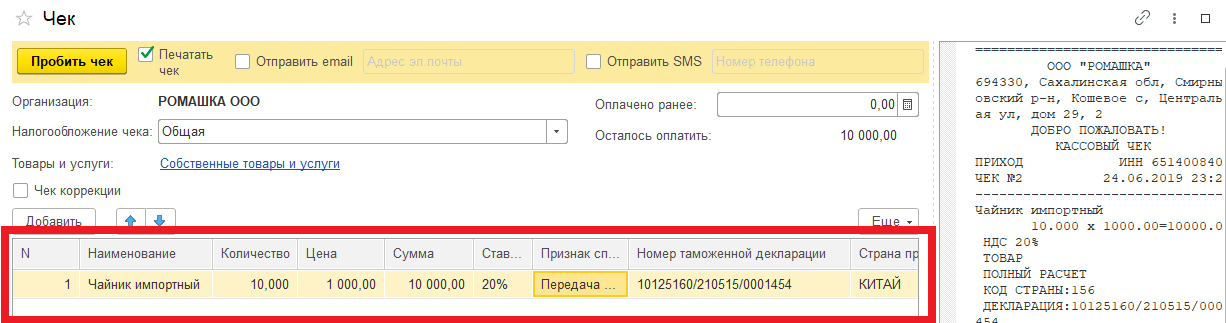
Чтобы по 51сч сумма не задвоилась и конечный остаток по банку был верный, первый документ «Поступление на р/сч», с выписанным к нему ошибочным чеком нужно снять с проведения или пометить на удаление.
Чек на возврат
При оформлении возврата безналичного платежа покупателю — физическому лицу можно напечатать чек из документа «Списание с расчетного счета».
Возврат товара 1С:Розница (День в День, РМК)
Версия конфигурации: 2.1.9.20
Дата публикации: 16.03.2016
Так же можете ознакомиться со статьей: Возврат от покупателя НЕ день в день!
В программе 1С:Розница можно осуществить возврат День в день, если покупатель в разрезе 1й кассовой смены купил товар и принес его возвращать. Этот вид возврата один из самых простых.
Для начала надо будет посмотреть, когда был пробит чек, если чека нету в списке, то значит, что смена уже была снята и придется оформлять документы через Возврат Покупателя.

Итак, если список чеков не пуст, нажимает кнопку Возврат (F5). В списке находим нужный нам чек. Ставим на него курсор и наживаем клавишу с зеленой стрелкой(либо 2й щелчком мыши).

Обратите внимание, что кнопка Возврат (F5) стала красного цвета, это означает что сейчас программа оформляет не продажу а возврат товара. В верхнем левом углу написано ВОЗВРАТ. Можно вернуть как всех позиций номенклатуры в чеке, так и только один товар. Что бы совершить возврат надо нажить кнопку Наличные (F6) если возврат осуществляется Наличными или кнопку Платежная карта (F7), то есть этот момент зависит от того как производил оплату клиент. Если возврат производится на пластиковую карту, то нажимается кнопку Платежная карта (F7), после проводятся все операции на Платежном терминале и завершаете возврат в 1С.

На экран выводится сумма подлежащая возврату клиенту. Мы проводим возврат наличными, но если вы используете платежный терминал, то не нажимайте кнопку Enter до того как терминал вам не выдаст чек совершения возврата. Нажимаете Enter.

В нашем случае мы провели возврат и получили чек на возврат товара. При использовании Фискального регистратора, он отпечатает чек на возврат товара. Наш Эмулятор так же пробивает чек.


При закрытии Кассовой смены мы увидим, что сумма возврата товара была сторнированна программой.


Другим видом возврата является возврат который осуществляется после закрытия кассовой смены. О нем можно прочитать в этой статье Возврат товара от покупателя 1С:Розница
Как оформить возврат товара от покупателя в 1С Розница 2.3
Неотъемлемой частью работы магазина, является оформление возврата разных товаров от покупателей, которые время от времени могут вернуть явный брак, просрочку (особенно актуальная причина для продуктовых магазинов) и прочий товар в соответствии с законом РФ «О защите потребительских прав». Сейчас мы рассмотрим с вами, как оформить возврат товара от покупателя в 1С Розница 2.3.
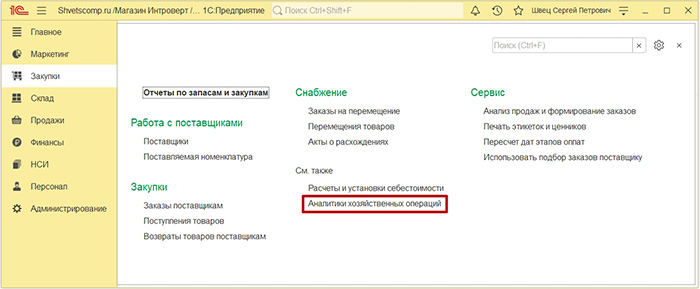
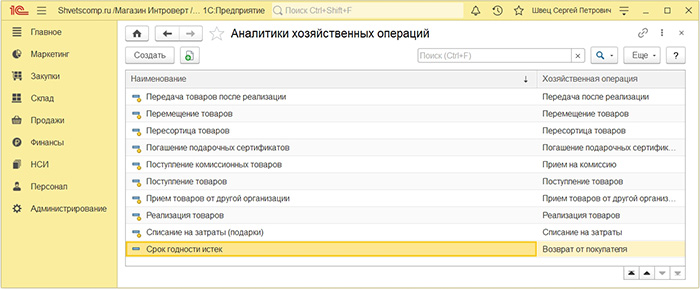
Для начала, заходим в раздел Закупки и открываем Аналитики хозяйственных операций.
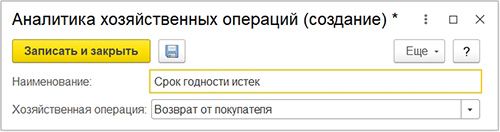
Нажмём Создать, вводим название причины для возврата, выбираем операцию Возврат от покупателя и нажимаем Записать и закрыть.
После создания одной или нескольких причин для возврата товара, можно уже и открыть окно РМК для наглядного оформления через него первого возврата.
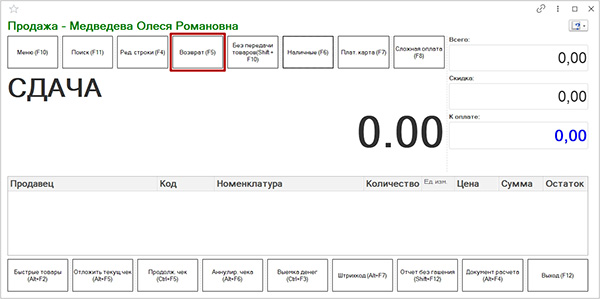
Можно сразу пробить тестовый чек в окне РМК и нажать на кнопку Возврат (F5).
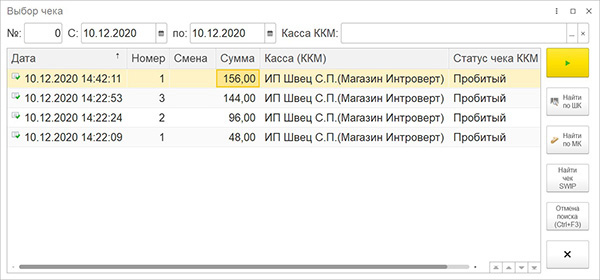
В окне для поиска ранее пробитого чека, по которому нужно оформить возврат, можно использовать поиск по номеру чека или же дате на верхней панели, либо находим его вручную, ориентируясь на время пробития и сумму чека.
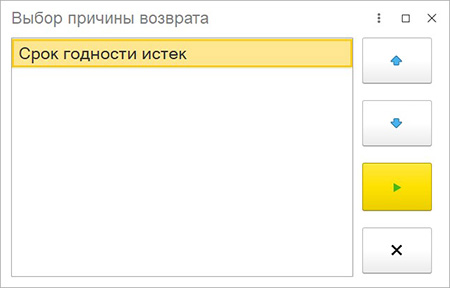
Затем, выбираем ранее созданную Причину возврата.
В окне РМК откроется выбранный чек и можно заметить, что кнопка Продажа у нас окрашена в красный цвет и сверху написано Возврат — ФИО продавца — это нам в совокупности говорит о том, что РМК находится в режиме возврата. Мы можем в данном режиме отредактировать товарные позиции (убрать лишние, изменить количество), чтобы в результате оставить только тот товар, который нужно вернуть. Затем, выбираем вид оплаты, которым клиент расплачивался за данный товар (нал/безнал). Например, если наличка, нажимаем Наличные (F6).
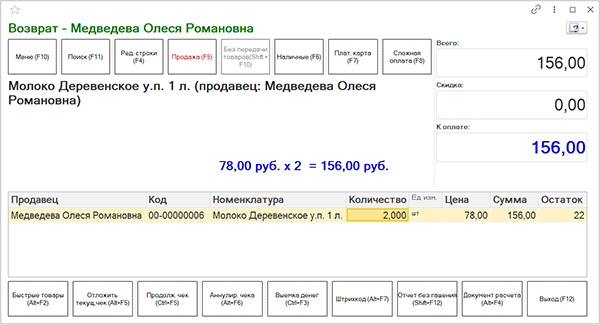
Проверяем сумму, которую необходимо вернуть.
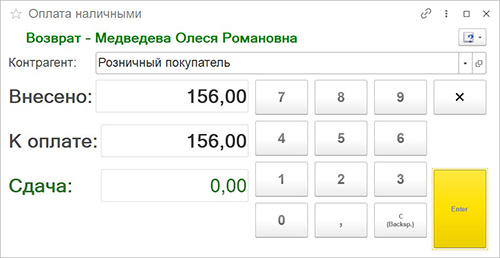
И, собственно, возвращаем деньги покупателю из кассы ККМ.
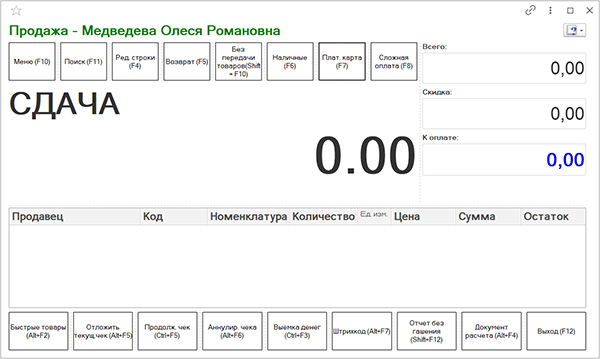
Вот в целом и всё. А чтобы со временем проанализировать возвраты по разным периодам и товарам для принятия каких-либо управленческие решений, можно воспользоваться специальными отчётами по возвратам. Для этого мы заходим в раздел Продажи и открываем Отчеты по продажам.
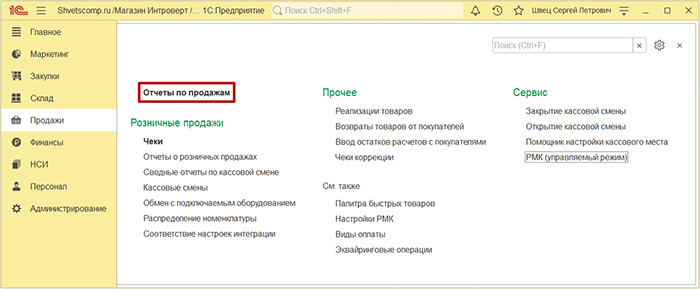
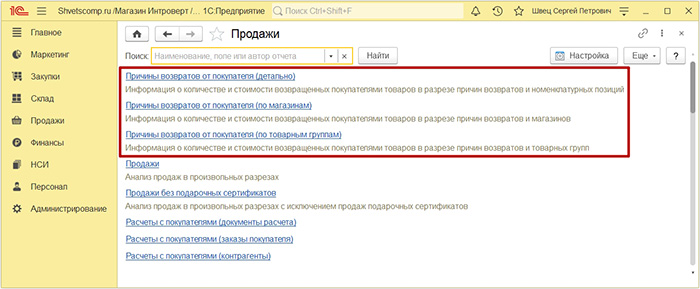
Где мы сразу находим три вида отчёта по возвратам от покупателей (Детальный, по магазинам и по товарным группам). Например, выбираем первый отчёт.
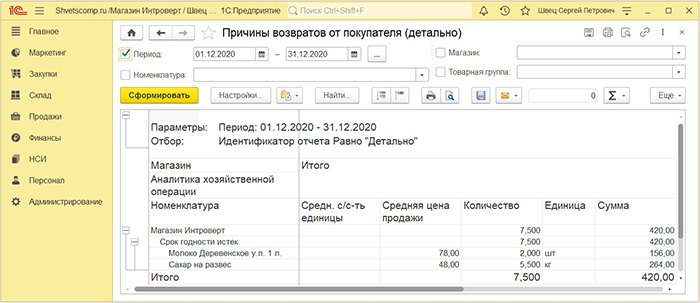
Указываем нужный Период и если необходимо, можно дополнительно выбрать у нас магазин, конкретную номенклатуру или товарную группу. По итогу, нажмём Сформировать и получаем сразу список возвращенных товаров с детализацией по ценами, общей суммой и причиной их возврата за выбранный период.
Если у вас остались вопросы, оставляйте их в комментариях ниже. А пока… пока.
Как правильно отменить чек на невыданный возврат?
19.10.2020 покупатель оплатил товар банковской картой «полная оплата». Был выбит онлайн чек ККТ и экварийнговый чек. Деньги поступили на р/сч.
25.10.2020 хотел вернуть, кассир пробил онлайн-чек на ККТ на возврат по банковской карте, чек улетел в ИФНС, но произошел сбой терминала, и деньги на карту покупателя не вернулись, со счета не списались.
И самое главное, что покупатель передумал возвращать товар!
Теперь по онлайн-кассе КТТ прошел возврат, в ИФНС чек отправлен.
Как отменить правильно чек от 25.10.2020 на невыданный возврат?
Если у вас 1.05, то сформируйте чек с признаком расчета «Приход» и в нем укажите все те же данные, что и в чеке на Возврат прихода. В поле «Дополнительный реквизит чека» укажите ФПД (или ФП) чека на Возврат. Составьте акт ( с номером и датой), в котором сообщите, что подобная ситуация возникла и вы ее исправили вышеописанным образом, в акте укажите ФП обоих чеков. Передайте акт в ФНС.
Если у вас 1.1, то сформируйте чек коррекции с с признаком расчета «Приход» и в нем укажите все те же данные, что и в чеке на Возврат прихода. В поле «Дата совершения корректируемого расчета» укажите дату нарушения 25.10.2020. В поле «Дополнительный реквизит чека» укажите ФПД (или ФП) чека на Возврат.
Сообщать в ФНС не нужно, чека коррекции достаточно, чтобы установить факт исправления ошибки.
Возможно будет полезна статья Возврат или коррекция? Исправляем ошибки в кассовых чеках
Как отменить чек на онлайн-кассе: инструкция

Как отменить чек на онлайн-кассе
Если кассир заметил ошибку или покупатель отказался от покупки до завершения операции, документ можно аннулировать. Отмена чека в онлайн-кассе производится до передачи данных в фискальный накопитель. Это позволяет как откорректировать перечень товаров, так и полностью отменить операцию. При этом чек все равно распечатывается с надписью «Чек аннулирован». Отмененная сумма в накопительные итоги не включается, но факт отмены фиксируется в отчете.
Когда выбивают чек возврата
Возвратный чек потребуется не только при оформлении возврата покупателю, но и в случае неверно пробитого чека на онлайн-кассе. Документ формируется при ошибке набора суммы, например, когда был случайно нажат лишний ноль. Но пробивать возврат необходимо сразу после обнаружения ошибки. Если оплошность замечена в конце смены, выполняется операция корректировки. Аннулирование чека онлайн-кассы нельзя физически выполнить после его пробития и передачи данных ОФД и, соответственно, в налоговую.
Создание чека на возврат
Пошаговая инструкция возврата зависит от модели ККМ. Например, на кассе «Атол» FPrint-90АК необходимо нажать кнопку «РЕ», а после появления надписи «Выбор» нажать дважды кнопку «1» и «Итог». После этого аппарат войдет в кассовый режим. Далее последовательно: клавиша «ВЗ» ― сумма возврата ― «ВВ» ― «ИТ».
Если ваш кассовый аппарат не поддерживает функцию возврата по безналичному расчету, менять возвращенный товар придется на наличные деньги. Для этого необходимо оформить чек возврата на ККТ. Аналогичное действие потребуется в случае произведения возврата на следующий за покупкой день и позднее. Пока деньги за операцию купли-продажи не поступили на счет организации и находятся у банка, именно он отвечает за их возвращение.
Вне зависимости от формы оплаты кассир должен составить объяснительную записку либо попросить заполнить в свободной форме заявление от покупателя. В заявлении, как и в документе возврата, указываются номер чека (БСО) и сумма.
Когда проводят корректирующую операцию
Корректирующая операция позволяет произвести возврат ошибочно пробитого чека по онлайн-кассе и в случае несоответствия фактической выручки и суммы по пробитым чекам. В каждом случае прикладывается объяснительная записка. В ней указываются дата нарушения, номер и модель ККМ, сумма и номер фискального документа.
Создание чека коррекции
Кассиру или иному ответственному лицу необходимо напечатать чек с одним из следующих признаков:
Технически проведение процесса возврата зависит от модели кассы. Например, на кассовом аппарате «Атол» необходимо нажать кнопки в следующей последовательности:
Провести корректирующую операцию также можно через драйвер. Это принудительная процедура, она выполняется, когда нет возможности выполнить коррекцию через ККТ.
Операция может быть проведена предпринимателем самостоятельно либо по предписанию налоговой службы. В последнем случае может быть вынесено предупреждение или наложен административный штраф за неиспользование онлайн-кассы. Если неверно проведенных операций было несколько, то чек коррекции создается на каждую из них. Кассир также должен составить объяснительную записку, объясняющую причину нарушения. В ней указываются наименование организации, адрес, дата, название товара (услуги), количество и стоимость.

Остались вопросы по отмене чека на онлайн-кассе?
Напишите нашим специалистам и они помогут решить возникшие у вас вопросы!



