
Samsung Cloud скоро удалит ваши данные. Как их скачать
Samsung Cloud не является самым популярным способом резервного хранения данных. Тем не менее, многие пользователи предпочитают выбрать именно его. Компания уже некоторое время свертывает свой облачный сервис хранения данных и уже лишила службу некоторых функций. Теперь она готовится к новому решительному шагу — в следующем месяце она прекратит поддержку резервной загрузки данных. Samsung уже предупредила пользователей Cloud в электронных письмах, что пользоваться продуктом осталось недолго. Вот, что надо знать об этой ситуации и о том, что как себя в ней вести. В частности, как скачать данные, чтобы они не потерялись.
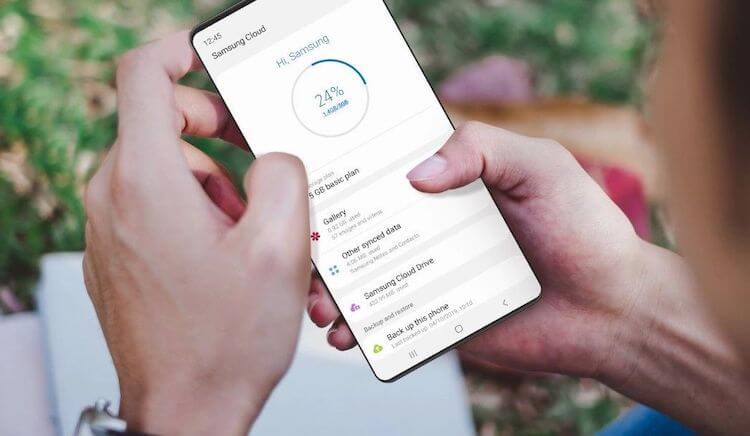
Любой уважающий себя производитель должен иметь возможность работы с облачным хранилищем.
Синхронихация с Samsung Cloud
Начиная с 30 сентября, ”Синхронизация галереи и хранилища на Диске для Моих файлов больше не будут поддерживаться Samsung Cloud, и ваши данные будут удалены”, — говорится в письме, которое Samsung разослала пользователям из разных стран. В нем так же содержится график прекращения поддержки службы. Он показывает, какие функции уже были отключены в течение прошлого года, а какие будут отключены в ближайшее время.
Дата, на которую сейчас стоит ориентироваться, это 30 сентября. В этот деть произойдет ”окончательное прекращение поддержки функций”.
Как превратить Telegram в безлимитное облачное хранилище.
Когда перестанет работать Samsung Cloud
Обратите внимание, что крайний срок может варьироваться в зависимости от региона или группы пользователей. Samsung ранее обозначила два отдельных крайних срока для двух групп: 30 сентября для группы 1 и 30 ноября для группы 2. Но, к сожалению, не ясно, какой регион или страна попадает в какую группу.
Вы можете увидеть, находитесь ли вы в группе 1 или 2 на веб-сайте Samsung Cloud. Но если у вас есть важные фотографии и видео, хранящиеся в Samsung Cloud, вам следует загрузить их на свое устройство как можно раньше. Если вы являетесь пользователем Samsung Cloud, но пока не получили никаких уведомлений, проверьте спам или немного подождите. Возможно, письмо придет чуть позже.
Пользователям Samsung станет немного сложнее хранить свои данные.
Как скачать данные из облачного хранилища Samsung Cloud
Когда Samsung впервые объявила о постепенном свертывании Samsung Cloud, она предложила пользователям возможность перенести свои данные в Microsoft OneDrive. Но теперь поддержка пользователей группы 1 закончилась, поэтому осталась единственная возможность — загрузить данные локально. К счастью, процесс не слишком сложный.
Самый простой способ загрузить ваши облачные данные Samsung — сделать это со смартфона Galaxy. Перейдите в ”Настройки”, далее откройте раздел ”Учетные записи и резервное копирование” и найдите Samsung Cloud. После того, как вы нажмете на этот пункт, кнопка ”Загрузить мои данные” вверху позволит вам осуществить загрузку. Конечно, этот вариант сработает только в том случае, если у вас достаточно места во встроенной памяти.
Если памяти недостаточно, надо будет пойти немного другим путем и скачать данные Samsung Cloud на компьютер. Для этого посетите официальный веб-сайт Samsung Cloud и перейдите в галерею, чтобы загрузить свои данные.
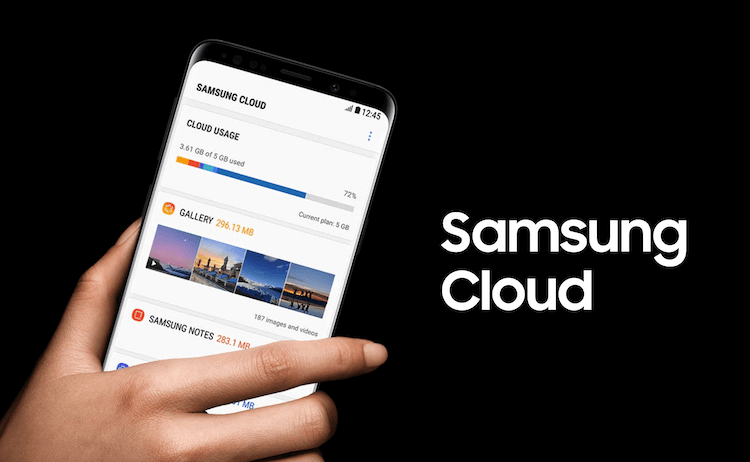
Samsung Cloud не закрывается полностью, но хранить там фотографии и видео больше будет нельзя.
Если вы пользуетесь сервисом для того, чтобы хранить в нем синхронизированные данные из контактов, календаря, заметок, документов и прочего, переживать вам особо не стоит. Компания пока не планирует полностью закрывать сервис. Это скорее большая оптимизация, чем ликвидация.
Samsung Cloud закрывается?
Вы по-прежнему сможете синхронизировать телефон с Samsung Cloud, но не сможете делать резервную копию данных. Для этого теперь придется пользоваться другими ресурсами. Например, Google Диском, который будет работать очень нативно, но будет платным, если у вас больше 15 ГБ данных. Если вы не хотите платить, есть так же Яндекс Диск, который позволяет хранить неограниченное количество данных. Раньше так же поступала Google, но несколько месяцев назад отменила бесплатное хранение даже оптимизированных фотографий и видео.
В любом случае, резервными хранилищами пользоваться надо. Только так можно обезопасить свои данные. Даже если они есть на компьютере, пусть они на всякий случай хранятся еще и в облаке.
Как включить экранную заставку на время зарядки Samsung Galaxy
 Мы, без ложной скромности, точно знаем, что наши смартфоны в своей памяти хранят «шедевры» домашней фотографии. Смартфоны Samsung Galaxy оснащены прекрасной Камерой, над которой поработали как специалисты оптических приборов, так и доки-программисты, которые знают, как сделать, чтобы любой ваш снимок был улучшен до качества, который было бы не стыдно показать всем своим близким.
Поэтому каждый, кто когда-то держал в своих руках плёночный фотоаппарат и печатал свои снимки по ночам при красном свете, естественно имеет желание любоваться своими фото-работами, снятыми хорошим смартфоном, и при возможности продемонстрировать их своим друзьям.
Поэтому производители смартфонов Samsung, учитывая тонкую психологию людей, которые соприкоснулись с искусством фотографии, создали режим «Экранная заставка», когда смартфон во время своей зарядки ещё и прокручивает на своём экране фото-шедевры своего владельца. Это «украшает» интерьер рабочего стола и создаёт возвышенную атмосферу на работе и дома.
А как включить режим экранной заставки на время зарядки смартфона Samsung Galaxy?
Далее мы опишем процесс включения экранной заставки и её настройки, где для наглядности описания воспользуемся редакционным смартфоном Samsung Galaxy A50 с ОС Android 10.
Настройки экранной заставки имеют несколько режимов, которые будут выводить «картинки» на экран после его отключения во время зарядки телефона:
— Цвета;
— Фоторамка;
— Фотостена.
В режиме «Цвета» на экране будут демонстрироваться красивые перетекающие цвета, не имеющие рисунка.
В режиме «Фоторамка» на экран будут выводиться фотографии из памяти смартфона.
В режиме «Фотостена» на экран будут последовательно, в виде падающих листьев, выкладываться эскизы фотографий из памяти смартфона.
Инструкция по включению экранной заставки на смартфонах Samsung Galaxy.
1. Запускаем приложение Настройки телефона с рабочего экрана.
В Настройках телефона открываем раздел «Дисплей».
 Скрин №1 – нажать на значок «Настройки». Скрин №2 – открыть в Настройках раздел «Дисплей».
2. Опускаемся в самый низ раздела «Дисплей», где нужно войти в подраздел «Экранная заставка».
Настройки подраздела «Экранная заставка» состоят из 4 пунктов:
— Нет;
— Цвета;
— Фоторамка;
— Фотостена.
 Скрин №3 – войти в подраздел «Экранная заставка». Скрин №4 – вид страницы настроек «Экранная заставка».
3. Чтобы включить режим «Цвета» нужно нажать на строчку «Цвета».
Для пробного просмотра этого режима нужно нажать на кнопку «Просмотр». После этого экран телефона перейдёт в режим демонстрации цветовых переливов, которые можно оценить и определить, подходят ли они вашему настроению и ситуации.
4. Чтобы включить режим «Фоторамка», который предусматривает демонстрацию на экране отдельных фотографий из памяти смартфона во время его зарядки, нужно нажать на строчку «Фоторамка».
Для настройки режима «Фоторамка» нужно нажать на кнопку «Настройки» в виде шестерёнки в строке этого режима.
В настройках режима «Фоторамка» вы можете выбрать разделы «Галереи», фото-файлы из которых будут демонстрироваться на экране:
— Скриншот;
— Emergensy;
— Magnifier;
— Камера;
— Сбербанк.
Мы отметили только один раздел — «Камера».
 Скрин №7 — нажать на строчку «Фоторамка». Для настройки режима нужно нажать на кнопку «Настройки». Скрин №8 – в настройках «Фоторамка» отметить раздел «Камера».
Для просмотра режима «Фоторамка» нужно нажать на кнопку «Просмотр».
 Скрин №9 — нажать на кнопку «Просмотр» внизу экрана. Вид экрана в режиме «Фоторамка».
5. Чтобы включить режим «Фотостена», который предусматривает демонстрацию на экране эскизов фотографий, нужно нажать на строчку «Фотостена».
Для настройки режима «Фотостена» нужно нажать на кнопку «Настройки» в виде шестерёнки в строке этого режима.
В настройках режима «Фотостена» вы можете выбрать разделы «Галереи», фото-файлы из которых будут демонстрироваться на экране.
Мы опять отметили только один раздел — «Камера».
 Скрин №11 — нажать на строчку «Фотостена». Для настройки нажать на кнопку «Настройки». Скрин №11 – в настройках «Фотостена» отметить раздел «Камера».
Для просмотра режима «Фотостена» нужно нажать на кнопку «Просмотр».
 Скрин №12 — нажать на кнопку «Просмотр» внизу экрана. Вид экрана в режиме «Фотостена».
6. Вот таким способом можно включить экранную заставку, которая будет во время зарядки телефона демонстрировать на своём экране фото-файлы. Красиво и благородно!
На экране появляется запись ничего не выбрано
Последние вопросы
Артур Сотовые телефоны Asus ZenFone Selfie
Во время зарядки телефона Asus ZenFone Selfie включается слабая подсветка экрана и появляется запись «ничего не выбрано» с изображением треугольника. Соответственно, долго заряжается телефон. В чем может быть проблема?
Причин этому может быть несколько, начните с самостоятельной прошивки ссылка если не поможет обратитесь в СЦ за диагностикой
Проблема в ПО. Или в зажатой клавише громкости. Надо проверять.
Слет ПО, прошейте аппарат или сделайте HardReset через меню Recovery
Если это во включенном состоянии, то похоже на проблему с приложением lockscreen’а, попробуйте установить другой, ну или сбросить до заводских настроек / перепрошить.
Сбросить до заводских настроек.
Сделать перепрошивку телефона.
Отнести в сервис.
Слабая подсветка экрана – это заставка. В настройках выбрано включение заставки при зарядке телефона. Экран потребляет достаточно эл. энергии и из-за этого долго заряжается аккумулятор. Запись «ничего не выбрано» появляется именно из-за того, что ничего не выбрано в параметрах заставки 😉
Забавно читать советы сбросить все настройки к заводским, если нужно в нужном месте поменять «вкл» на «выкл»… это тоже самое что и предложить переустановить операционную систему при пропаже значков на рабочем столе.
Итак, чтобы телефон заряжался заметно быстрее необходимо в настройках зайти в Экран, Заставка и отключить её.
Похожие вопросы
Повреждений дисплея нет сенсор работает замечательно но когда разблокируешь телефон то показывает только верхней кусочек экрана.
Здравствуйте. Поменяли экран у телефона Asus ZenFone 5 A501CG, после этого, нижняя часть экрана перестала работать, нажимаю режим в.
при нажатии кнопки питания экран загорается белым цветом.такая проблема началась после того как поставил телефон на зарядку в.
10 удобных фишек смартфонов Samsung, о которых не все знают
На рынке смартфонов царит бешеная конкуренция, которая усиливается с каждым годом. Производители стремятся перещеголять друг друга, представляя оригинальные функции, доступные на их гаджетах. Особенно на этом фоне отличилась Samsung Electronics, у смартфонов которой целое море полезных «фишек», о которых не все знают.
Защищенная папка
Защищенный телефон – это хорошо, а дополнительная защищенная область в телефоне – еще лучше. Если вы храните на своем гаджете конфиденциальную информацию или важные приложения, вы можете разместить их именно в этой области, оберегаемой платформой Samsung Knox. Выглядит это как «Android внутри Android»: отдельный домашний экран, отдельная система установки приложений, изолированная от остальной ОС. При этом обе области не взаимодействуют друг с другом: даже если злоумышленники получит доступ к вашей «основной» операционной системе, они не смогут добраться до защищенной территории.

Многозадачность
Любителям больших дисплеев и приверженцам максимальной продуктивности пригодится возможность открывать сразу два приложения на смартфоне в разных окнах, каждое – на половину экрана. Это позволяет одновременно изучать новостные сводки и смотреть видео на YouTube, или работать с документами и обсуждать их с коллегой по видеосвязи. Или, например, листать Instagram и играть в игры, чтобы отдохнуть от настолько эффективной работы!

Smart Switch
Легкий и быстрый способ переноса данных со старого телефона на новый смартфон Galaxy. С помощью приложения Smart Switch можно быстро перенести на новый гаджет контакты, фотографии, а также музыку, видео, события календаря и приложения. Сделать это можно с помощью USB-кабеля, компьютера, внешнего хранилища или беспроводным способом.

Снимок экрана ладонью
Делать скриншоты на смартфонах Samsung проще простого – достаточно провести по экрану слева направо ребром ладони. Один жест – и готово! Мы считаем, что это намного удобнее, чем зажимать несколько кнопок.

Съемка жестом или касанием экрана/клавиш/голосом
Все флагманские модели Galaxy поддерживают съемку фото и без моноподов, достаточно показать камере раскрытую ладонь или отдать одну из следующих голосовых команд (причем на русском языке): «сфотографировать», «снять», «улыбнитесь», «снимаю», а для видео – «запись видео».

Samsung Smart View
Это приложение, которое предоставляет сразу несколько удобных и полезных функций. Вы можете транслировать видеоролики, изображения или даже музыкальные композиции из смартфона на телевизор Samsung Smart TV, благодаря Dual View – смотреть телепрограммы через планшет или телефон, если вы заняты чем-то в другой комнате, но не хотите отрываться от любимого сериала или спортивной программы, а режим TV Remote позволит использовать смартфон или планшет в качестве пульта дистанционного управления.

Always On Display
Смотреть на экран гаджета десятки раз за день стало привычкой современных владельцев смартфонов. Однако каждый раз нажимать на кнопки, чтобы активировать экран, не очень удобно, да и на заряде батареи это сказывается плохо. Для упрощения этой задачи Samsung придумала режим Always On Display. Функция позволяет вывести на выключенный экран полезную информацию: время, дату, уровень заряда батареи, уведомления о сообщениях и звонках.

Samsung Pay (NFC+MST)
Мобильный сервис Samsung Pay уникален тем, что смартфоном можно расплатиться практически везде. Секрет – в собственной технологии MST, позволяющей эмулировать магнитную полосу карты. MST позволяет совершать бесконтактные платежи даже на тех терминалах, которые не поддерживают бесконтактную оплату.

Встроенный детский режим
Как на ПК несколько пользователей могут работать под разными учетными записями, так как на флагманских смартфонах Samsung можно создать для ребенка его персональный аккаунт с развивающими играми, раскрасками, инструментами для создания стикеров, программами для изменения голоса и, конечно, любимыми мультфильмами. Ребенок никогда не попадет на нежелательный сайт и не увидит ваши персональные фотографии – у него будет своя галерея, и звонить он сможет только тем контактам, к которым вы предоставите доступ.

Голосовое и удаленное управление
Если вы предпочитаете управлять бытовой техникой, например, пылесосом или стиральной машиной, с помощью голоса, вам поможет Яндекс.Колонка с голосовым помощником Алиса – она поддерживает управление устройствами как от Samsung, так и от других производителей.
Скриншот с прокруткой
Еще одна неочевидная, но очень полезная фишка – скриншот с прокруткой. Нередко в тех или иных целях необходимо зафиксировать изображение всей веб-страницы, например, заскринить длинную инфографику или статью, и смартфоны Samsung позволяют с легкостью это сделать. Как это работает? Откройте страницу, снимок которой хотите сделать, нажмите комбинацию кнопок или используйте ладонь (а об этом мы упоминали выше) для скриншота. После этого внизу вы увидите значок прокрутки вниз. Зажимайте его до тех пор, пока не охватите все необходимую информацию. Функция сшивает несколько скриншотов в один длинный снимок экрана.

Быстрая зарядка
Помните, как раньше мы могли по 3-4 дня обходиться без зарядки телефона? С появлением смартфонов ситуация сильно изменилась, энергопотребление гаджетов выросло в разы, и теперь только и успевай заряжать смартфон каждую ночь. А если не успел? Технология быстрой зарядки (проводной и беспроводной) была придумана для таких случаев. Специальное зарядное устройство увеличивает мощность энергии заряда, что позволяет в разы быстрее привести гаджет в боевую готовность. У Samsung это – Duo Pad, которое поставляется с турбовентилятором для охлаждения и позволяет примерно на 33% улучшить скорость беспроводной зарядки смартфона Galaxy S10 по сравнению с Galaxy S9.
«Найти телефон»
Сервис «Найти телефон», доступный на устройствах Galaxy, – превентивная мера против потери смартфона. Если вы потеряли свой гаджет, сервис позволяет удаленно отслеживать его приблизительное местоположение и перемещения, заблокировать экран и кнопку питания, и даже отключить доступ к Samsung Pay. Вы также можете удалить все данные, хранящиеся на вашем устройстве. Если на утерянном гаджете поменяют SIM-карту, вы сможете проверить новый номер телефона через приложение.

Сценарии Bixby
Galaxy S10 предлагает до шести персонализированных и девять предустановленных сценариев, основанных на привычках владельца. Например, когда вы приезжаете домой, смартфон автоматически включает Wi-Fi и звук звонка и уведомлений, а когда приходите на работу, устройство переходит в беззвучный режим. По вечерам он сам будет переходить в «темный» режим, понижать яркость дисплея и активировать фильтр синего света.
Недавно компания выпустила обновление ПО для Galaxy S10, которое позволяет переназначить кнопку Bixby, чтобы получать быстрый доступ к выбранному приложению. Активировать функцию можно в меню Дополнительные настройки – Клавиша Bixby. Вы можете назначить открытие выбранного приложения двойным или одинарным нажатием кнопки, ассистент Bixby же будет запускаться по оставшейся комбинации.
Как исправить фотографии камеры Samsung Galaxy S9 + серые с восклицательным знаком
#Samsung #Galaxy # S9 + — флагманский телефон, выпущенный в этом году и наиболее известный как большая версия S9. Этот телефон оснащен 6,2-дюймовым дисплеем Super AMOLED и использует процессор Snapdragon 845 в сочетании с 6 ГБ оперативной памяти, что позволяет без проблем запускать несколько приложений. Он также оснащен двумя 12-мегапиксельными задними камерами, одна из которых имеет регулируемую диафрагму, что позволяет делать снимки превосходного качества. Несмотря на то, что это надежный телефон, бывают случаи, когда могут возникнуть определенные проблемы, которые мы будем решать сегодня. В этом последнем выпуске нашей серии по устранению неполадок мы рассмотрим серые фотографии камеры Galaxy S9 + с восклицательным знаком.
Если у вас есть Samsung Galaxy S9 + или любое другое устройство Android, не стесняйтесь связаться с нами, используя эту форму. Мы будем более чем рады помочь вам с любыми проблемами, которые могут возникнуть с вашим устройством. Это бесплатная услуга, которую мы предлагаем без каких-либо условий. Однако мы просим, чтобы при обращении к нам постарались дать как можно более подробную информацию, чтобы можно было сделать точную оценку и дать правильное решение.
Как исправить фотографии камеры Samsung Galaxy S9 + серые с восклицательным знаком
Решение: поскольку изображение камеры сохраняется на карту microSD, вполне вероятно, что на этой карте повреждены сектора. Чтобы проверить, так ли это, вы должны выполнить шаги, перечисленные ниже.
Удалите microSD карту с телефона, затем установите камеру по умолчанию для сохранения во внутренней памяти.
С извлеченной SD-картой попробуйте сделать фотографии с помощью телефона, затем откройте эти фотографии в галерее телефона. Скорее всего, на этих фотографиях не будет восклицательного знака. Лучше всего прямо сейчас заменить карту на новую. Убедитесь, что вы используете карту microSD от известного бренда.
Если на них есть восклицательный знак, вам следует сделать резервную копию данных телефона, а затем выполнить сброс настроек.
Восстановление изображений с карты microSD
Для восстановления изображений, сохраненных на карте microSD, вам потребуется программное обеспечение для восстановления данных, такое как Recuva.. Вам нужно будет позволить компьютеру прочитать карту microSD, а затем использовать программное обеспечение для восстановления данных карты. Обратите внимание, что это не 100% надежное решение для восстановления фотографий на карте.
Как исправить размытые фотографии с камеры Samsung Galaxy S9 +
Проблема: Я прочитал вашу статью о размытых изображениях. Разбилась стеклянная крышка заднего телефона. Я заменил стекло, но изображения более мутные, чем размытые, и определенно менее резкие, чем передняя камера. Механизм работает, и он действительно меняет фокус, и хотя он проходимый, он не так ясен, как раньше. У меня вопрос, нужно ли снимать стекло и как-то чистить объектив камеры. Я не уверен, возможно ли это, и что мне следует использовать для его очистки или нужно ли мне заменить камеру. Спасибо за вашу помощь.
Решение: я рекомендую вам сначала проверить внешнее стекло на наличие каких-либо пятен, так как это может привести к потускнению фотографий. становятся расплывчатыми. Протрите внешнее стекло салфеткой из микрофибры. После этого, если фотографии по-прежнему размыты, выполните дополнительные действия по устранению неполадок, перечисленные ниже.
Очистите кеш и данные приложения камеры
Бывают случаи, когда приложение камеры накапливает временные данные, которые могут быть повреждены. Эти поврежденные данные могут вызвать проблемы с работой камеры. Лучше очистить эти временные данные, чтобы проверить, не является ли это причиной проблемы.
После этого проверьте, не проблема все еще возникает. В этом случае попробуйте очистить объектив камеры. Если это не сработает, я предлагаю вам принести телефон в сервисный центр и проверить его.



