
NTLDR is missing в Windows — как исправить ошибку?

Вы включили компьютер и при запуске операционной системы Windows 10 появилась ошибка загрузки NTLDR is missing, press Ctrl+Alt+Del to Restart. Что делать? Можно ли как то исправить ситуацию?! Давайте разбираться! Прежде всего, хочу предупредить, что при появлении этой ошибки, очень часто не получается спасти данные.
Если у вас полетел жесткий диск, что очень вероятно на старых ПК, то единственный выход из ситуации — покупка нового. Все данные на старом носителе обычно оказываются при этом окончательно утерянными. Даже когда винчестер живой, всё равно единственное, что может восстановить работу компьютера после ошибки NTLDR is missing — форматирование системного диска и переустановка операционной системы.
Инструкция что делать при ошибке NTLDR is missing
Шаг 1. Попробуйте переключить жесткий диск в другой свободный разъём на материнской плате.
Так мы исключим возможность какого-то сбоя в работе материнской платы, связанного с работой конкретного порта SATA или IDE.
Шаг 2. Попробуйте заменить шлейф, соединяющий жесткий диск и материнскую плату на новый. Это мы делаем для того, чтобы быть уверенным, что ошибка NTLDR is missing не вызвана повреждением кабеля или его разъёмов.
Шаг 3. Проверьте приоритет загрузки устройств в BIOS.
Часто случается так, что после подключения второго жёсткого диска, материнская плата сама автоматически ставит его первым в порядке загрузки. А так как на нём нет операционной системы, то загрузчик совершенно логично выдаёт ошибку «NTLDR is missing» — Windows там нет и загружаться нечему!
При включении компьютера нажимаем клавишу «Delete» (на ноутбуках обычно F2) чтобы зайти в BIOS. Там должен быть раздел, отвечающий за настройки загрузки — что-то типа Boot Settings. А уже в нём — настройка последовательности загрузки — Boot Priority. Проверьте чтобы на первом месте стоял тот жёсткий диск, на котором установлена Windows. Если Вы этого не знаете — делаем проще. Сначала ставим первым один диск и пробуем загрузится. Снова ошибка загрузки «NTLDR is missing»?! Ок, снова идём в BIOS и ставим приоритет второму диску и проверяем по новой.
Шаг 4. Загружаемся с помощью установочного диска или флешки с Windows.
На стадии начала установки нужно нажать на ссылку «Восстановление системы». Как только появится синее окно с выбором действия — выберите: «Диагностика»-«Дополнительные параметры»-«Командная строка».
Шаг 5. Восстанавливаем загрузочную запись. Для этого в операционных системах от Майкрософта есть специальные утилиты fixboot и fixmbr. Чтобы ими воспользоваться, введите в командной строке по очереди команды:
bootrec /FixMbr
bootrec /FixBoot
bootrec /RebuildBcd
После каждой из них нажимайте клавишу Enter, чтобы запустить выполнение. Получится должно примерно вот так:
Перезагружаемся и проверяем. Если ошибка NTLDR is missing в Windows 7 или Windows 10 появляется снова — переходим к следующему шагу.
Шаг 6. Снова повторяем шаг 4 чтобы открыть командую строку. Делаем загрузочный раздел активным. Вводим команду diskpart чтобы открыть встроенный редактор разделов Виндовс. Вводим команды:
sel disk 0
list volume
Так мы выбираем первый жесткий диск и смотрим список его логических дисков:
sel volume 1
active
Выходим из программы, введя команду exit. Перезагружаемся и проверяем.
Шаг 7. Если ни одно из предыдущих действий не помогло — скорее всего удален или поврежден один из файлов:
Можно попробовать восстановить их с установочного DVD-диска или флешки. Для этого надо будет снова повторить шаг 4, после чего в командной строке ввести команду:
diskpart
list volumes
exit
В списке дисков находим DVD или флешку. У меня на скриншоте выше это диск Z. Далее вводим команды, которые восстановят повреждённые файлы с установочного носителя:
copy z:\i386\ntldr c:\
copy z:\i386\ntdetect.com c:\
После этого перезагружаемся и проверяем.
Устранение неполадок в сообщении об ошибке «NTLDR отсутствует»
В этой статье описывается устранение неполадок сообщения об ошибке «NTLDR отсутствует».
Применяется к: Windows 2000 г.
Исходный номер КБ: 318728
Эта статья применяется к Windows 2000. Поддержка Windows 2000 заканчивается 13 июля 2010 г. Дополнительные сведения см. в политике жизненного цикла поддержки Майкрософт.
Сводка
В этой пошаговой статье описываются методы, которые можно использовать для устранения неполадок сообщения об ошибке «NTLDR is Missing», которое можно получить при попытке запуска Microsoft Windows 2000.
Устранение неполадок в сообщении об ошибке «NTLDR отсутствует»
При запуске Windows компьютера на основе 2000 можно получить следующее сообщение об ошибке:
NTLDR отсутствует
Нажмите любой ключ для перезапуска
Эта проблема может возникнуть, если базовая система ввода/вывода (BIOS) на компьютере устарела, или если один или несколько из следующих Windows файлов загрузки отсутствуют или повреждены:
Ntldr
Ntdetect.com
Boot.ini
Чтобы устранить эту проблему, убедитесь, что BIOS на компьютере является текущим, а затем используйте один или несколько из следующих методов, в соответствии с вашей ситуацией, для восстановления среды Windows 2000 запуска.
Корпорация Майкрософт рекомендует вам регулярно полностью восстановить данные. Это лучшая защита от потери данных, и она должна быть частью любого плана аварийного восстановления.
Убедитесь, что BIOS на компьютере является текущим
Убедитесь, что последняя версия BIOS установлена на компьютере. Обратитесь к производителю компьютера, чтобы узнать, как получить, а затем установить последнее обновление BIOS, доступное для компьютера.
Сведения о настройке и проверке правильных параметров BIOS для компьютера см. в документации компьютера или обратитесь к производителю компьютера.
Чтобы восстановить Windows среды запуска, используйте один или несколько из следующих методов, соответствующих вашей ситуации.
Метод 1. Использование диска загрузки для запуска компьютера
Создайте Windows 2000 загрузочного диска, который содержит следующие файлы:
Ntldr
Ntdetect.com
Boot.ini
Ntbootdd.sys
Измените Boot.ini, чтобы указать на правильный контроллер жесткого диска и на правильный том для Windows установки. Дополнительные сведения о создании диска загрузки нажмите на следующий номер статьи, чтобы просмотреть статью в базе знаний Майкрософт:
311578 Как изменить файл Boot.ini в Windows 2000 г.
Вставьте загрузочный диск в дискетный диск компьютера и перезапустите компьютер.
Скопируйте файл Ntldr, файл и Boot.ini с диска загрузки в раздел системы Ntdetect.com локального жесткого диска.
Метод 2. Использование консоли восстановления
Используйте Windows 2000 для перезапуска компьютера или Windows cd-ROM 2000 для перезапуска компьютера.
На экране Welcome to Setup нажмите R, чтобы восстановить Windows 2000.
Нажмите кнопку C для Windows установки 2000 с помощью консоли восстановления.
Введите номер, соответствующий установке Windows, которую необходимо отремонтировать, и нажмите кнопку ENTER. Например, введите 1 и нажмите кнопку ENTER.
Введите пароль администратора и нажмите кнопку ENTER.
Введите карту и нажмите кнопку ENTER. Обратите внимание на букву диска, назначенную диску CD-ROM, Windows cd-ROM 2000.
Введите следующие команды, нажав ВВОД после ввода каждой из них, где диск — это буква диска, которую вы ввел в шаге 4 «Метод 2: Использование консоли восстановления» этой статьи:
Если вам предложено переписать файл, введите y и нажмите кнопку ENTER.
Введите следующую команду и нажмите кнопку ENTER: введите c:\Boot.ini
Появляется список, похожий на следующий список:
Если вы получите следующее сообщение, файл Boot.ini может быть пропущен или поврежден:
Система не может найти указанный файл или каталог.
Если Boot.ini отсутствует или поврежден, создайте новый. Для этого выполните указанные ниже действия.
Сохраните файл на дискетовом диске, как
Boot.ini.
Введите следующую команду в командной консоли восстановления, чтобы скопировать Boot.ini с дискетного диска на компьютер:
скопировать a:\Boot.ini c:\
Введите выход и нажмите кнопку ENTER. Перезапуск компьютера.
Метод 3. Использование Windows 2000 CD-ROM
Вставьте Windows 2000 CD-ROM в диск CD-ROM компьютера или диск DVD-ROM и запустите Windows 2000 установки.
На странице Welcome to Setup нажмите кнопку R.
На странице Windows 2000 параметры ремонта нажмите кнопку R.
Когда вам будет предложено выбрать один из вариантов ремонта, нажмите кнопку М.
Нажмите стрелку UP, нажмите кнопку UP ARROW снова, чтобы выбрать
Проверьте Windows 2000 системных файлов, а затем нажмите кнопку ENTER, чтобы очистить выбор.
Нажмите кнопку DOWN ARROW, чтобы выбрать Продолжить (выполнить выбранные задачи), а затем нажмите КНОПКУ ВВОД. Появляется следующее сообщение:
Вам нужен диск аварийного ремонта для Windows 2000
установку, которая необходимо отремонтировать.
Сделайте одно из следующих, в соответствии с вашей ситуацией:
Если у вас есть диск аварийного ремонта, выполните следующие действия:
Если у вас нет диска аварийного ремонта, выполните следующие действия:
Нажмите L. Вы получаете сообщение, аналогичное следующему:
Установка нашла Windows 2000 в следующей папке: диск: \WINNT «Microsoft Windows 2000»
Нажмите клавишу ВВОД.
Настройка проверяет диски, а затем завершает процесс ремонта.
Если установка не может найти Windows 2000
Если у вас нет Windows диска аварийного ремонта 2000 и если установка не может найти установку Windows 2000, выполните следующие действия:
Начало Windows 2000.
На странице Установка установит Windows 2000 на странице раздел, выберите Оставить текущую файловую систему нетронутой (без изменений) и нажмите кнопку ENTER.
Нажмите кнопку ESC для Windows 2000 в новую папку.
В папке Выберите папку, в которой должны быть скопированы файлы, введите \tempwin и нажмите кнопку ENTER.
Установка устанавливает новую копию Windows 2000.
Войдите в новую копию Windows 2000.
Нажмите кнопку Пуск и выберите пункт Выполнить.
В поле Открыть введите cmd и нажмите кнопку ОК.
Введите Boot.ini и нажмите кнопку ENTER.
Edit.com открывает Boot.ini, аналогичный следующему файлу:
Замените все экземпляры TEMPWIN WINNT. Файл Boot.ini, который отображается, похож на следующий файл:
Нажмите ALT+F, а затем нажмите S.
Нажмите ALT+F, а затем нажмите X.
Введите attrib +h +r +s Boot.ini и нажмите кнопку ENTER.
Введите выход, чтобы выйти из командной подсказки.
В центре Выберите операционную систему для запуска экрана, используйте клавиши ARROW, чтобы выбрать Microsoft Windows 2000, а затем нажмите кнопку ENTER.
Что делать, если не загружается Windows XP
В этой статье я хочу поговорить об ошибках при загрузке компьютера с Windows XP. В одних случаях появляется ошибка «NTLDR is missing», которая поначалу повергает просто в ступор. Сколько бы раз вы не перезагружали компьютер, эта ошибка сама никак не пройдёт, хотя ниже там написано «Press Ctrl+Alt+Del to restart». В других случаях видно только чёрный экран и предложение вставить загрузочный диск, это значит что повреждена загрузочная запись.
Решение проблемы «NTLDR is missing»
Дословно эта ошибка обозначает следующее «в корне загрузочного раздела файл NTLDR не найден». Этот файл жизненно необходим, это загрузчик операционной системы Windows XP. Некоторые просто переустанавливают Windows, но в большинстве случаев этого можно избежать и не тратить время зря.
Ошибка гласит, что файл удалён, возможно при очередной чистке жесткого диска или в следствии вирусной атаки. Запомните, если вы не уверенны, то ни в коем случае не удаляйте файлы в корне диска «C:». Решение простое – нужно восстановить этот файл и, возможно, некоторые другие, например NTDETECT.COM. Далее будем считать что имеется ввиду восстановление обоих этих файлов.
С помощью установочного диска Windows XP
Нужно загрузиться с установочного диска Windows, но выбрать не новую установку, а войти в «Консоль восстановления». С помощью консоли скопировать файл в корень загрузочного раздела с помощью команд:
copy X:\ntdetect.com C:\
где X – буква диска откуда копировать, т.е. текущий диск, с которого вы загрузили консоль восстановления. Обычно это D, E или F. можете пробовать все подряд.
Портативный Windows PE
Нужно загрузиться с диска с портативной операционной системой, например Windows LiveCD, Linux LiveCD, Bart PE и оттуда обычным образом скопировать файлы на диск C:. Для начала их нужно записать на диск или флешку. Найти их можно на другом рабочем компьютере с такой же операционной системой или у меня:
Так как файл «NTLDR» является скрытым, то чтобы его увидеть и скопировать в проводнике Windows, нужно включить отображение скрытых файлов.
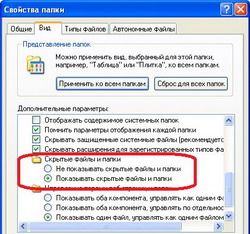
После копирования файлов в корень диска C:, перезагружаемся. Если ошибка «NTLDR is missing» всё-равно появляется, то смотрим дальше.
Большое количество файлов в корне
При большом количестве файлов в корне загрузочного диска может возникнуть такая ошибка. Файл «NTLDR «может существовать, но из-за особенности файловой системы NTFS и механизма загрузки он может быть не виден на этом этапе загрузки ОС.
Вспомните, какие действия вы делали перед появлением ошибки. Возможно, установили новую программу и не обратили внимания на путь установки, и в итоге программа установилась в корневую папку, или просто копировали кучу файлов. Для решения этой проблемы необходимо удалить лишние файлы. Для этого нужно:
Проблема с загрузочной записью
Windows XP не будет загружаться, если повреждена загрузочная запись. В ней содержится вся информация о процессе загрузки.
BCUpdate2
Для восстановления загрузочной записи будем использовать утилиту разработанную компанией Microsoft «BCUpdate2». Скачать с сервера Microsoft просто так её нельзя, поэтому берите у меня.
Записываем её на загрузочный диск, запускаемся с него и вводим команду:
Bcupdate2.exe C: /f /y
Программа должна ответить: «The boot code was updated successfully»
Консоль восстановления
Загрузиться в консоль восстановления и дать команды:
Если не помогло, то загрузиться ещё раз и дать команду:
Только здесь нужно быть осторожным, т.к. можно потерять информацию о разделах, если проблема имела физический характер или система заражена вирусами. Рекомендуется предварительно проверить систему на вирусы с помощью специальных антивирусных образов. Если же разделы таки потерялись, используем для восстановления информации программу GetDataBack.
Загрузочный диск не активный
Чтобы операционная система могла загрузиться, диск должен быть помечен как «Активный» на уровне разделов. Вопрос решается из консоли восстановления, посмотрите как я это делал в Windows 7, когда получил ошибку «BOOTMGR is missing«, но суть та же.
Для того чтобы сделать загрузочный диск активным, можно загрузиться с LiveCD, на котором есть какая-либо программа управления разделами, например Paragon Partition Magic или Acronis Partition Expert. Выбрать там свой диск и отметить его «Active» с помощью контекстного меню правой кнопки мышки.
Аппаратная проблема
Бывают случаи, когда данные с диска просто не считываются. Это может происходить из-за таких проблем:
Как Исправить NTLDR is Missing, Press Ctrl-Alt-Del на Windows 7 и XP?
Знакома такая надпись — «NTLDR is missing, Press Ctrl-Alt-Del to restart»? Она означает, что ваш компьютер или ноутбук пытается загрузить установленную на нем Windows 7 или XP, но при этом операционная система не смогла найти один или несколько загрузочных файлов системы. И он просит перезагрузить ПК. В чем может быть причина и что делать с этой ошибкой? Разбираемся вместе…
Причины сообщения NTLDR is missing — Press Ctrl-Alt-Del to restart
Итак, есть несколько основных поводов, при которых Windows 7 или XP не может найти загрузочный файл NTLDR и просит из-за этого ввести комбинацию клавиш «Ctrl-Alt-Del», чтобы перезапустить систему («restart» по-английски):
К сожаленью, самым частым явлением является неисправность жесткого дика или системной платы — либо сам диск не читается, либо мать не может прочитать информацию с диска из-за неисправного контроллера. В этом случае лучшим решением будет покупка нового оборудования, предварительно выявив, что именно не работает.
Но пока мы этого не знаем, есть шанс попытаться восстановить систему своими руками.
Файл NTLDR был удален с компьютера — повторная установка Windows
Одна из частый причин сообщения «NTLDR is missing» — случайное или в результате действия вирусов удаление файлов загрузчика ntldr и ntdetect.com. Для того, чтобы его восстановить, необходимо загрузиться с установочного диска с Windows XP или 7 (о том, как это сделать, написано тут) и дойти до меню выбора типа установки.

Здесь мы нажимаем клавишу «R» для запуска консоли восстановления, из которой мы будем копировать наш файл на компьютер.
Откроется черный экран с мигающим курсором в командной строке. Пишем: «DIR C:/» (или D, в зависимости от того, на каком диске был установлен Windows XP). Откроется список файлов в корневой папке — убеждаемся, что в ней отсутствует файл NTLDR или NTDETECT.COM.

Если он там есть, то читаем следующий подраздел данной статьи. А если нет, то пишем следующую команду:
В данном случае буква «D» — это буква диска, которая закреплена за DVD приводом, с которого копируется файл. У вас она может быть другой (E, F, G, H или какая-то еще).
NTLDR Is Missing 🙁
Перед любыми действиями позаботьтесь о резервной копии важных данных.
У нас и так много работы! =)
В данной статье я опишу наиболее распространённые причины появления сообщения «NTLDR is missing» и способы устранения ошибок в этих случаях.
Материал состоит из двух частей. В первой изложены варианты причин, во второй методы устранения проблемы. В конце описания каждого пункта первой части дана одна или несколько ссылок на возможные варианты решения из второй части.
Итак, часть первая, почему это произошло
Вы получили сообщение об ошибке вида:
Windows XP could not start because the following files were missing or corrupted: WINDOWS\SYSTEM32\CONFIG\SYSTEM NTLDR MISSING.
You can try to repair this file by starting the Windows Setup program from original floppies or boot from CD-ROM. Select ‘r’ at first screen to repair.
NTLDR is missing
Press CTRL+ALT+DEL to restart.
Оно, как правило, выводится в случаях, когда загрузчик операционной системы потерял доступ к общим загрузочным файлам Ntldr и Ntdetect.com, и не может начать загрузку ОС. Наиболее распространены следующие причины:
1) В корне раздела NTFS, с которого производится загрузка, создано большое количество файлов. После перезагрузки получено сообщение «NTLDR is missing». Попытка исправить ситуацию путём удаления файлов проблему не решает.
Это связано с особенностями построения файловой системы. При росте числа файлов в корневой папке таблица MFT может стать сильно фрагментированной; при этом будет создан дополнительный индекс размещения. Т.к. в индексах размещения файлы перечислены в алфавитном порядке, то файл NTLDR может попасть во второй индекс. Загрузчик же может обрабатывать файлы, расположенные только в первом индексе, что и приводит к ошибке «NTLDR is missing».
Причиной появления большого количества файлов в корне C:\ чаще всего бывает автоматическое копирование файлов каким-либо программным продуктом, либо создание и удаление временных файлов прямо в корневой папке загрузочного раздела.
Для решения проблемы советую воспользоваться инструкциями из пункта C раздела «Устранение неисправности». Если же это не помогло, то стоит обратиться к пункту A.
2) Другая причина появления этой ошибки может крыться в особенностях совместной работы Windows NT и XP. Системы, созданные на базе Windows NT, имеют более простой загрузчик, который не определяет дополнительные средства запуска Windows XP. Поэтому проблема может возникнуть, если поставить NT в качестве второй операционной системы на машину с XP.
В этом случае можно воспользоваться B, A или E.
3) Ntldr и Ntdetect.com могут быть банально удалены или повреждены в результате действий пользователя или ошибок в работе программного обеспечения.
Это также, как и при установке NT, см. пункты B, A или E.
4) Также сообщение об ошибке «NTLDR Is Missing» может появиться после смены активного раздела. Для нормальной работы загрузчика Windows необходимо, чтобы системные файлы, которые он использует, располагались на активном разделе.
Решение описано в пунктах A, D или E.
5) Ну и наконец, причины появления ошибки «NTLDR Is Missing» могут быть не только программные, но и аппаратные. Это и сбой в работе жесткого диска, и устаревшая версия BIOS на материнской плате, и подключение к компьютеру ещё одного диска с уже установленной ОС.
По этому поводу написан пункт F второй части статьи.
Устранение неисправности
В качестве временного решения проблемы, в случае, когда неотложно требуется загрузить ОС, можно использовать загрузочный диск Windows, Live CD или загрузочную флешку.
Внимание! Перед выполнением описанных ниже действий убедитесь, что имеется надежная резервная копия файлов с важными данными.
Теперь приступим к непосредственному решению.
A) Чтобы вернуть компьютер в рабочее состояние, требуются заменить файлы Ntldr и Ntdetect.com на загрузочном разделе Windows XP. Сделать это поможет консоль восстановления. Чтобы ей воспользоваться, следует загрузиться с установочного диска Windows XP, и при появлении экрана «Установка Windows» нажать клавишу «R». Далее надо выбрать загрузочный раздел и ввести команду fixboot.
D) Проблему, возникшую в результате смены активного раздела можно решить следующими способами:
1) С помощью загрузочной дискеты можно сменить активный раздел:
2) С помощью консоли восстановления Windows можно скопировать необходимые файлы на текущий активный раздел:
Также возможно повреждение главной загрузочной записи (MBR). Для ее восстановления воспользуйтесь командой «fixmbr имя_устройства».
Внимание! Команда fixmbr может повредить таблицу разделов, если система заражена вирусами или имеются проблемы с оборудованием. Тогда есть риск получить недоступные разделы. Рекомендуется заранее проверить систему антивирусной программой и сделать резервную копию важных данных, временно подключив диск к другому компьютеру.
Не будет лишним проверить файл boot.ini, насколько правильно в нем прописаны «пути» к Вашей ОС и правильно ли определены разделы.
E) Еще один вариант решения проблемы – это подключение диска к компьютеру с рабочей ОС Windows ХР или Windows 2003 Server. Через оснастку «Управление дисками» можно проверить, насколько корректно созданы разделы и логические диски, а также сделать активным первый раздел диска. Затем скопировать туда два файла: NTLDR и NTDETECT.com с рабочей ОС. После таких манипуляций можно ставить ЖД обратно и грузиться с него. При этом желательно сбросить установки BIOS по умолчанию и оставить диск на первом шлейфе IDE мастером.
Если же под рукой нет другого компьютера с рабочей Windows, попробуйте просто параллельно поставить вторую ОС и проделать всё вышеописанное.
F) Если вы подключили к компьютеру новый жесткий диск, и сразу после этого появилась ошибка NTLDR, убедитесь, что на этом диске не установлена ОС. Попробуйте отключить только что установленный жесткий диск и произвести повторную загрузку. Если проблема не решится, воспользуйтесь загрузочной дискетой, при необходимости используйте команду format. Не забывайте, что при этом все данные на ЖД будут удалены.
Нередко к сбоям при загрузке приводит появление дефектов в областях, занятых системными файлами. А если на диске начали появляться «бэды», то пользоваться им нельзя: в скором времени накопитель полностью выйдет из строя. Необходимо отдать его в ремонт либо купить новый диск.
И напоследок хочу сказать – не теряйте свой NTLDR и берегите данные! Удачи 😉
Версия от 15.10.2008.
Зельников Андрей
Перепечатка или цитирование разрешены при условии указания ссылки вида Восстановление данных на первоисточник.



