
Что делать, если забыл пароль для Экранного времени на iPhone
Одна из фишек iOS 12 позволяет устанавливать лимит на использование определенных функций системы, запрещает пользоваться теми или иными программами дольше установленного режима, вводит ограничение на посещение некоторых сайтов или сервисов.
Экранное время – это логичное развитие фишки под названием Ограничения, которая существовала на наших девайсах до выхода iOS 12.
При включении экранного времени устанавливается четырехзначный код, он потребуется для внесения изменений в настройки данного блока, для отключения экранного времени или для продления установленного лимита на использование программ или игр.
Как предлагают отключить Экранное время без пароля в Apple

Если забыли пароль, который устанавливается при включении, а теперь фишка мешает нормально пользоваться устройством, придется восстанавливать прошивку. Никаких резервных способов для сброса или изменения пароля не предусмотрено.
Даже наличие Apple ID, почты, паролей и ответов на секретные вопросы не поможет в таком случае.
В Apple предлагают банально сбросить прошивку через iTunes
После такой операции, разумеется, пароль в разделе Экранное время пропадет, но вот после восстановления данных из резервной копии (если она создавалась уже с паролем) ограничение вернется на место.
Замечательная фишка, которую можно отключить лишь ценой потери всех данных на устройстве.
Как отключить Экранное время без шума и пыли
Оказывается, пароль банально хранится в резервной копии устройства в абсолютно доступном виде. Никакой защиты и шифрования – заходи и бери.
Аналогичная ситуация была и с паролем от раздела Ограничения для предыдущих версий iOS.
Энтузиасты с GitHub разработали простую терминальную утилиту для получения пароля из резервной копии системы.
1. Переходим на страницу проекта и скачиваем последнюю версию программы для macOS или Windows.
2. Подключаем iPhone к компьютеру и запускаем iTunes.
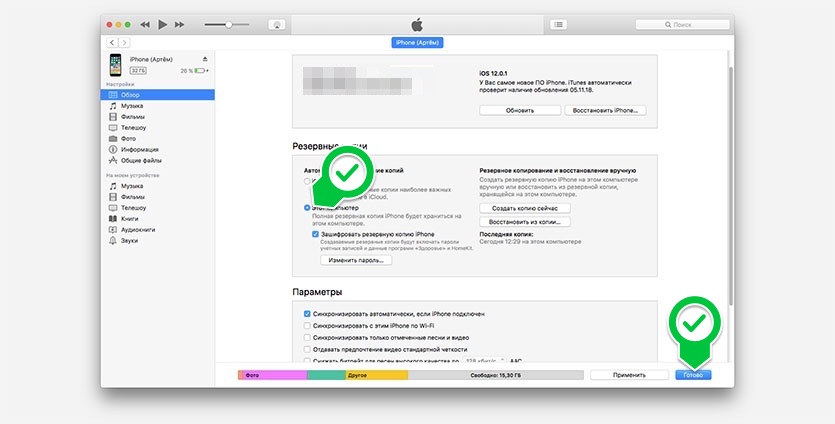
3. В разделе с подключенным устройством меняем способ создания резервной копии с iCloud на Этот компьютер и применяем изменения.
4. Создаем резервную копию в iTunes.
5. Запускаем скачанную утилиту. Приложение спросит пароль, если включена опция шифрования резервной копии. Для тех, кто не помнит данный пароль, есть инструкция по сбросу.
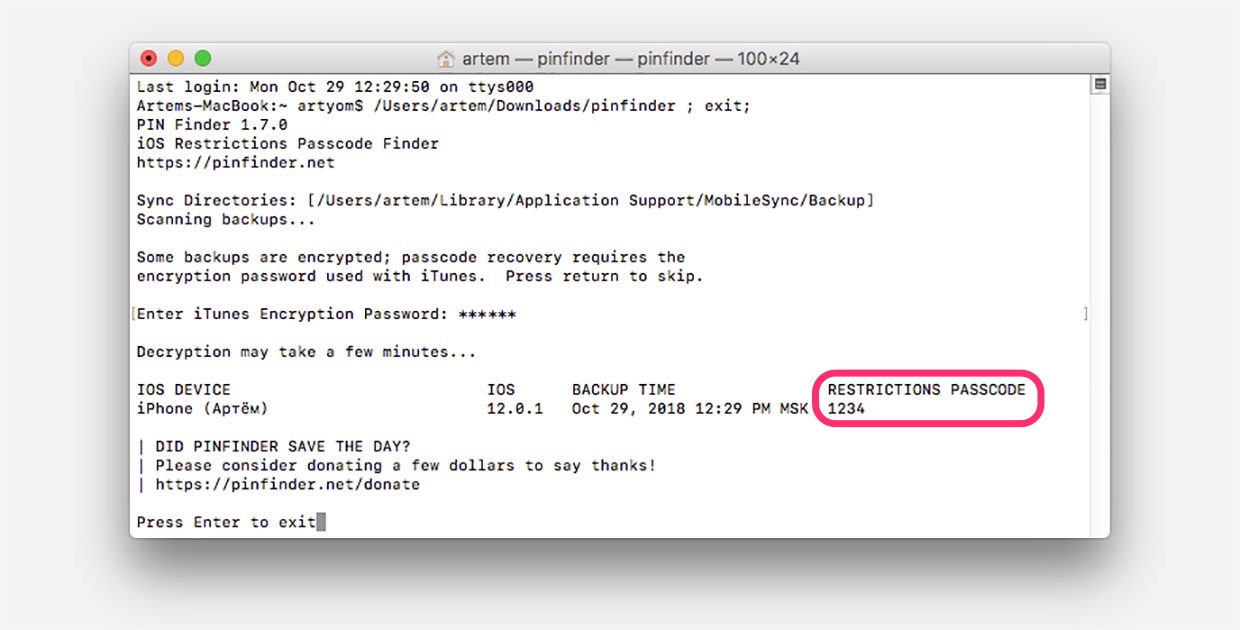
6. Через минуту приложение выдаст сообщение, в котором подскажет установленный пароль от Экранного времени.
Таким же способом можно узнать пароль от Ограничений в iOS 11 и более старых версиях системы.
Для особо переживательных и впечатлительных:
Утилита абсолютно безопасна, она выложена на одном из крупнейших порталов, где программисты и разработчики делятся наработками и примерами кода.
Представлен исходный код утилиты, любой разбирающийся пользователь может самостоятельно убедиться в том, что программа не собирает пользовательских данных и не отправляет ничего в сеть.
На время работы утилиты можете вообще отключиться от сети или включить брандмауэр для отслеживания сетевых потоков.
К сожалению, подобным способом могут воспользоваться дети, родители которых установили ограничение на использование определенных программ или временные лимиты.
Apple нужно что-то делать с этим, но, судя по тому, что пароль давно хранится в незащищенном виде, ситуацию исправлять не собираются.
Если вы забыли код-пароль для функции «Экранное время»
Узнайте, как сбросить код-пароль, если вы забыли его.
Если вы забыли свой код-пароль для функции «Экранное время» или код-пароль для функции «Экранное время» участника вашей группы семейного доступа, выполните следующие действия. Если вы забыли код-пароль для разблокировки iPhone, iPad или iPod touch либо получили сообщение, что устройство заблокировано, вместо этого выполните следующие действия.
Сброс код-пароля для функции «Экранное время» на собственном устройстве
Чтобы изменить код-пароль для функции «Экранное время» на iPhone, iPad, iPod touch или компьютере Mac, выполните следующие действия.
На iPhone, iPad или iPod touch
На компьютере Mac
Если на вашем устройстве включена функция «Учет на всех устройствах», код-пароль для функции «Экранное время» автоматически обновится на этих устройствах после его сброса.
Если со сбросом код-пароля для функции «Экранное время» продолжают возникать проблемы, обратитесь в службу поддержки Apple.
Сброс код-пароля для функции «Экранное время» на устройстве ребенка
Если для управления учетной записью ребенка используется функция Семейный доступ, средства сброса пароля не будут доступны на устройстве ребенка. Чтобы выполнить сброс код-пароля функции «Экранное время» для ребенка, выполните следующие действия на устройстве организатора семейного доступа.
На iPhone, iPad или iPod touch
На компьютере Mac
Если на вашем устройстве включена функция «Учет на всех устройствах», код-пароль для функции «Экранное время» автоматически обновится на этих устройствах после его сброса.
Если со сбросом код-пароля для функции «Экранное время» продолжают возникать проблемы, обратитесь в службу поддержки Apple.
Дополнительная информация
Настройте функцию «Экранное время» на iPhone, iPad, или iPod touch, чтобы узнать, сколько времени вы проводите за его использованием, и задать ограничения.
Настройте функцию «Экранное время» на Mac, чтобы узнать, сколько времени вы проводите за его использованием, и задать ограничения.
Что такое пароль Экранного времени в iOS 12?
В современном мире, где гаджеты стали занимать большую часть времени практически у каждого человека, ограничение времени, проводимого в виртуальном пространстве, становится весьма актуальным. А учитывая окружающую наших детей социальную обстановку, контроль над доступным им контентом и приложениями сильно помогает родителям в обеспечении безопасности детей. Обе эти опции совмещены в новой функции «Экранное время», доступной на устройствах iOS после обновления операционной системы. Как и многие важные приложения, Экранное время предусматривает установку особого пароля; о том, что он собой представляет и для чего нужен, мы поговорим в данной статье. Кроме того, мы рассмотрим способы сброса данного пароля в ситуации, когда Вы забыли его, а это, к сожалению, случается довольно часто.

Что такое пароль Экранного времени?
Начиная с версии iOS 12, в операционной системе телефонов iPhone и других устройств с iOS появилась функция «Экранное время». Она предназначена для контроля времени, проводимого владельцем смартфона в различных приложениях, и установки ограничений на него. Особенно актуальна данная функция для родительского контроля времяпрепровождения своих детей за телефоном и наличия у них доступа к определенному контенту в Сети. При установке ограничений на свой телефон или телефоны своих детей пользователи могут задать специальный код-пароль. Таким образом, Вы защитите установленные Вами настройки от изменения другими лицами. Код-пароль для Экранного времени представляет собой 4-значный цифровой код, который вводится при изменении или отмене установленных настроек, а также для разрешения превысить лимит времени, отведенный на какие-либо приложения.
Существует ли на iPhone/iPad стандартный пароль Экранного времени?
Каков стандартный пароль Экранного времени на iPhone/iPad? К сожалению, стандартного пароля, заданного для данной функции, нет. Однако если вдруг Ваш iPhone запрашивает у Вас код-пароль Экранного времени, а Вы его на своем устройстве точно не устанавливали, попробуйте ввести комбинацию «1234» или «0000». Некоторые пользователи отмечают, что они, не зная подходящий пароль, успешно решили подобную проблему, воспользовавшись данными вариантами.
Кроме того, если до обновления до версии iOS 12, у Вас была включена функция «Ограничения», то после него опция «Экранное время» будет автоматически активирована на Вашем устройстве. При этом паролем для данной функции станет пароль, использующийся для функции «Ограничения».
Как сбросить пароль функции «Экранное время» на iPhone/iPad?
Так как пользователи часто забывают свой пароль функции «Экранное время» и ищут способы восстановить или удалить его, ниже мы предлагаем вам ознакомиться с 2 способами, как сбросить пароль Экранного времени на Вашем устройстве.
Способ 1. Сброс настроек устройства до заводских
Чтобы удалить пароль Экранного времени, Вы можете стереть все данные и настройки Вашего устройства, а затем настроить его как новое. В этом случае все файлы, хранящиеся на Вашем iPhone или iPad будут удалены, причем восстановить резервные копии, созданные ранее, Вы не сможете, так вместе с ними будет восстановлен и пароль функции «Экранное время». Итак, чтобы сбросить iOS-устройство до заводских настроек, выполните следующие действия.
Шаг 1. Перейдите на Вашем устройстве в приложение «Настройки», затем откройте раздел «Основные», выберите меню «Сброс» и нажмите на опцию «Стереть контент и настройки».
также для разрешения превысить лимит времени, отведенный на какие-либо приложения.
Способ 2. Удаление пароля функции «Экранное время» с помощью программы Tenorshare 4uKey-iTunes Backup
Tenorshare 4uKey-iTunes Backup – это оптимальное решение для тех, кто ищет способ сброса пароля для Экранного времени на iPhone или iPad без потери данных. Программа отличается высокой скоростью работы, простотой в использовании и эффективными результатами. Чтобы решить проблему забытого пароля Экранного времени, следуйте представленному ниже руководству пользователя.
Шаг 1 Загрузите и установите на Ваш компьютер программу Tenorshare 4uKey-iTunes Backup. Скачать для Win 10/8.1/8/7/XP Безопасная загрузка


Шаг 2 После завершения установки программы запустите ее, дважды щелкнув по иконке на Вашем Рабочем столе. В появившемся окне программы выберите опцию «Удалить пароль для Экранного времени».
Мы также можем узнать, что программа имеет следующие характеристики:
Заключение
Итак, в данной статье Вы могли найти всю информацию о том, что представляет собой пароль функции «Экранное время», появившейся в версии iOS 12, для каких целей он предназначен, а также как можно сбросить данный пароль, если вдруг Вы его забыли. Полный сброс настроек устройства или обращение к профессиональной программе специализированной программы 4uKey-iTunes Backup
Обновление 2020-04-22 / Обновление для Проблемы и Решения с iOS 12
Использование функции «Экранное время» на iPhone, iPad или iPod touch
С помощью функции «Экранное время» можно в режиме реального времени получать доступ к отчетам, в которых показано, как долго вы проводите с iPhone, iPad или iPod touch. Также можно устанавливать различные ограничения для тех аспектов, которыми требуется управлять.
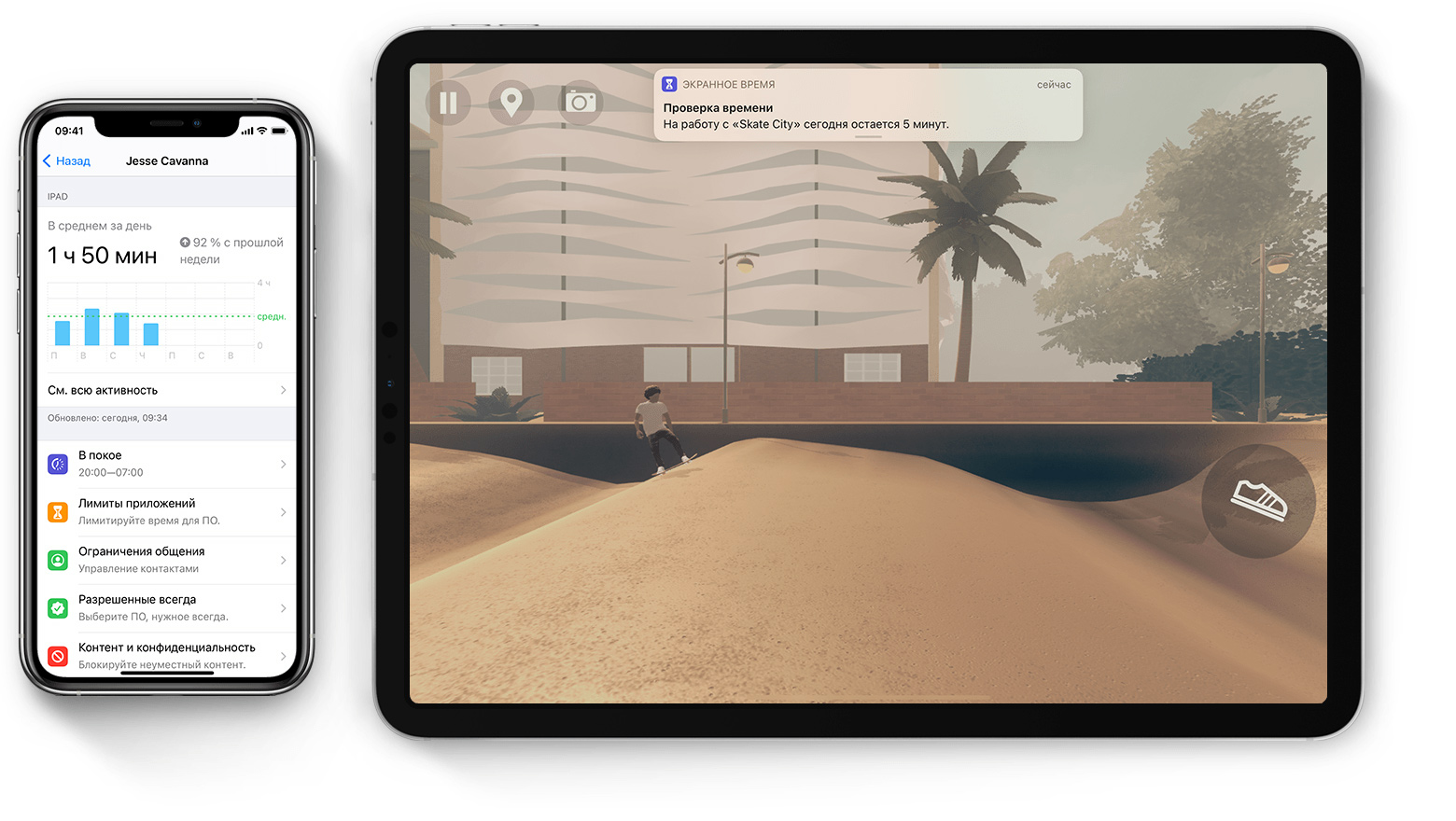
Функция «Экранное время» позволяет узнать, сколько времени вы и ваши дети проводите в приложениях, на веб-сайтах и других ресурсах. Таким образом вы можете принимать более рациональные решения о том, как использовать устройства, и при необходимости устанавливать ограничения. Узнайте, как использовать средства родительского контроля для управления устройством ребенка.
Включение функции «Экранное время»
После включения функции «Экранное время» вы увидите отчет об использовании устройства, приложений и веб-сайтов. Если это устройство вашего ребенка, вы можете настроить функцию «Экранное время» и задать параметры прямо на его устройстве или сделать это на своем с помощью функции «Семейный доступ». После настройки устройства ребенка функцию «Семейный доступ» можно также использовать для просмотра отчетов и настройки параметров прямо со своего устройства.
Функция «Экранное время» также позволяет задать специальный код-пароль для защиты заданных параметров, чтобы только вы могли добавлять время и вносить изменения. Обязательно выберите код-пароль, не совпадающий с тем, который используется для разблокировки вашего устройства. Чтобы изменить код-пароль на устройстве вашего ребенка, перейдите в раздел «Настройки» > «Экранное время» [имя вашего ребенка]. Затем нажмите «Изменить код-пароль Экранного времени» или «Выключить код-пароль Экранного времени» и подтвердите изменения с помощью Face ID, Touch ID или кода-пароля устройства.
Установка кода-пароля для функции «Экранное время»
Вы можете установить код-пароль, чтобы только вы могли менять параметры функции «Экранное время» и выделять дополнительное время, когда исчерпываются лимиты приложений. Используйте эту функцию, чтобы установить ограничения конфиденциальности и контента для устройства вашего ребенка. Действия по настройке код-пароля для функции «Экранное время» зависят от того, используется ли функция «Семейный доступ».
Что такое «Экранное время» в iOS 12 и зачем оно нужно?
Apple постоянно вводит новые фишки в операционной системе iOS, чтобы разнообразить возможности пользователей и предоставить интересные и полезные инструменты. Одним из таких нововведений стало «Экранное время», добавленное в iOS 12.
Из статьи вы узнаете
Что такое «Экранное время»?
Это отдельный пункт в настройках, который позволяет получать полную информацию о статистике использования каждой программы на вашем смартфоне, а также при необходимости ограничивать доступ к любой из них.
Если говорить проще, то благодаря данной опции сможете увидеть детальную статистику работы с каждой программой на своем iPad или iPhone. Например, система покажет, что в социальных сетях вы проводите по 2 часа в сутки, слушаете музыку 30 минут в сутки, сколько раз «поднимаете» свой смартфон.
Активация функции
Так как данная опция появилась сравнительно недавно в iOS 12, у вас должна быть установлена эта версия системы, чтобы получить доступ к «Экранному времени».
Для активации выполните следующие действия:

Статистика для владельца iPhone
В пункте «Экранное время» предоставлено большое количество данных, которые помогут вам понять, сколько времени вы проводите за смартфоном, на какие приложения тратите большую часть своего времени, сколько раз используете «поднятие», и как часто приходят уведомления от различных приложений. Статистика доступна как за сутки, так и за последние 7 дней.
Если зайдете во вкладку «Экранного времени», на стартовой странице увидите статистику за последние сутки. Чтобы посмотреть данные за 7 дней, нажмите по этой вкладке и появится более детальная статистика, как показана на скриншоте ниже.
Как видите, здесь данные представлены за «Сегодня», и за «Последние 7 дней».
При этом выделены часто используемые, и у каждого приложения свои данные.
Отдельного внимания заслуживает вкладка «Поднятия» — это количество раз, когда вы поднимали свой смартфон, то есть, брали в руки и экран телефона загорался.
Внимание! Если у вас несколько устройств от Apple, рекомендуем активировать опцию «Учет на всех устройствах». В этом случае система будет учитывать экранное время для всех девайсов и выдавать общую статистику.
Настройка «Экранного времени» для ребенка
Данная функция полезна не только для простых пользователей смартфонов, но и для родителей, у которых дети активно используют iPhone или iPad.
Благодаря «Экранному времени» можно детально настроить лимиты использования для каждого приложения, выбрать временные рамки, когда запуск любых приложений будет невозможен, а также блокировать доступ к нежелательному контенту. При этом возможность использования устройства по назначению (звонки, сообщения) не будет ограничена, чтобы телефон не превращался в «камень».
Как настроить блокировку приложений?
Мы уже описали процесс активации этого режима. Если вы выберите пункт «Это iPhone моего ребенка», то на следующем шаге необходимо будет выбрать «Время покоя». Это промежуток, в течении которого выбранные вами программы и приложения будут блокироваться, в том числе и уведомления от них. Например, достаточно выставить начало с 21:00, а конец в 7:00, чтобы ребенок мог спокойно спать и не отвлекался на посторонние уведомления в своем смартфоне.
При этом звонить, отправлять сообщения он сможет, если вы это не заблокируете в настройках. В итоге выбираете время начала и конца покоя, и подтверждаете свои действия.
Следующий этап – это работа с лимитами программ. Для каждого приложения в iPhone можете установить свой лимит использования. Здесь можно выбрать как специальные категории (игры, социальные сети), все приложения вместе, так и установки для каждой программы отдельно. Если определились с категориями, далее выполняете действия:
Как контролировать?
В конце вышеперечисленных настроек необходимо будет задать пароль, который будет использоваться не только для входа в «Экранное время», но и позволит продлевать время на любые категории приложений.
Система автоматически отслеживает, сколько времени ребенок проводит в каждом приложении, суммируя его. Допустим, вы задали лимит в 3 часа ежедневного времени на использование социальных сетей. Если ребенок превысит его, за 5 минут до окончания лимита на экране появится уведомление о том, что осталось всего 5 минут.
Как только время закончится, приложения будут заблокированы, и рядом с каждым из них появится иконка часов. Но если ребенок захочет продлить время, он может нажать на любую иконку, после чего появится вкладка с возможностью продления срока. В этом случае необходимо будет указать код, который вы задали изначально при настройке. Можно одобрить продление на 15 минут, час и на сутки.
Вывод
Настраивать лимиты можно как для своего устройства, так и для девайсов своих детей. В этот раз Apple серьезно поработала над возможностями операционной системы и подарила просто один из лучших инструментов для контроля работы со смартфоном.
Даже если вы – взрослый человек, но при этом не можете оторваться от социальных сетей, просмотра роликов в интернете, просто задайте лимиты для каждой программы или категории, и в скором времени сможете контролировать себя, перестав зависеть от яблока.



