
Как настроить переадресацию почты?
Переадресация почты и ее настройка может быть простой и быстрой. Многие клиенты DashaMail заинтересованы в решении этой задачи в разных сервисах:
Настройка переадресации писем – очень актуальный запрос, так как у большинства пользователей и наших клиентов есть несколько ящиков. Довольно часто они создаются на базе разных сервисов. Например, один нужен для личной корреспонденции, второй – для решения рабочих задач, третий – для онлайн-заказов, общения с менеджерами интернет-магазинов, для регистрации в приложениях, на сайтах, в играх.
Предлагаем сегодня познакомиться с тем, как на почте сделать переадресацию на примере всех самых актуальных почтовых проектов. Так можно решить свои задачи, исключить засорение основного ящика, не смешивать личную переписку с рабочими письмами.
Как сделать переадресацию писем с Mail.ru
Если вы используете email-ящик на сервисе Mail.ru, решение задачи будет максимально быстрым и простым. Есть 2 рабочих варианта, как сделать переадресацию в Майл.ру:
Рассмотрим каждый. Начнем с первого варианта, когда вы просто пересылаете абсолютно всю без исключения поступающую почту:
Иногда ситуация требует того, чтобы перенаправлялись не все входящие письма, а только определенная часть из них. В таком случае можно сделать собственный фильтр с учетом своих интересов. DashaMail расскажет, как это сделать:
Переадресация почты в Яндекс.Почте: как ее настроить?
Переадресация почты Яндекс также не представляет никаких трудностей, если следовать простому алгоритму:
Gmail переадресация: быстрая и простая настройка
Переадресация email-писем Gmail практически ничем не отличается от уже описанной процедуры. Аналогично здесь можно пересылать не только все письма, но и частично с учетом ваших фильтров. Мы рассмотрим и тот, и другой вариант. Начнем с пересылки полного пакета писем:
Если вы хотите перенаправить только определенную часть входящей почты на email-ящик в Gmail, то алгоритм действий будет таким (тут тоже настройка персонального фильтра):
Рассмотрим пример конкретной ситуации, когда вам нужна переадресация почты исключительно от какой-то организации или человека, например, от бренда детской одежды «Осьминожка». Для этого вы указываете отправителя в фильтре.
Теперь выбирайте, что будет происходить с письмами, которые соответствуют составленному фильтру. В случае с «Осьминожкой» мы выбираем их пересылку на конкретный почтовый адрес.
Переадресация писем в Outlook.com
Если в стандартных сервисах эта процедура примерно одинакова во всех 3 случаях, то с Outlook у многих возникают сложности. Здесь также можно пересылать как входящую почту полностью, так и конкретные письма. Уже по традиции рассмотрим 2 варианта. Как пересылать все письма, приходящие к вам:
Теперь без всяких дополнительных подтверждений корреспонденция из клиента будет отправляться на адрес, который вы указали. Если ситуация требует настроить переадресацию писем только частично, то нужно сделать дополнительно нескольких действий:
Важная функция Reply-To в DashaMail
В конце освещения этой важной для многих наших пользователей темы отметим, что создание рассылки в DashaMail постоянно обновляется. Появляются новые функции и возможности. Из актуального – было добавлено поле Reply-To. Оно необходимо тогда, когда вы хотите, что ответы от подписчиков приходили не на обратный адрес, указанный в рассылке (на вашем домене отправки), а на другой: тот, которым вы пользуетесь в работе и на который вам удобнее получать письма. Это тоже своеобразная настройка переадресации почты, точнее, адреса для получения ответов.

Более подробную информацию об этой возможности и детальную инструкцию по настройке вы найдете в блоге на этой странице. Если что-то осталось не совсем понятным, вы всегда можете задать любой вопрос по нашему сервису в онлайн-чате.
Как настроить переадресацию почты


Блочный редактор писем, готовые шаблоны email, формы подписки и автоматизация. Запускайте email-рассылки, чтобы быть на связи со своими клиентами.

Задача
Есть два электронных ящика в разных почтовых службах. Нужно настроить переадресацию с одного адреса на другой, чтобы читать все письма в одном месте. Рассказываем, как это сделать на примере Mail.ru, Яндекс.Почта, Gmail и Outlook.com.
Как настроить переадресацию с Mail.ru
В Mail.ru можно пересылать всю входящую почту или письма, которые подходят под определенный фильтр. Рассмотрим оба варианта.
Переадресовывать всю почту
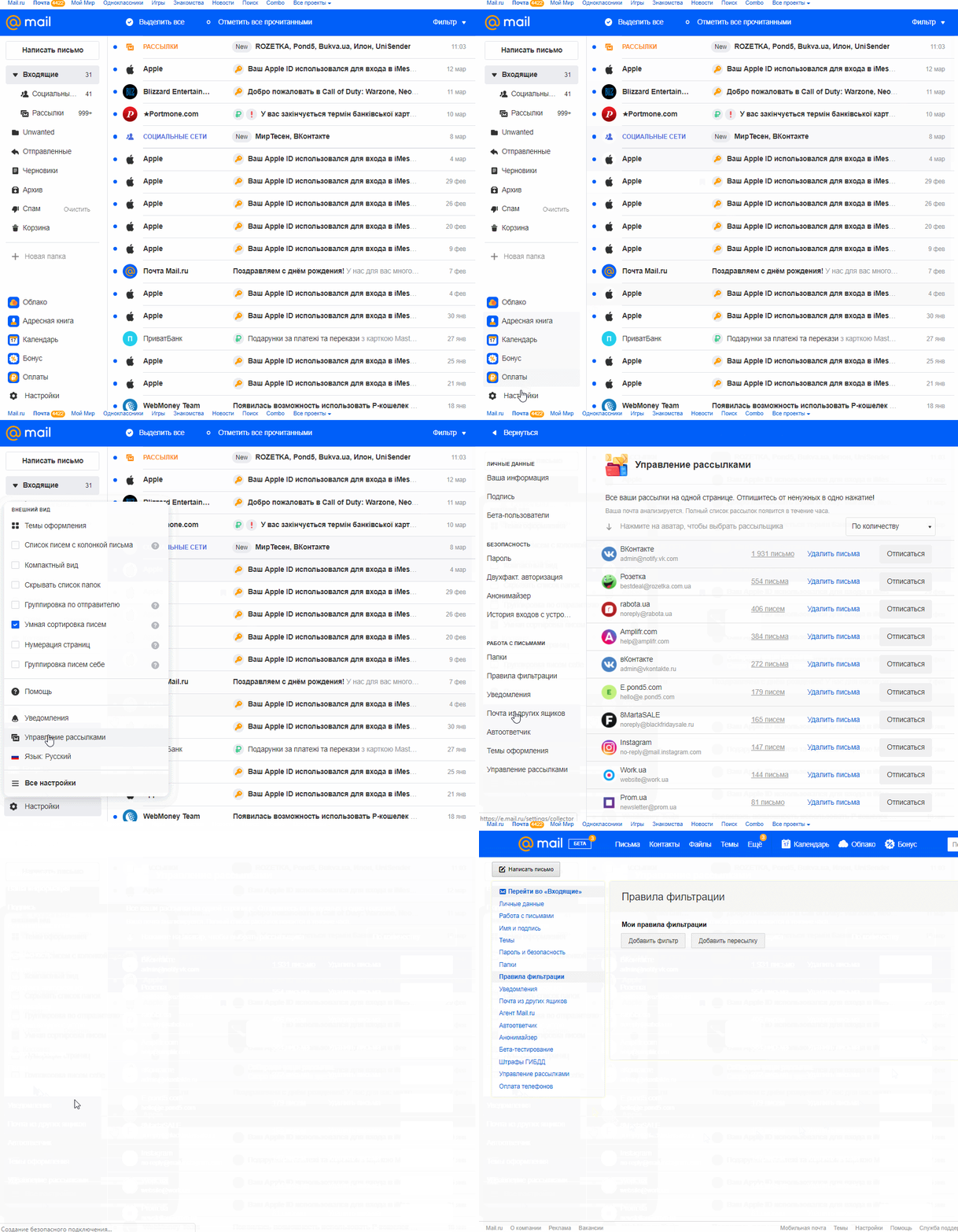
Чтобы переадресовать все письма, заходим в раздел «Правила фильтрации» в «Настройках».
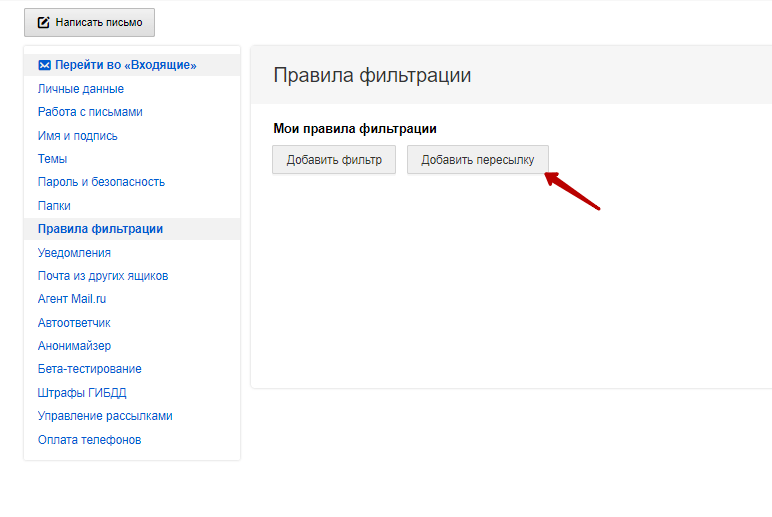
Жмем на кнопку «Добавить пересылку».
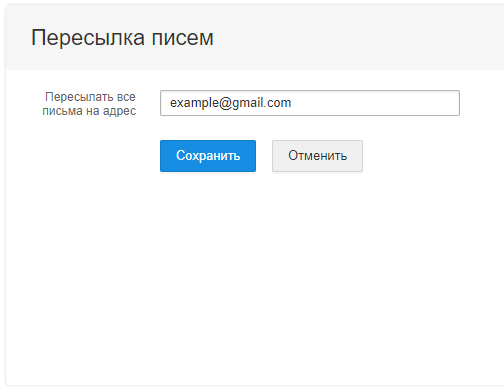
Выбираем ящик, в который хотим перенаправлять письма.
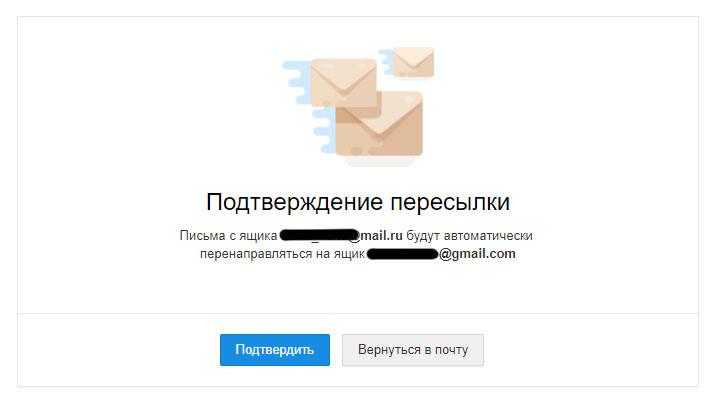
Система предложит ввести пароль от ящика, из которого будут пересылаться сообщения. После этого на указанную почту придет письмо-подтверждение. Переходим по ссылке из письма и завершаем переадресацию.
Чтобы пересылка заработала, нужно переключить чекбокс в разделе «Правила фильтрации».
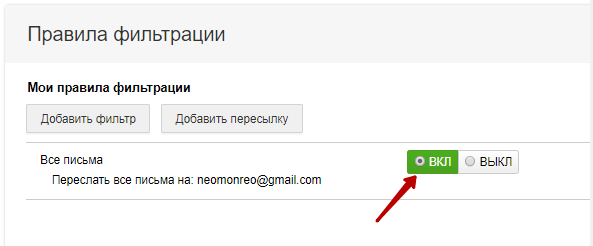
Готово. Теперь все письма с Mail.ru будут перенаправляться на указанную почту.
Переадресовывать часть писем
Для этого нужно зайти в «Настройки» → «Правила фильтрации» и установить новый фильтр.
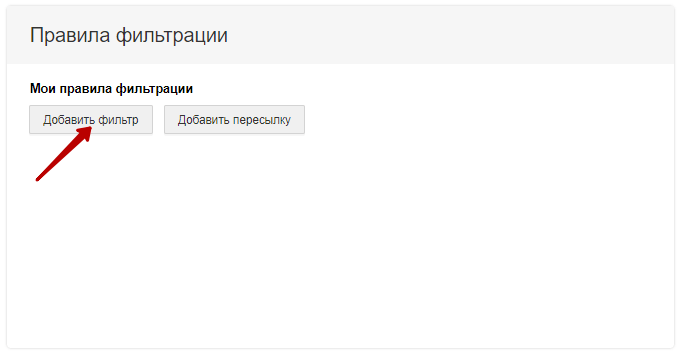
Далее задаем параметры фильтрования. Входящую почту можно фильтровать по имени отправителя, теме письма, пользователям в копии, словам в теле письма и размеру сообщения. Чтобы выбранные письма попадали в другой ящик, нажимаем «Все действия» и вводим адрес почты.
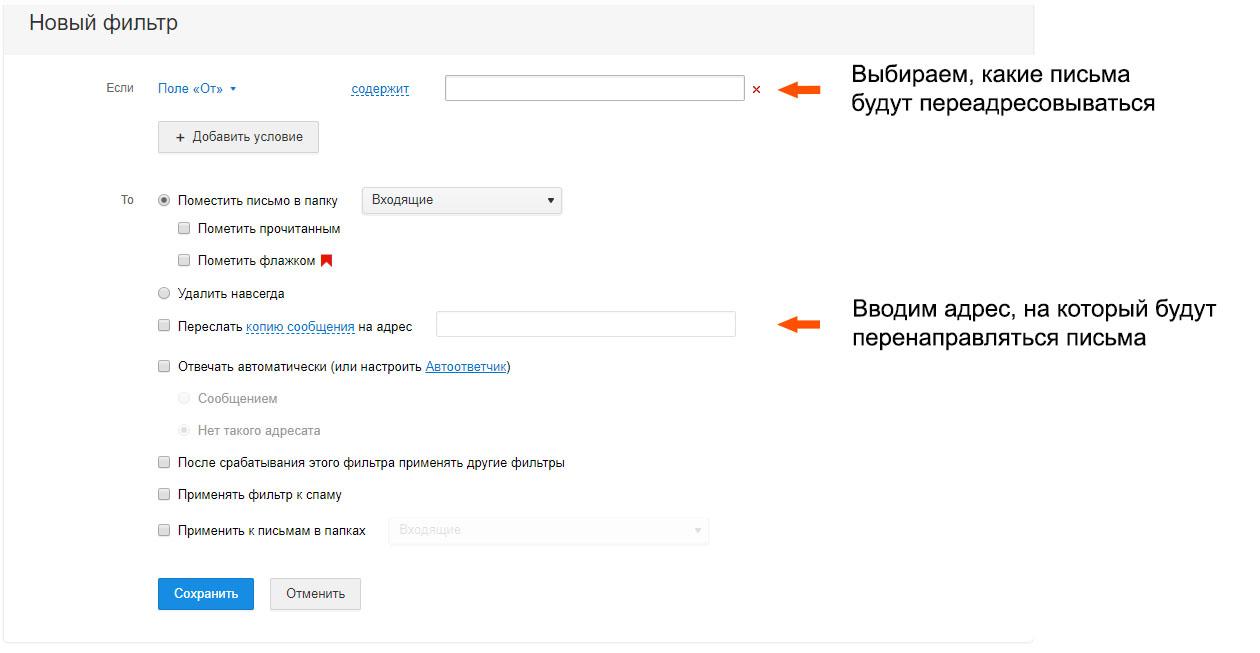
Дальше процесс переадресации такой же, как при пересылке всех писем — на другую почту приходит письмо и вы подтверждаете пересылку.
Как настроить переадресацию с Яндекс.Почта
Для того чтобы настроить пересылку на другой почтовый адрес, перейдите на страницу «Правила обработки писем» в настройках и нажмите «Создать правило».
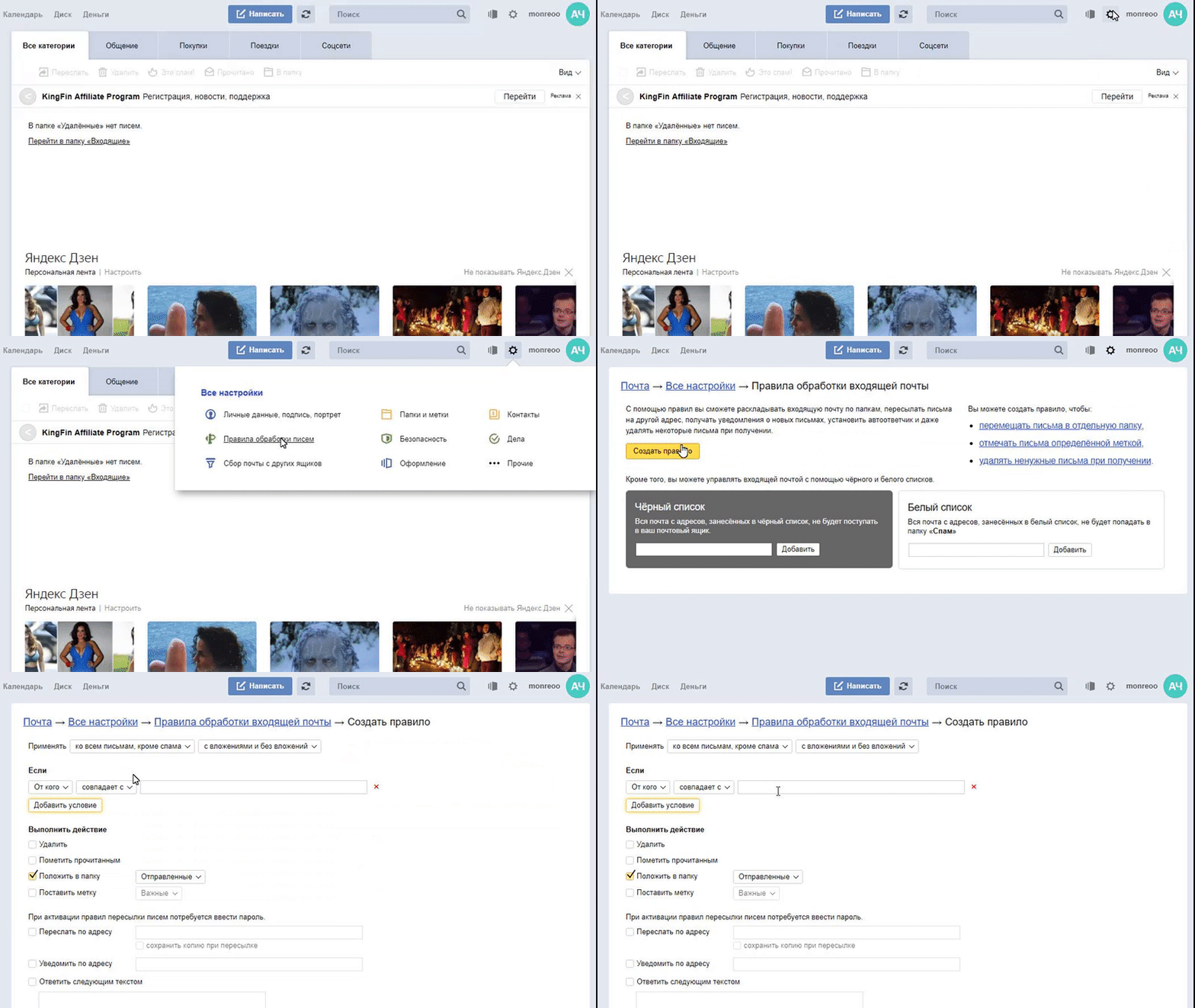
Далее настраиваем переадресацию. Вы можете пересылать всю входящую почту или только ту часть, которая пройдет через фильтр.
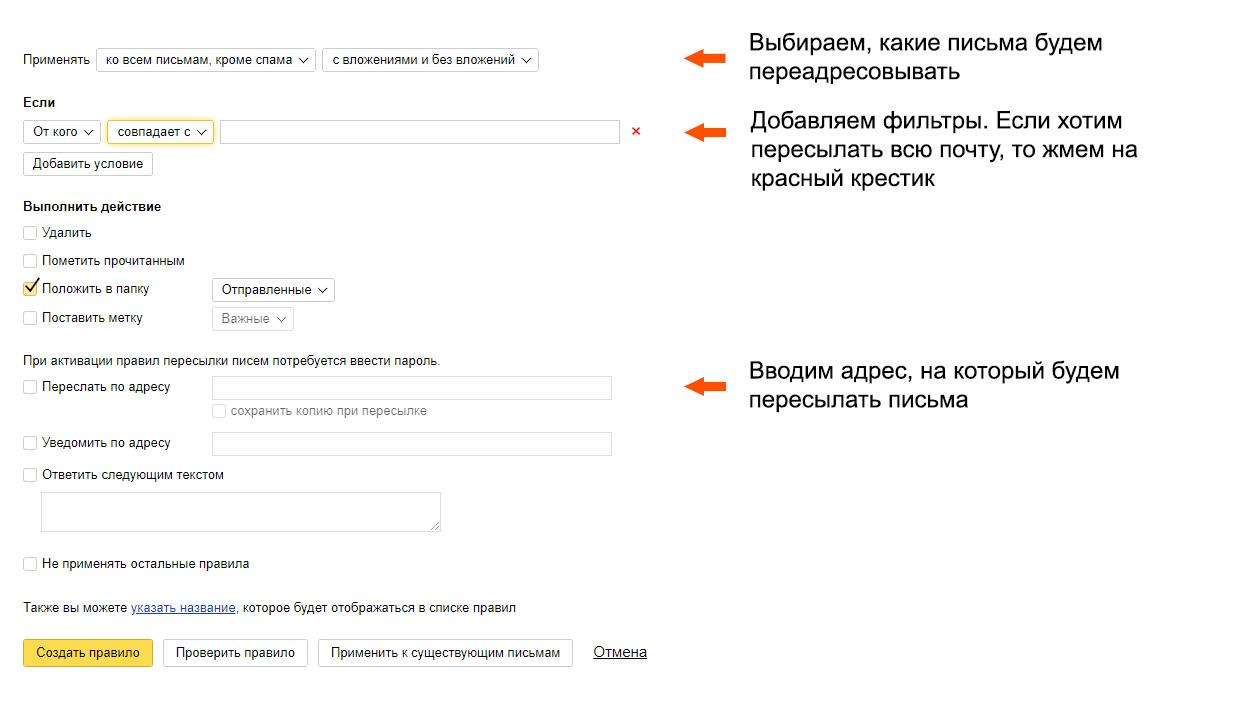
Нажимаем «Создать правило». На почту, которую вы указали, придет письмо-подтверждение.
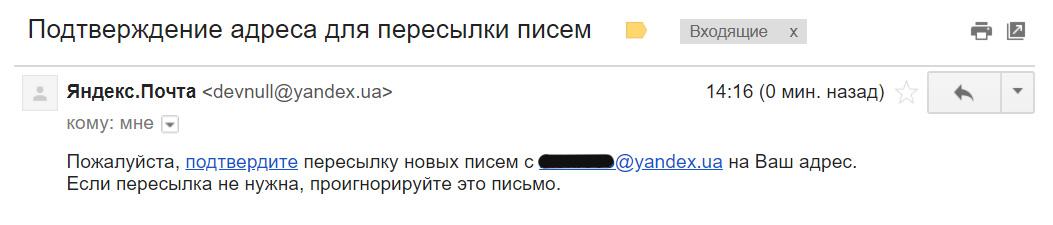
Переходим по ссылке из письма и подтверждаем переадресацию. Теперь письма из Яндекс.Почта будут перенаправляться в другой ящик.
Как настроить переадресацию с Gmail
В Gmail можно пересылать все письма или только часть входящей почты. Рассмотрим оба варианта.
Пересылать все письма
Чтобы настроить переадресацию в Gmail, нужно зайти в «Настройки» и выбрать вкладку «Пересылка и POP/IMAP». Нажимаем «Добавить адрес пересылки».
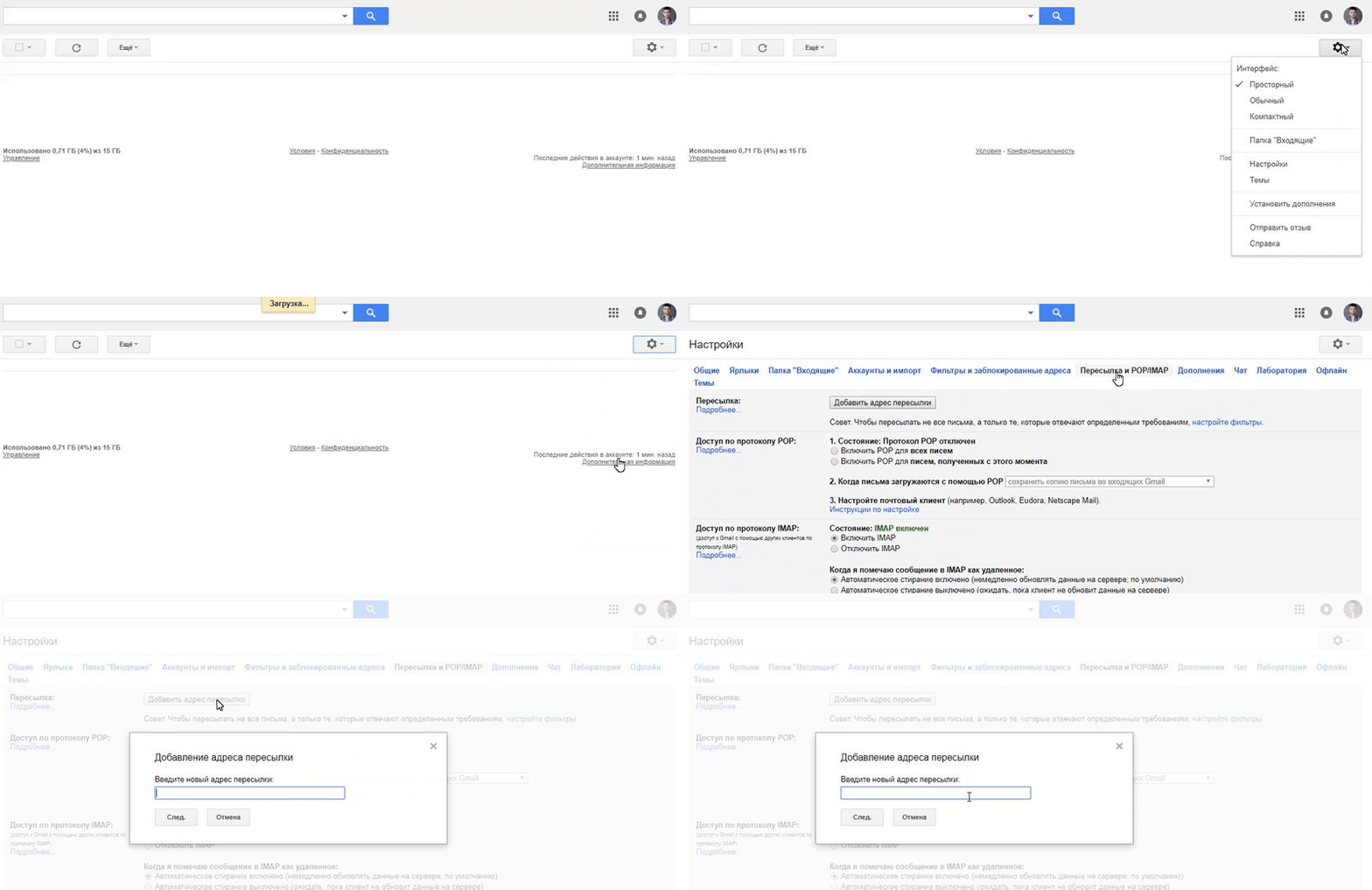
Вводим адрес, на который будем пересылать сообщения. На него придет письмо cо ссылкой-подтверждением.
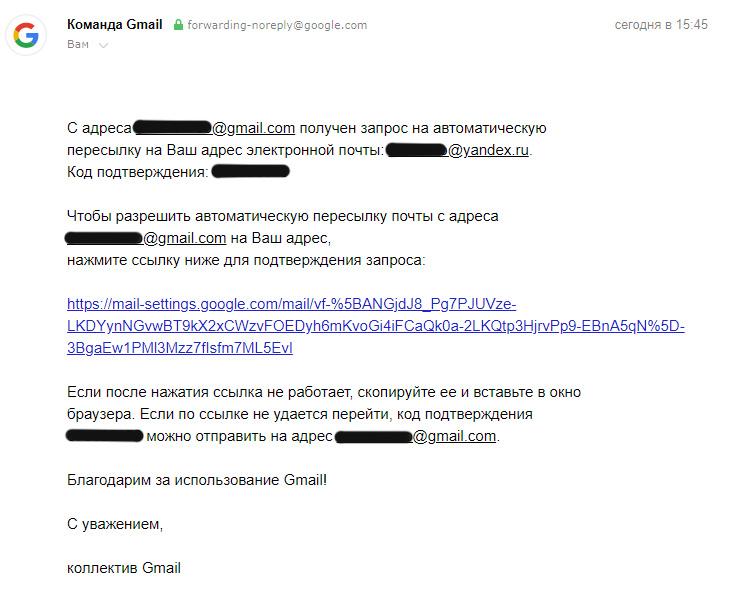
Нажимаем «Сохранить изменения» внизу страницы.
Чтобы активировать пересылку, нужно еще раз зайти в раздел «Пересылка и POP/IMAP». После подтверждения здесь появится ящик, на который можно переадресовывать письма. Выбираем его, и все письма будут автоматически перенаправляться на новый адрес.
Пересылать часть входящей почты
Пересылка избранных сообщений происходит при помощи фильтра. Перед тем, как настраивать фильтр, нужно добавить ящик для пересылки. Как это сделать, написано в предыдущем разделе.
Чтобы настроить фильтр, открываем меню рядом с поиском сообщений. Здесь выбираем параметры, по которым сервис отфильтрует сообщения. Когда фильтр будет готов, нажимаем «Создать фильтр».
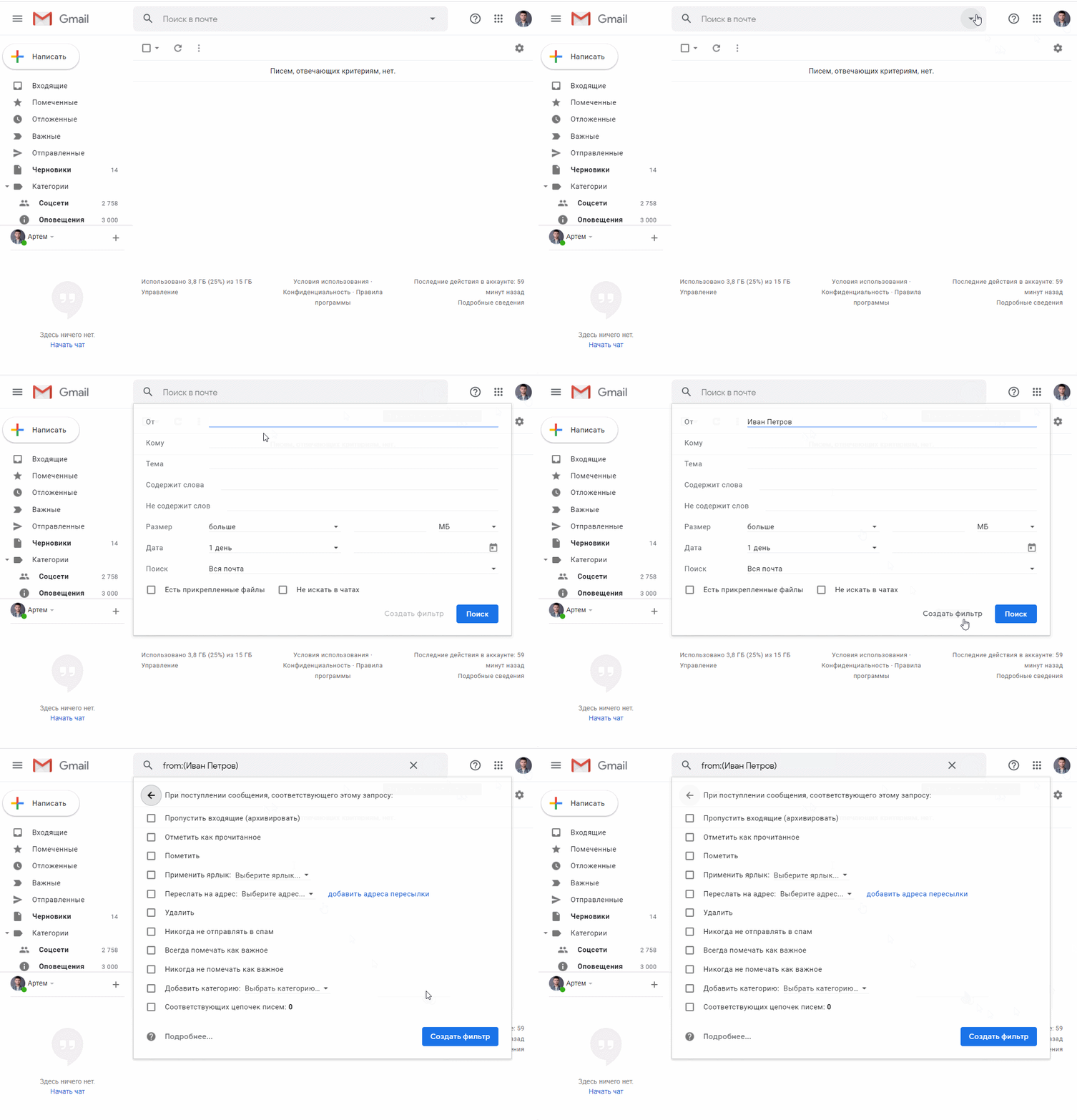
После этого выбираем, что произойдет с письмами, которые подходят под фильтр. В нашем случае нужно переслать их на другой адрес.
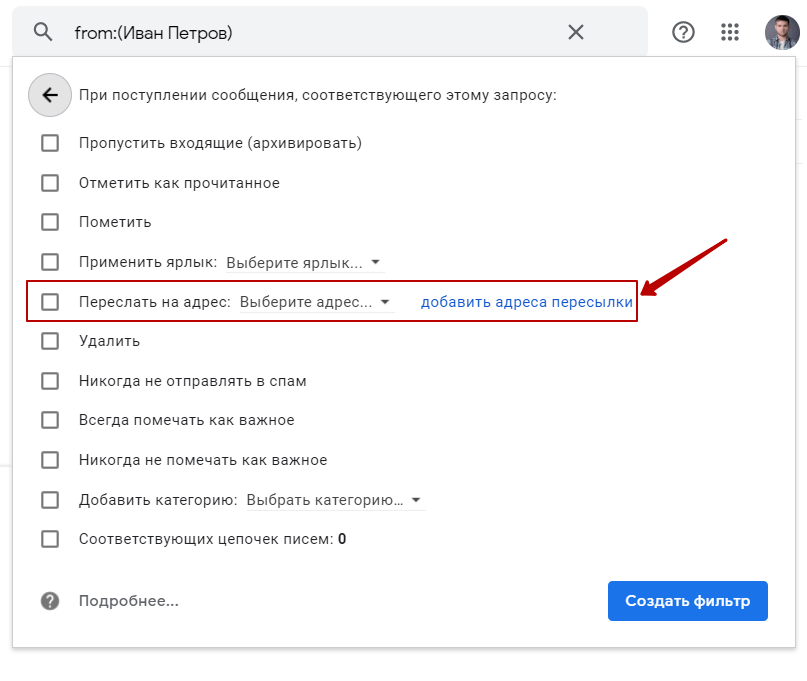
Нажимаем «Создать фильтр». После этого избранные письма будут перенаправляться на другой адрес.
Пересылка писем в майл ру что такое как сделать настройка Mail
Привет! Сегодня я покажу вам как сделать пересылку писем в почте майл ру. Вы сможете пересылать все свои письма из майл на другую почту, например гугл или яндекс. Всё очень просто и быстро, смотрите далее!


Обратите внимание! Вы можете изменить или удалить пересылку!

Всё готово! Теперь все письма майл будут пересылаться на другую почту!
Остались вопросы? Напиши комментарий! Удачи!
Спасибо, очень наглядно и подробно! :)(:
Здравствуйте. Попробуйте, введите в поле два адреса электронной почты через запятую.
Мне удалось настроить пересылку всех входящих писем с первой почты (назовём её почта 1) на другую почту (тоже mail.ru, назовём её почта 2). Вопрос в следующем: можно ли в почте 2, на которую приходят все пересланные входящие письма с почты 1, настроить сортировку этих писем в определённую папку? Чтобы они не вываливались в общем списке как обычные входящие, а сразу «складывались» в указанной папке.
Просто не совсем понимаю какое условие нужно задать ибо письма с почты 1 приходят как обычные входящие на почту 2.
Очень просто делается. Никакие условия задавать не надо. В почте 2, отметьте письмо галочкой, нажав слева по изображению, иконке. Затем, вверху нажмите на вкладку В папку. В открывшемся окне, внизу, жмите Новая папка. Укажите название новой папки и нажмите на кнопку Добавить папку и переместить. Всё готово.
Было бы так просто, я бы не спрашивал…)
Загвоздка в чём, когда идёт пересыл на почту 2, письмо с почты 1 приходит как обычное письмо от адресата (как-будто бы адресат писал не на почту 1, а на почту 2), поэтому при перемещении этого письма в нужную папку, переместится лишь оно одно. А последующие присланные письма с почты 1 так и будут присылаться во входящие почты 2. А хотелось бы, чтобы они не во Входящие шли, а в выбранную папку сразу.
Нет условия, которое показывало бы сортировщику, что письмо пришло с почты 1, а не как простое входящее.
Всё верно. Почта 1 не может быть одним адресатом. У каждого письма есть свой адресат, сайт или компания. Вот они и будут в одну папку перемещаться. То что вы хотите, такой функции нет.
Что значит перенаправить в Майле?
Что значит перенаправить письмо майл ру?
тебе пришло интересное письмо и ты не хочешь его копировать, а поделиться им с кем то хочешь, вот и перенаправляй его кому хочешь.
Как настроить переадресацию почты на mail ru?
Включить пересылку писем
Можно ли удалить отправленное письмо в mail ru?
Чтобы отключить таймер на письме и отменить отправку:
Что такое перенаправить?
Как удалить письмо в Mail для всех?
Удалить сообщение у всех
Нажмите правой кнопкой мыши по сообщению и выберите «Удалить у всех». После удаления сообщение больше не будет доступно другим пользователям, вместо него появится системное сообщение «Сообщение удалено». Отменить удаление сообщения невозможно.
Как ответить на письмо в mail ru?
Ответить и ответить всем
Как сделать переадресацию с одной электронной почты на другую?
Далее выполняется переадресация на другой необходимый вам адрес согласно следующей инструкции:
Как отключить переадресацию почты на другие почтовые адреса?
Как отключить автоматическую пересылку
Как настроить переадресацию электронной почты с Rambler?
Для начала войдите в свой аккаунт электронной почты на Rambler, а затем:
Как удалить письмо из ящика получателя?
Отзыв и замена сообщения
Как удалить старые письма из mail ru?
Удалить все письма c одного адреса
Выделите первое письмо, нажав на галочку. Нажмите «Выделить все» в верхней панели. Нажмите «Удалить».
Как отозвать отправленное письмо Почта России?
Единственный вариант, как принудительно вернуть отправленное письмо обратно – обратиться в отделение почтовой связи и написать заявление. Заявление может быть написано в свободной форме или на специальном бланке Заявление-указание (предоставляется на почте бесплатно).
Чем отличается переслать и перенаправить?
при нажатии ПЕРЕСЛАТЬ — исходные файлы пересылаемого письма не прикладываются. при нажатии ПЕРЕНАПРАВИТЬ — исходные файлы прикладываются, но отправитель меняется на исходного отправителя. то есть получается, что письмо отослано не мной, а тем, от которого я получил его.
Что такое перенаправить письмо?
Перенаправление почты — пересылка электронных писем с одного почтового ящика на другой.
Как перенаправлять письма на другую почту mail.ru?
Если имеется две почты или более, и не обязательно в сервисе mail, возможно есть почтовый ящик в сервисе yandex, google или другой, то можно его добавить к имеющемуся. Для этого, нажимаем черный треугольник, рядом с логином

в появившемся окне, выбираем «добавить почтовый ящик» или кнопку со значком «+»

В появившемся окне, выбираем почтовый сервис, на котором уже есть электронная почта, и вносим данные. Данные необходимые для входа — это логин и пароль, я для примера выбрал сервис яндекс.


Все действия те же, что и при обычном входе в электронную почту.
В следующем окне попросят ввести имя и фамилию, для того, чтобы адресат видел не электронный адрес, а фамилию и имя отправителя.
После этого Вы можете пользоваться добавленной электронной почтой

Переключаться между почтовыми ящиками довольно просто, достаточно в верхней строке найти свой адрес электронной почты, нажать на него или черную треугольную стрелочку рядом с ним, и откроется меню выбора почтового ящика. Так же можно добавить еще электронную почту при необходимости.

Выбор необходимого почтового ящика можно осуществлять и с главной страницы почтового сервиса, но при условии, что не было выхода из почтового сервиса, перед закрытием страницы. Для выбора почтового сервиса с главной страницы достаточно щелкнуть левой кнопкой мыши по адресу своего почтового ящика и, в появившемся меню, выбрать нужный.



