
Как перезагрузить браузер Google Chrome
Google Chrome пользуется популярностью более чем у 67% пользователей ПК по всему миру. Быстрый, функциональный, надёжный. Но и у него случаются сбои, зависания и ошибки. В таких случаях пользователи интересуются как перезапустить браузер Гугл Хром и сохранить открытые сессии.
Простая перезагрузка при зависании
После закрытия Гугл Хром снова запустите его двойным кликом по иконке на рабочем столе.
Google Chrome обладает функцией восстановления открытых вкладок. Уведомление о том, что можно восстановить вкладки должно появится сразу при открытии браузера в правом верхнем углу.
Перезагрузка через Диспетчер задач
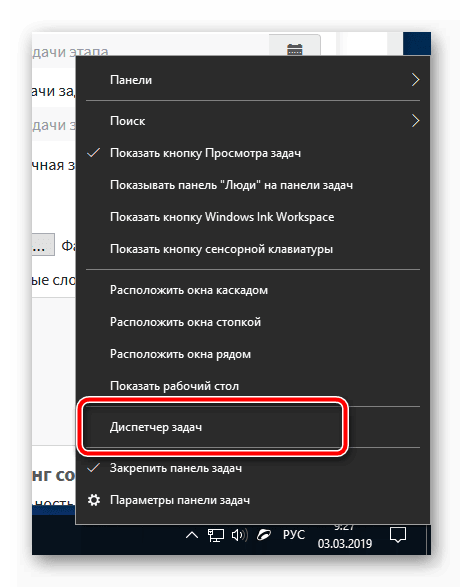
Находясь на вкладке «Процессы» в списке запущенных программ кликните по Google Chrome и нажмите кнопку «Снять задачу».
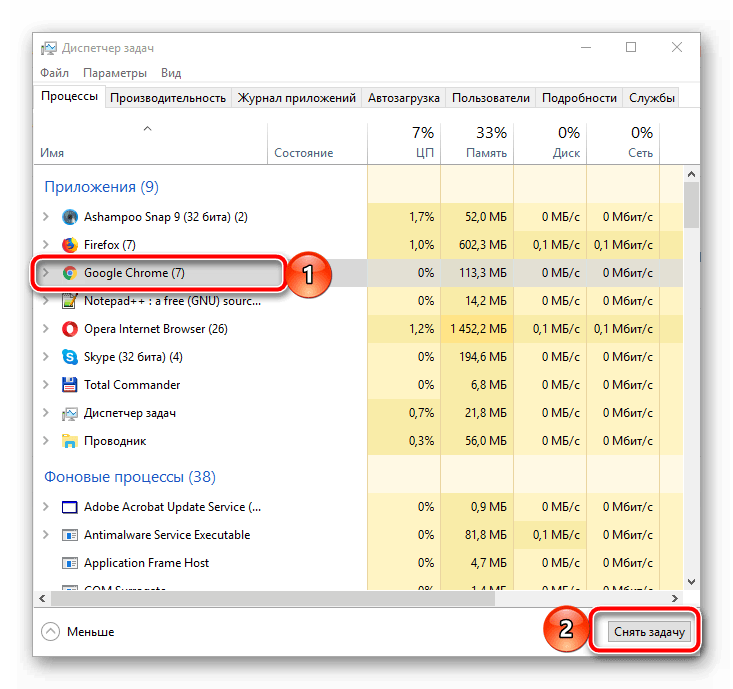
Может потребуется подождать несколько секунд, чтобы браузер завершил работу. Данный способ принудительного закрытия обозревателя с последующим его запуском условно считается перезагрузкой.
Перезагрузка в один клик
Мало кто знает, но браузер Google Chrome обладает функцией мгновенного перезапуска в один клик с сохранением всех ранее открытых вкладок. Чтобы выполнить такую перезагрузку пройдите по ссылке chrome://restart/(или вставьте эту ссылку в адресную строку Гугл Хром) и нажмите «Ввод»— это служебная команда Google Chrome. Обозреватель моментально перезагрузится и все ваши закладки будут сохранены.
Необходимость перезапуска возникает не часто. Но в момент когда это нужно, например, браузер начал подвисать или тормозить, возникла какая-то ошибка, или вам необходимо внести изменения в работу дополнений и плагинов, то неплохо было бы кликнуть по кнопке и мгновенно перезапустить Google Chrome.
Как перезагрузить Яндекс Браузер

Яндекс.Браузер считается одной из самых стабильных программ данного типа и при этом распространяется совершенно бесплатно. И все-таки иногда происходят ситуации, когда он может зависнуть или работать медленно. Это может произойти после обновления программы, установки плагинов с некорректной работой и слабом компьютере. Если по какой-то причине пользователю все чаще требуется перезагрузить яндекс браузер, ему будет полезно знать, что есть несколько способов выполнить это действие.
Описанные ниже варианты позволят перезапустить программу. Если по каким-то причинам один из предложенных вариантов не сработает, следует воспользоваться следующим способом.
Вариант №1. Закрытие программы
Все программы, установленные на персональном компьютере и выводимые на экран в окне можно закрыть простым нажатием на соответствующую кнопку в правом верхнем углу. Как и другой софт, Яндекс.Браузер закрывается этим же способом. После нажатия кнопки в виде черного креста на красном фоне нужно вновь запустить браузер. Выполнив таким образом перезапуск, пользователь получит вновь работающий веб-обозреватель.

Вариант №2. Горячие клавиши
Разработчики операционных систем и софта часто встраивают в свои продукты функцию горячих клавиш. Суть этой функции заключается в том, что при нажатии особой комбинации кнопок на клавиатуре произойдет определенное действие. Большим плюсом является то, что пользователю не приходится отвлекаться и задействовать мышь, которая потребует совершить гораздо больше действий. Особенно такая функция ценится у владельцев ноутбуков, которые не имеют мышь, а работа с touchpad занимает много времени.
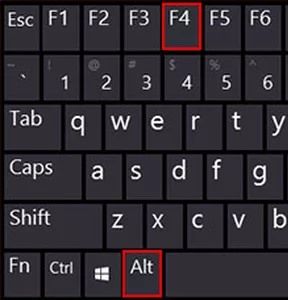
Чтобы перезагрузить Яндекс.Браузер при помощи комбинации горячих клавиш необходимо одновременно нажать кнопки “Alt” и “F4” на клавиатуре. Программа будет закрыта, после чего ее нужно будет повторно запустить.
Вариант №3. Ввод команды через адресную строку
Описанные выше способы подразумевают полный выход из программы, после которого потребуется его вновь запускать. Сократить количество совершаемых человеком действий поможет метод ввода команды в адресной строке. Стоит отметить, что таким способом программа самостоятельно прекратит работу и вновь запустится. Для автоматического перезапуска Яндекс.Браузера потребуется зайти на любую страницу и вписать в адресной строке команду “browser://restart” без кавычек и нажать клавишу Enter.

Чтобы было проще вводить команду, когда требуется перезагрузка, достаточно сохранить ее в закладках.
Вариант №4. Диспетчер задач
К этому методу прибегают в тех случаях, когда не работают предыдущие способы. В случаях, когда браузер зависает и не отвечает на команды пользователя, стоит воспользоваться диспетчером задач. Порядок действий таков:
1.Нажать одновременно на клавиатуре клавиши “Ctrl”, “Alt” и “Delete”.
2.Выбрать «Запустить диспетчер задач».
Другой способ запустить диспетчер – одновременно нажать на клавиатуре клавиши “Ctrl”, “Shift” и “Esc”.
3.Выбрать вкладку «Процессы».
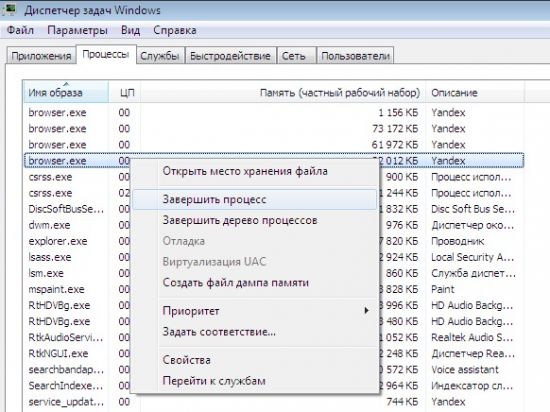
4.Найти в первом столбце имя образа browser.exe, в описании которого будет указано слово Yandex.
5.Нажать правой кнопкой мыши и в зависимости от операционной системы выбрать «Завершить процесс» или «Снять задачу».
6.Вновь запустить браузер.
Вариант № 5. Изменение скрытых настроек браузера
Разработчики интернет-браузеров постоянно внедряют в свой продукт новые функции и настройки, о наличии которых большинство пользователей не знают. Большинство из таких настроек находится в стадии бета-теста и каждый может их попробовать. Скрытые настройки, в том числе и функция автоматического перезапуска программы, в Яндекс.Браузере содержатся в разделе Experiments. Чтобы выполнить перезагрузку с помощью этого раздела, необходимо совершить следующий порядок действий:
1.Ввести в строке поиска команду: browser://flags/ и нажать Enter.

2.В открывшемся разделе Experiments выбрать графу Available.
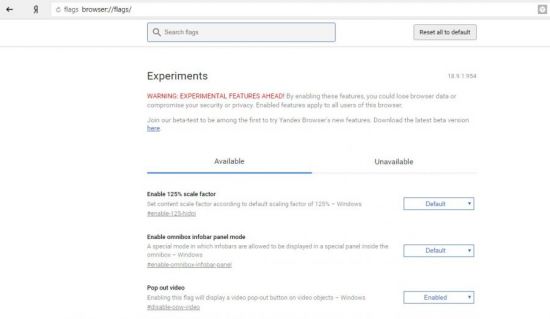
3.Найти функции Offline Auto-Reload Mode и Only Auto-Reload Visible Tabs.
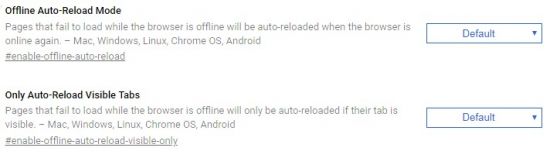
4.Выбрать для каждой из функций режим Disabled.
5.Нажать кнопку RELAUNCH NOW.
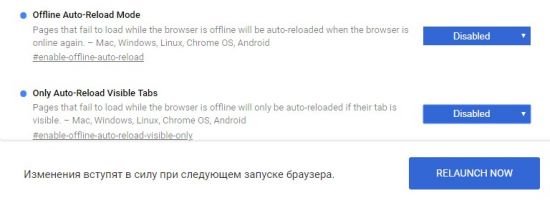
6.Браузер автоматически выполнит перезапуск.
Описанные варианты перезапуска браузера пригодятся в случаях его зависания и медленной работы. Снизить риск нестабильной работы программы или приложения помогает регулярное скачивание новых версий, поэтому в случаях частых зависаний приложения, следите за тем, чтобы оно было обновлено.
Узнаем как перезапустить браузер на ПК: полезные советы и рекомендации
Рано или поздно каждый пользователь задумывается, как перезапустить браузер. Об этой элементарной задаче необходимо помнить даже начинающему юзеру. Ведь перезагрузка интернет-обозревателей может пригодиться при системных сбоях и во время зависаний. В каждом браузере есть свои методы решения задачи. Обо всех них будет рассказано ниже. В действительности все намного проще, чем кажется. И даже дошкольник справится с поставленной задачей.
Универсальный подход
Как перезапустить браузер? Самым простым решением является его закрытие и открытие вновь. Фактически пользователю нужно будет завершить работу с обозревателем, а затем начать ее вновь.
Для этого потребуется:
Готово! Именно такой вариант можно считать универсальным решением. Но есть еще несколько подходов к решения задачи.
Клавиши
Как перезапустить браузер? Как мы уже говорили, основные способы воплощения задумки в жизнь зависят от используемой программы для выхода в сеть. Но среди универсальных приемов зачастую выделяют определенные сочетания клавиш. О них мы и поговорим.
Итак, некоторые интересуются, что значит «перезапустить браузер». Есть несколько определений, а именно:
Чаще всего подразумевается второй вариант развития событий. Для его реализации стоит нажать в браузере на кнопку F5. Либо можно воспользоваться сочетаниями:
Эти подходы тоже считаются универсальными. Теперь можно немного поговорить о секретах обновлений в разных интернет-обозревателях.
Зависший браузер
Но для начала рассмотрим ситуацию, при которой может потребоваться экстренная перезагрузка. Этот расклад не слишком часто встречается, но он имеет место.
Как перезапустить браузер, который завис или тормозит? Для этого потребуется выполнить следующее:
Как правило, после этого любое выбранное приложение будет экстренно закрыто. Теперь останется только перезагрузить обозреватель сети. Ничего трудного или непонятого в этом нет.
Работаем с Opera
Понятно, как перезагрузить браузер. Далее будет рассказано о том, как обновлять страницы в тех или иных интернет-обозревателях. Это крайне важная операция, о которой должен знать каждый юзер.
Начнем с обновления Opera. Это довольно популярный браузер, работа с которым доставляет минимум хлопот.
Руководство по обновлению страничек в «Опере» выглядит так:
После проделанных действий открытая вкладка будет обновлена. Данный прием работает в большинстве обозревателей, но он не пользуется особой популярностью.
Браузер Mozilla
Чтобы осуществить перезапуск открытой страницы, потребуется:
После клика по данному элементу управления обновляется только текущая страница. Если хочется перезагрузить все вкладки, то процедуру придется повторить на всех открытых сайтах.
Explorer и обновление
Как перезагрузить браузер «Эксплорер»? Этот обозреватель не слишком часто используется людьми, но работать с ним нужно уметь.
Обновление страниц проводится точно так же, как и в «Мозилле». Достаточно нажать на кнопку с изображение закругленной стрелки в открытой вкладке. Ничего непонятного или сверхъестественного.
Работаем с «Хромом»
Как перезапустить браузер «Гугл Хром»? С подобным приложением работать весьма просто. Обновление страниц здесь производится при помощи нажатия на уже знакомый нам элемент управления. Речь идет о закругленной стрелке.
В отличие от «Мозиллы» и «Эксплорера», соответствующая кнопка в «Хроме» находится за пределами адресной строки. Если точнее, то слева от нее. Рядом расположены кнопки «Вперед» и «Назад». Клик по соответствующему элементу управления обновит активную вкладку, сделает шаг назад или вперед.
Все вместе
Теперь понято, как перезапустить браузер «Хром» и не только. Во всех перечисленных браузерах есть команды, отвечающие за перезагрузку всех открытых в обозревателе вкладок.
Пожалуй, это все. Отныне понятно, как перезапустить браузер в том или ином случае.
Как перезапустить браузер?
Сразу стоит отметить, что под понятием «как перезагрузить браузер» можно подразумевать много значений, и мы постараемся рассмотреть их все.
Перезапуск
Для начала поговорим о стандартном перезапуске браузера. Многие знают о том, что можно просто закрыть и открыть его через крестик в верхнем правом углу, но на самом деле это далеко не единственный способ, который к тому же далеко не всегда работает. Особенно часто проблемы с подобным возникают тогда, когда какой-нибудь плеер или плагин начал слишком сильно лагать и в конечном итоге перестал отвечать на запросы и программа просто-напросто зависла.
В первую очередь, в такой ситуации вы можете перезапустить ваш обозреватель с помощью Диспетчера задач. Для начала откройте его и посмотрите, стоит ли рядом с вашим браузером отметка «(не отвечает)». Если да, то вы можете смело выбирать его и нажимать «Снять задачу», так как никто не знает, вернется программа в нормальное состояние или так и останется зависшей.
Если снять задачу стандартным средством тоже не получилось, то в такой ситуации уже придется действовать более радикально. Откройте вкладку «Процессы», после чего найдите там строчку с названием вашей программы (mozilla, opera, chrome и так далее), после чего нажмите на нее и кликните в нижней части на «Завершить процесс». Работать с этой функцией нужно достаточно аккуратно, так как никто не гарантирует, что все данные и страницы, которые вы открыли, сохранятся при следующем запуске обозревателя, но когда он завис и перестал отвечать на запросы, другого выбора просто не остается.
Обновление
Также если говорить, что значит «перезапустить браузер», можно подразумевать обновление, и в данном случае мы также рассмотрим и его. Каждый браузер обновляется по-разному, поэтому в данной статье мы рассмотрим обновление на примере Google Chrome:
1. Откройте «Справка».
2. Выберите пункт «О браузере Google Chrome».
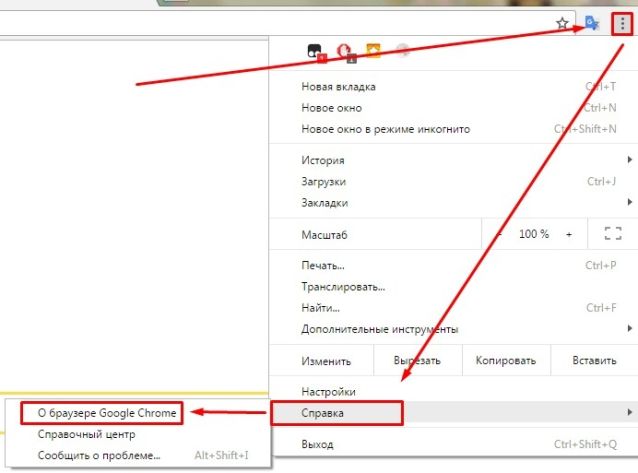
3. Далее утилита проведет автоматическую проверку обновлений, и если они нужны, процедура начнется полностью автоматически.
После завершения обновления вам нужно перезагрузить браузер так, как писалось выше, и он обновится до новой версии.
Как перезапустить Яндекс.Браузер

Зависание с последующим прерыванием работы присущи каждой программе Windows. В результате таких инцидентов пользователи теряют данные. Яндекс.Бразуер не исключение. Это приложение также может зависать. Поэтому людям, которые активно пользуются этим сервисом, важно знать, как правильно перезапустить Яндекс.Браузер.
Зачем нужен перезапуск
Есть два вида рестарта программы:
Принудительный перезапуск требуется в следующих случаях:
Добровольный рестарт применяется в таких ситуациях:
Каким образом можно перезапустить Яндекс.Браузер?
Методы перезапуска программы
Существуют следующие способы рестарта приложения от Яндекс:
Стандартный
Чтобы перезапустить браузер таким методом, следует:
1. В правом верхнем углу нажать на иконку с крестиком, чтобы закрыть программу.

2. Запустить ее снова.
После этого можно продолжать работу.
Через горячие клавиши
В Windows есть набор клавиш, при нажатии на которые выполняется определенное действие. Например, Alt + F4 закрывают текущее приложение системы. Перезапустить браузер можно так:

2. Запустить браузер повторно.
Через консоль
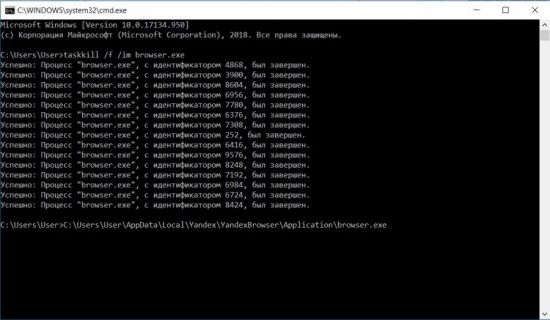
Все знают, как вызвать диспетчер задач. Хотя иногда он не может открыться. Тогда приходится вызывать командную строку и работать с приложениями через нее. Чтобы перезапустить браузер через ком-строку, следует:

2. В открывшемся окне напечатать команду cmd.
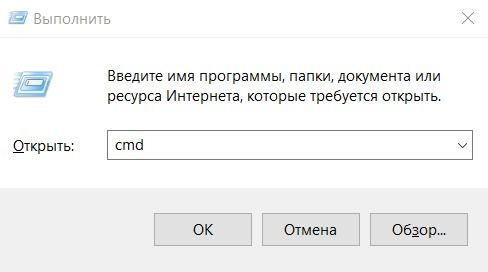
3. Прописать в консоли taskkill /f /im browser.exe, где /f принудительно завершает процесс, /im является индикатором имени процесса, а browser.exe – имя завершаемой задачи.
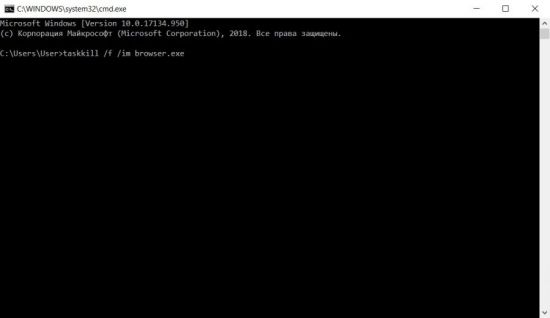
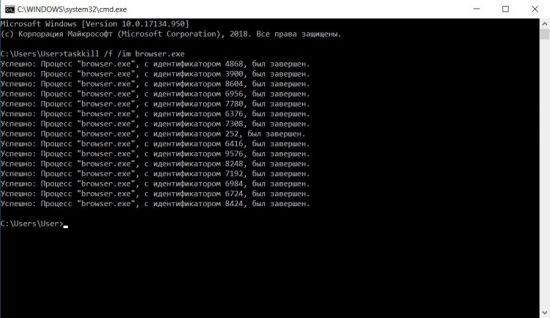
5. Через ярлык браузера открыть свойства программы.
6. Скопировать строку в графе «Объект:».
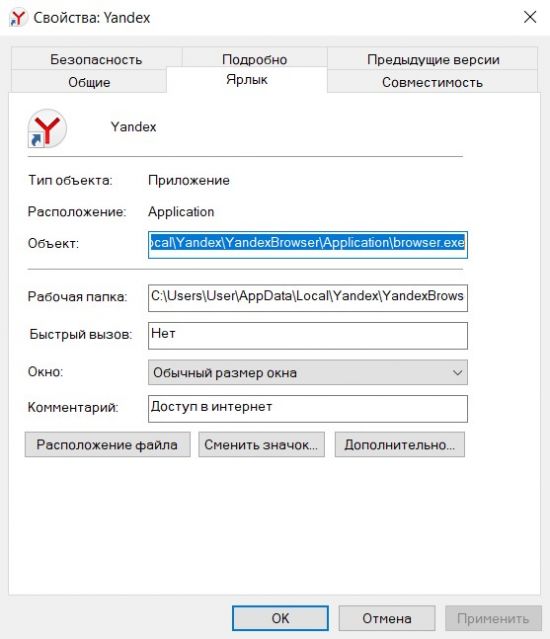
7. Вставить скопированные данные в командную строку.
Через ДЗ
Рестарт Яндекс.Браузера через ДЗ осуществляется так:
1. Зажать комбинацию клавиш Ctrl + Alt + Del.

3. Кликнуть ПКМ на задачу Яндекс.Браузера.
4. Нажать «Снять задачу».
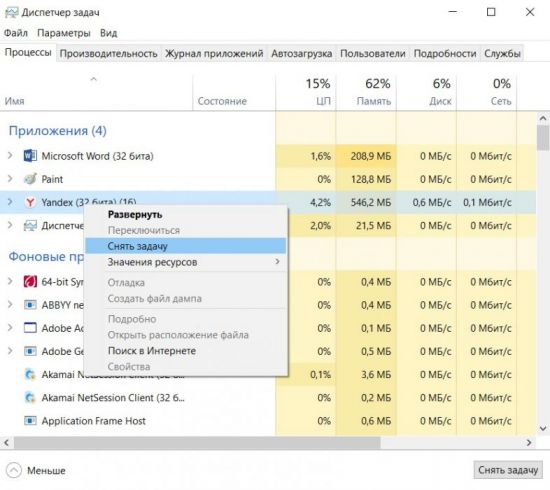
5. Запустить программу снова.
Заключение
Уметь перезапускать не только браузер, но и любую программу, действительно, необходимо, чтобы не потерять случайно ценные данные. Перезагрузить Яндекс.Браузер совсем не сложно. Для этого можно воспользоваться подручными средствами, не прибегая к сторонним решениям вроде специальных расширений для браузера или команд в закладках.



