Функция поднять руку в Zoom
Во время конференции у участника может возникнуть вопрос, как поднять руку в Zoom на компьютере и телефоне. Ниже рассмотрим, зачем нужна эта опция, как ее использовать, и можно ли заявить о желании что-то сказать с помощью горячих клавиш.
Зачем это нужно
Во время веб-конференции все пользователи должны соблюдать определенные правила. Это особенно важно, когда речь идет об организации урока, где учитель рассказывает, а остальные слушают. Но во время прослушивания информации у человека может возникнуть вопрос.
Чтобы не перебивать учителя, пригодится функция «поднять руку» в Зуме. С ее помощью можно обозначить свое желание сделать какую-то вставку или спросить что-либо. Учитель и другие люди видят, что вы хотите что-то сказать. Как только появляется время, ведущий встречи дает такую возможность.
Как это сделать на компьютере в Zoom
Многие спрашивают, что значит «поднять руку» в Zoom. Суть опции состоит в обозначении своего желания спросить что-либо. Если веб-конференция ведется на компьютере, для решения задачи сделайте следующие шаги:


С этого момента участники видеоконференции на компьютере видят ваше желание что-то сказать. При этом скорость предоставления слова зависит от организатора. Далеко не всем нравится отвлекаться и отвечать на вопросы посередине лекции. Многие дают слово пользователям уже в конце собрания. Это не значит, что они не видят обращения. Просто придется подождать.
Если вы решили поднять руку на компьютере, но со временем услышали ответ на вопрос, жмите на кнопку «Опустить руку». Она находится на том же месте, что и клавиша поднятия. Такое действие покажет другим участникам веб-конференции, что вы пока не собираетесь ничего спрашивать.
Для удобства можно использовать горячие клавиши Zoom, позволяющие быстро обозначить желание что-то спросить. Для компьютеров с Windows подходит комбинация Alt+L. Если конференция проводится на ПК с MacOS, необходимо нажать Option/Alt + Y.
Как это сделать на телефоне с Zoom
 Выше мы рассмотрели правила для компьютера. Но бывают ситуации, когда вы участвуете в конференции Zoom на телефоне. В таком случае поднять и опустить руку можно почти по такой же схеме. Сделайте следующее:
Если участник решил поднять руку, знак становится синим, и другие участники видят желание пользователя.
При участии в веб-конференции Zoom важно соблюдать правила и не отвлекать учителя. Функция «Поднять руку» позволяет обозначить желание что-то сказать и не отвлекать остальных пользователей и ведущего.
Как поднять руку в Zoom во время конференции?
Как поднять руку в Zoom должен знать каждый – в последнее время это приложение заняло огромное место в повседневной жизни. Теперь, когда масса встреч или лекций проводится онлайн, нужно детально изучить полезные опции программы. Подробно рассказываем о полезной возможности – читайте и запоминайте (а лучше сохраните в закладки)!
Что за опция
Отличная новость – функция «Поднять руку» в Зуме существует уже давно! Это удобная опция, позволяющая привлечь внимание во время видеоконференции. Зачем и кому может пригодиться эта возможность? Пользоваться ею могут не только школьники и студенты, но и коллеги по работе или участники определенного собрания.
Основное назначение опции заключается в следующем:
Частенько случаются такие ситуации – лектор просит отозваться всех, кто подготовил домашнее задание. Или вы слушаете рабочую конференцию и хотите поделиться с начальником здравой идеей – перебивать нельзя, но сигнализировать о желании выступить стоит.
Какой бы ни была ситуация, пригодится наша инструкция – подробно расскажем, как в Зуме поднять руку на конференции на компьютере и смартфоне. Но сначала кратко отметим, как активированная функция будет отображаться.
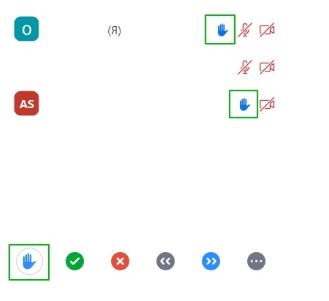
Все участники видеочата увидят синюю подсвеченную ладошку напротив вашего имени в списке членов конференции! Все гениальное просто. Можем переходить к детальным алгоритмам, которые научат вас пользоваться классной возможностью.
Инструкция для компьютера
Сначала мы поговорим о том, как поднять руку в Zoom на компьютере – именно десктопная версия наиболее востребована для учебы или работы. Это удобная программа, которую стоит оценить прямо сейчас! Заодно опробуете нашу инструкцию на практике:


Готово! Разобрались, как в Зуме поднять руку на компьютере. Если надобность привлекать внимание отпала, можно убрать сигнальный флажок. Вновь посмотрите на нижнюю панель вкладки «Участники». Там появилась иконка «Опустить», на которую необходимо нажать – синяя ладонь около никнейма сразу исчезнет.
Полезный совет! Вместо нажатия иконок в программе, можно воспользоваться сочетанием горячих клавиш – мы приготовили для вас подсказку, помогающую поднять руку в Zoom на ноутбуке:
Поднять руку в Zoom на компьютере несложно – если вы относитесь к числу пользователей, предпочитающих мобильную версию, переходите к следующей части обзора! Подробно рассказываем, как работать в приложении для смартфона.
Алгоритм для мобильного приложения
Пора попробовать поднять руку в Zoom на телефоне – несложно, вы с легкостью справитесь с поставленной задачей. Следуйте нашему совету:

Для отката синей ладошки к первоначальному значению, достаточно повторить алгоритм. Вместо иконки поднятия появится кнопка «Опустить».
Мы в деталях обсудили, как поднять руку в конференции Zoom, если вы пользуетесь десктопной версией – а еще привели инструкцию для смартфонов. Теперь вы вооружены необходимыми знаниями и сможете сигнализировать о желании выступить, выделитесь из общего числа участников и привлечете внимание на сто процентов!
Как поднять руку в Zoom в трансляции
Если слушателю есть что сказать по теме вебинара, сначала ему нужно поднять руку в Zoom, чтобы получить разрешение ведущего. Для этого есть специальный инструмент. Даже на онлайн-конференциях нужно соблюдать этикет: нельзя перебивать ведущего и других участников.
С компьютера
Как поднять руку в Zoom на компьютере:
| Рекомендуем! InstallPack | Стандартный установщик | Официальный дистрибутив Zoom | Тихая установка без диалоговых окон | Рекомендации по установке необходимых программ | Пакетная установка нескольких программ |
|---|
zoom.us рекомендует InstallPack, с его помощью вы сможете быстро установить программы на компьютер, подробнее на сайте.
Напротив имени участника появится голубая ладонь – это и есть поднятая рука.
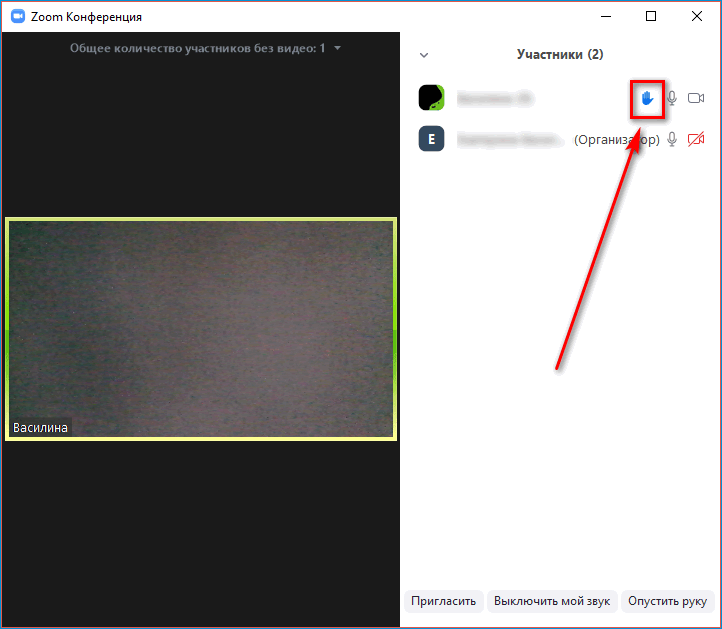
Ведущий вебинара увидит значок и даст участнику слово.
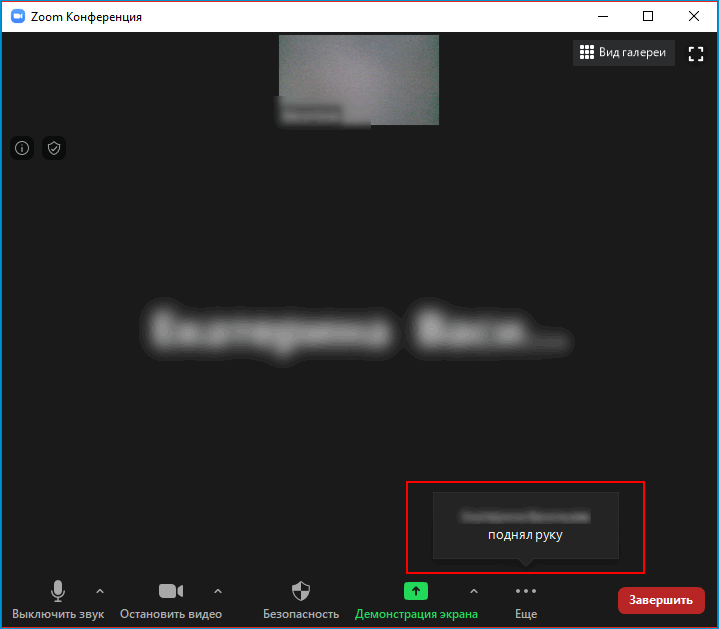
Важно! Даже если ведущий увидит поднятую руку слушателя, это не означает, что он тут же разрешит ему высказаться. Многие организаторы устраивают беседу «вопрос – ответ» только в конце вебинара, чтобы не отвлекаться от темы во время трансляции. Нужно запастись терпением и не требовать сиюминутного внимания.
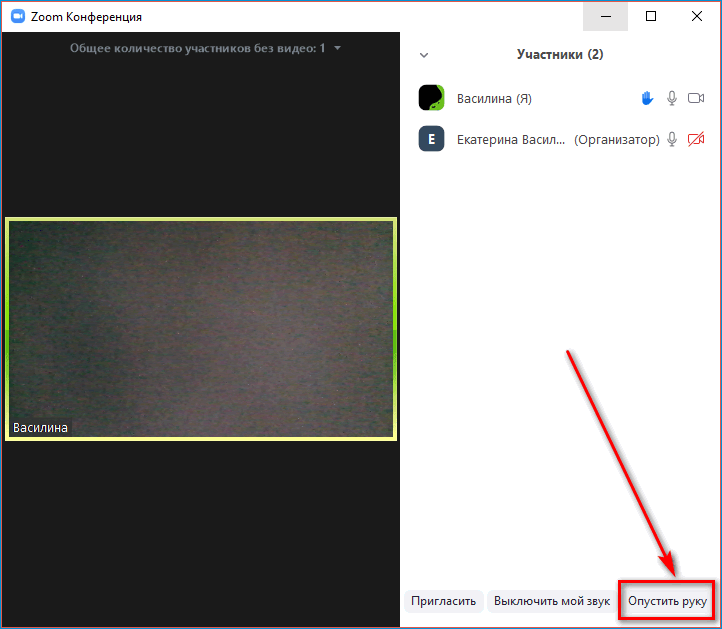
Если ответ на вопрос получен, желательно сразу убрать значок. Для этого нажать на «Опустить руку» в правом нижнем углу окна.
C помощью горячих клавиш
На ПК можно также использовать комбинации клавиш :
Чтобы убрать руку, нужно повторно зажать горячие клавиши.
С телефона
Как поднять руку в Zoom на телефоне:
На дисплее появится иконка в виде ладошки. Ведущему лекции будет отправлено уведомление о том, что участник хочет что-то сказать.
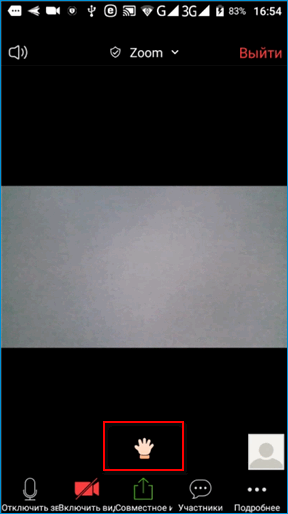
Чтобы убрать значок, нужно нажать на ту же кнопку «Подробнее» и тапнуть по «Опустить руку».

Поднять руку в конференции Зоом легко. На компьютере это можно сделать через панель «Участники». На телефоне нужно зайти в меню «Подробнее». Ведущий получит уведомление о поднятой руке. Также значок ладошки появится на панели «Участники». Организатор может не сразу дать слово человеку, особенно если слушателей много. Возможно, придется подождать до конца вебинара, когда ведущий начнет отвечать на вопросы по теме лекции.
Как поднять руку в Зуме на ПК и телефоне
Приложение Zoom является ключевым инструментом в дистанционном обучении. В нём реализован набор инструментов, который позволяет собрать класс учеников или конференц-зал. И проводить занятия либо полноценные совещания. Сегодня вы узнаете, каким образом поднять руку в программе Zoom на персональном компьютере или мобильном телефоне. А также о других возможностях данного приложения.
Как поднять руку на конференции Зум на компьютере
Для того, чтобы виртуальный класс был полноценным, в Zoom существует функция «Поднять руку». Как и в реальных условиях это действие может означать, что ученик хочет ответить, задать вопрос или поддержать какую-либо тему обсуждения.
Если вы уже подключились к создателю конференции, то вам будут доступна функция поднятия руки на компьютере:
Эта функция есть у каждого подключенного к общей конференции пользователя. Проголосовать или ответить сможет любой из учеников в онлайн-классе. При желании можно использовать горячие клавиши для поднятия руки — CTRL+Y. Эти же кнопки необходимо нажать повторно, чтобы опустить руку в программе Zoom.
Каким образом проголосовать в Zoom на телефоне
Достаточно удобно использовать конференц-связь Zoom на мобильном телефоне. Для этого вам нужно загрузить приложение и войти по коду, который предоставит организатор.
Далее процесс повторяется с компьютером:
После того, как вы нажмёте «Поднять руку», кнопка изменит своё назначение. Повторное нажатие опустит руку в приложении. Эта особенность данной кнопки относится ко всем платформам в приложении Zoom. Вы также можете настроить параметры для «руки» в программе.
Особенности пользования чатом в Зуме
Чат в большинстве программ для общения является главным. Так как его средствами участники чаще всего передают друг другу важную информацию. В Zoom чат расположен справа, но по умолчанию его нет в окне. Его необходимо вызывать, если вы хотите отправить одному или сразу всем участникам конференции текстовое послание. Для открытия чата воспользуйтесь кнопкой « Чат » в меню основного окна программы. На экранах с маленьким разрешением и ноутбуках скорее всего этой кнопки в меню нет.
Открывается чат в этом случае при помощи « Ещё », нажав которую появится необходимый раздел на компьютере или телефоне. Здесь нам доступны кнопки для управления звуком, если он вам мешает в данный момент, нажмите на « Выключить весь звук ». Чат в Zoom даёт возможность не только переписываться, но и передавать файлы из разных источников прямо в окне переписки. Но поднимать руку здесь нельзя.
Чтобы отослать изображение, архив или видео, нажмите на кнопку « Файл » внизу чата и укажите, откуда файл должен быть загружен.
Можно выбрать Google Drive, Dropbox или свой компьютер в качестве источника для файлов. Если вы являетесь создателем конференции в Zoom, то будут доступны настройки доступа к чату для других участников. Они открываются при помощи кнопки с тремя точками.
Вы можете включить звук при входе участников конференции, разрешить участникам включать свои звуки или полностью заблокировать конференцию. Повторное нажатие на кнопку «Чат» позволит убрать этот раздел из места, где находилась кнопка «Поднять руку» в программе Zoom на компьютере и на мобильном телефоне.
Настройки программы Zoom помимо функции «Поднять руку»
Конференции обычно проводятся при помощи компьютера с Zoom. На этом устройстве параметры программы являются полными, как и её возможности.
Вы можете настроить в ней практически каждый элемент: добавить фон в экран, установить автоматическую запись экрана, настроить звук и протестировать подключенные устройства.
Чтобы выполнить основные настройки программы Zoom:
Настройки в программе Zoom является основными, так как большая часть параметров расположена на удалённом сервере в вашем профиле.
Чтобы их открыть, выберите « Профиль в меню » и нажмите на пункт « Посмотреть расширенные функции ». Программа откроет в браузере сайт Zoom, в котором необходимо будет авторизоваться.
Если вы уже авторизованы, на экране появятся настройки конференции. Изменив их здесь, они будут применены к каждой сессии в программе.
Тарифные планы клиента для проведения конференций
Бесплатный аккаунт в Zoom является ограниченным. В такой конференции могут принимать участие только до 100 одновременно подключенных пользователей. Также неприятным ограничением является сорокаминутная сессия. Но если вы используете программу для общения только с 1 участником (всего в сессии вас двое), то время использования программы не ограничено.
Всего существует 4 тарифных плана в Zoom:
| Тарифные планы: | Пояснение: |
|---|---|
| « Базовый » или « Бесплатный » | Предоставляется бесплатно всем желающим, которые зарегистрируются в системе Зум. |
| « Профессиональный » | В одной сессии доступно до 100 участников, больше настроек для участников, если вы организатор конференции, конференция может длиться до 24 часов. Также можно присоединять помощника в конференции и размещать записанные файлы размером до 1 Гб. |
| « Бизнес » | Стоимость подключения 20 долларов (19.99). К конференции могут присоединиться одновременно до 300 участников, есть отдельный телефон поддержки, система единого входа, выделенная почта. |
| « Предприятие » и « Предприятие+ » | Эти организаторы конференции поддерживают до 500 участников (1000 «Предприятие+»), собственный телефон поддержки, скидки на специальные семинары Zoom, а также все возможности предыдущих планов. |
Приобретая один платный тариф, у организатора есть возможность назначать других лиц организаторами. А также поручать некоторые организаторские функции в приложении Zoom. Платные аккаунты в системе Zoom позволяют разворачивать собственные онлайн организации с поддержкой телефонии и выделенными менеджерами. Более подробно с платными аккаунтами можно ознакомиться на официальном сайте программы по этому веб-адресу zoom.us/pricing.
Для обычных пользователей вполне достаточно базовой версии приложения Zoom. Сорока минут хватит для проведения одного урока учителю или преподавателю. При достижении лимита времени можно начать новый урок после перезагрузки. Или начать новый урок в другом аккаунте. Чтобы снять это ограничение, придётся приобрести «Профессиональный» (или другой) аккаунт.
Видео-инструкция
В данном ролике преподаватель продемонстрирует на примере учеников, каким образом поднять руку во время беседы в Zoom, используя телефон или компьютер.
Поднять руку в Zoom
Программа Zoom помогла заменить школьные уроки без потерь задать вопрос учителю во время урока. Расскажем, как поднимать руку в Zoom на компьютере и на мобильном, а также о других горячих кнопках Зума, которые появились после обновления приложения в апреле 2020 года.
Что это значит
Для конференций от 3 и более человек в Зуме есть кнопка поднять руку, если организатор отключил всем микрофон, чтобы не мешал посторонний звук во время онлайн урока, можно воспользоваться кнопкой, синей руки, учитель или организатор сможет включить вам микрофон и после снова выключить чтобы лишний звук не отвлекал других учеников для прослушивания информации.
В каких случаях это нужно
Эта функция полезная на онлайн уроках, когда преподаватель отключает звук всем учащимся, а при необходимости задать вопрос, ученик или студент поднимает руку в чате. Учитель может опустить руку и сам включить звук, тому кто хочет задать вопрос или уточнение.
Такая кнопка, как “поднять руку” и другие знаки, полезны при многочисленной онлайн встрече, чтобы не забирать время на включение/выключение микрофона, а также переключения внимания всех участников. Можно просто кликнуть на нужный знак, таким образом, сообщив о своей реакции на слова говорящего.
Как поднять руку в Zoom на компьютере
Данной кнопки нет у организатора. Как в приложении Зум поднять руку ученику:
Как поднять руку в Зум на телефоне
Функция поднять руку в Zoom на мобильном:
Горячие клавиши
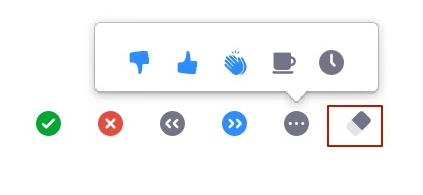
С обновление Зума в апреле 2020 года появились несколько дополнительных клавиш в чате. Теперь 10 функций реагирования:
Создатель конференции или урока видит все реакции на экране. У него есть дополнительная функция “Очистить все”. Что означает снять все знаки, поставленные участниками.