
Зашифрованные резервные копии на iPhone, iPad или iPod touch
Чтобы защитить резервные копии данных iPhone, iPad или iPod touch, создаваемые с помощью компьютера, можно использовать пароль и шифрование.
Шифрование резервных копий
Проверка, зашифрованы ли резервные копии
Помощь, если вы забыли пароль
Отключение шифрования резервных копий
Шифрование резервных копий на iPhone, iPad или iPod touch
Функция «Зашифровать резервную копию» в Finder или iTunes блокирует и шифрует данные. Зашифрованные резервные копии могут включать в себя информацию, которая отсутствует в незашифрованных резервных копиях:
Зашифрованные резервные копии не содержат данных Face ID, Touch ID и код-пароль устройства.
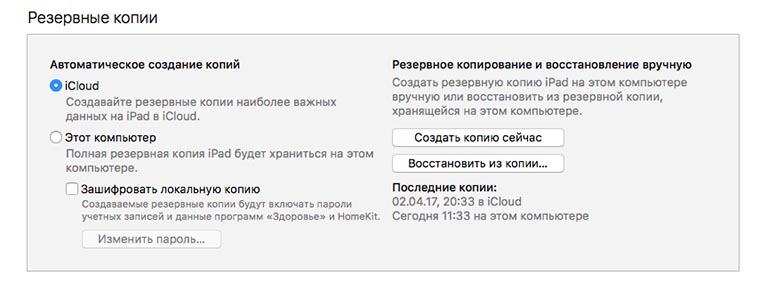
По умолчанию резервные копии не шифруются. Чтобы зашифровать резервную копию в Finder или iTunes впервые, включите функцию «Зашифровать локальную копию» с защитой паролем. С этого момента все резервные копии на устройстве будут автоматически шифроваться. Можно также создавать резервные копии с помощью службы iCloud, которая каждый раз автоматически шифрует данные.
Шифрование резервных копий
После подтверждения пароля начнется резервное копирование, в процессе которого перезапишутся и зашифруются предыдущие резервные копии. По завершении процесса убедитесь, что зашифрованная резервная копия создана успешно.

Проверьте, зашифрованы ли резервные копии
Если вы настроили Finder или iTunes для шифрования резервных копий, на вкладке «Основные» или «Обзор» установлен флажок «Зашифровать локальную копию».
Кроме того, можно посмотреть, зашифрована ли та или иная резервная копия.
Не удается вспомнить пароль для зашифрованной резервной копии
Данные из зашифрованной резервной копии нельзя восстановить без пароля. В iOS 11 или более поздней версии либо в iPadOS можно создать зашифрованную резервную копию данных устройства путем сброса пароля.
Вы не сможете использовать ранее созданные зашифрованные резервные копии, но сможете создать резервную копию текущих данных и установить новый пароль для шифрования резервных копий с помощью Finder или iTunes.
На устройстве с iOS 10 или более ранней версии сброс пароля невозможен. В этом случае попробуйте выполнить следующие действия.
Отключение шифрования резервных копий
Чтобы отключить шифрование резервных копий, снимите флажок «Зашифровать локальную копию» в Finder или iTunes и введите пароль. Если вы не помните пароль, есть два варианта действий.
Сброс пароля на шифрование резервной копии iPhone в iTunes
На нашей практике было уже несколько случаев, когда у человека вроде бы и была создана резервная копия телефона в iTunes, но давным давно она была зашифрована и защищена паролем. И конечно, к тому моменту, когда она понадобилась, отыскать этот пароль в чертогах разума было уже невозможно. Поэтому сейчас самое время проверить свою память и при необходимости сбросить пароль.
Как проверить пароль (и свою память)

Для проверки знания пароля достаточно его… попробовать отключить. Для этого подсоедините iPhone к компьютеру, в iTunes во вкладке телефона попробуйте изменить пароль или снять галку в пункте «Шифровать резервную копию». Вам будет предложено ввести старый пароль. Если он будет правильный, то поздравляем: у вас отменная память и можете заново включить шифрование. Если же нет…
Как сбросить пароль

То сначала надо смириться с мыслью, что старый бэкап для вас утерян, но сильно расстраиваться не стоить — вы сейчас сделаете новый и куда более актуальный. Для этого на телефоне идем в Настройки, далее Основные и в самом низу выбираем раздел Сброс. Здесь указываем Сбросить все настройки (Reset all settings) — таким образом ваши данные не пострадают, но будут обнулены такие вещи, как пароль шифрования, картинки заставки и фона, яркость дисплея и т.д.
Теперь остается снова подключить к iTunes и создать свежую копию.
Резервная копия в iCloud
Да, скорее всего для резервной копии в облако iCloud вам придется докупить больше места. Да, возможно много (помним про гигантские объемы современных айфонов). Однако на сегодня это самый надежный способ сохранить свои данные. И не брезгуйте облачной медиатекой Фото.
Что делает сброс зашифрованных данных?
Таким образом, сброс зашифрованных данных означает повторное сохранение объема данных, которые хранятся в вашем iCloud, в качестве резервной копии с шифрованием на вашем новом iPhone. (Шифрование: означает полную защиту при передаче. Никто не может взломать ваши данные между передачей из iCloud на ваш телефон).
Что делает сброс данных с непрерывным шифрованием на iPhone?
Нажмите «Сбросить все настройки» и введите свой пароль iOS. Следуйте инструкциям, чтобы сбросить настройки. Это не повлияет на ваши пользовательские данные или пароли, но сбросит настройки, такие как яркость дисплея, макет главного экрана и обои. Он также удаляет ваш зашифрованный резервный пароль.
Что такое данные с сквозным шифрованием?
Сквозное шифрование — это применение шифрования к сообщениям на одном устройстве, так что только устройство, на которое оно отправлено, может его расшифровать. Сообщение проходит путь от отправителя к получателю в зашифрованном виде.
Что такое зашифрованные данные на iPhone?
Зашифрованная резервная копия iPhone включает в себя сохраненные пароли, учетные данные Wi-Fi и другие конфиденциальные данные, которые вам понадобятся в случае утери, поломки или кражи телефона. Зашифрованное резервное копирование в iCloud выполняется автоматически. В iTunes выберите параметр «Зашифровать резервную копию iPhone» в настройках резервного копирования для конкретного устройства.
Что произойдет, если я сброслю защищенные данные на своем iPhone?
Когда вы сбрасываете защищенные данные, единственное, что вы потеряете, — это связка ключей, дом (интеллектуальные устройства, домашняя безопасность и т. Д.) И, возможно, некоторые другие пароли на вашем телефоне.
Сброс зашифрованных данных удаляет изображения?
Я, наконец, просто сделал сброс зашифрованных данных на своем телефоне, и это сработало. Все, что он делает, это сбрасывает ваш брелок. Фотографии, тексты и все остальное остались нетронутыми.
Что это значит, когда данные зашифрованы?
В компьютерном мире шифрование — это преобразование данных из читаемого формата в закодированный формат, который может быть прочитан или обработан только после того, как он был расшифрован. … Фирмы любого размера обычно используют шифрование для защиты конфиденциальных данных на своих серверах и базах данных.
Что произойдет, если вы сбросите данные с непрерывным шифрованием?
Таким образом, сброс зашифрованных данных означает повторное сохранение объема данных, которые хранятся в вашем iCloud, в качестве резервной копии с шифрованием на вашем новом iPhone. (Шифрование: означает полную защиту при передаче. Никто не может взломать ваши данные между передачей из iCloud на ваш телефон).
Можно ли взломать сквозное шифрование?
Благодаря сквозному шифрованию ваши чаты полностью защищены от хакеров. До этого обновления хакеры могли легко получить доступ к чьему-либо WhatsApp через службы Wi-Fi или шпионские инструменты, такие как сниффер WhatsApp.
Работает ли сквозное шифрование?
При правильном использовании сквозное шифрование может помочь защитить содержимое ваших сообщений, текста и даже файлов от понимания кем-либо, кроме предполагаемых получателей. … Эти инструменты делают сообщения нечитаемыми для злоумышленников в сети, а также для самих поставщиков услуг.
Как узнать, зашифрован ли мой телефон?
Пользователи Android могут проверить статус шифрования устройства, открыв приложение «Настройки» и выбрав «Безопасность» из опций. Должен быть раздел под названием «Шифрование», в котором будет указано состояние шифрования вашего устройства. Если он зашифрован, он будет читаться как таковой.
Как выглядят зашифрованные данные?
Хорошо зашифрованный файл (или данные) выглядит как случайные данные, четкой закономерности нет. Когда вы передаете зашифрованный файл программе дешифрования (DCP), она пытается расшифровать небольшую часть файла. … Если DCP не работает, у вас либо неправильный пароль, либо вы используете неправильный метод дешифрования.
Можно ли взломать iCloud?
Даже если у вас не включен «Найти iPhone», имея доступ к учетной записи iCloud, хакеры также могут читать вашу почту, просматривать ваши контакты, проверять календарь, читать ваши заметки и да… загружать любые изображения, которые вы загрузили. до iCloud.
Сбрасывать зашифрованные данные — это плохо?
Нет, он не удалит пароль со старого устройства. Он просто создает новый ключ шифрования для ваших данных iCloud. Эти функции и их данные передаются и хранятся в iCloud с использованием сквозного шифрования: … пароли Wi-Fi.
Что делать, если вы забыли пароль?
Вариант первый: официальный метод Google
К счастью, в Android есть встроенная функция защиты от сбоев. Все, что вам нужно сделать, это пять раз неправильно ввести пароль. Как только вы это сделаете, вы должны увидеть новую всплывающую кнопку в нижней части экрана с надписью «Забыли пароль» (или что-то подобное.
Обзор системы безопасности iCloud
В iCloud применяются лучшие в своем классе технологии обеспечения безопасности и строгие политики защиты информации. iCloud — отраслевой лидер по внедрению технологий для защиты конфиденциальности, таких как сквозное шифрования данных.
Безопасность данных
iCloud защищает ваши данные, шифруя их при передаче и сохраняя в зашифрованном виде. Многие службы Apple используют сквозное шифрование: доступ к вашим данным имеете только вы и только с доверенных устройств, на которых выполнен вход с помощью идентификатора Apple ID.
В некоторых случаях ваши данные iCloud могут храниться на серверах сторонних партнеров, например Amazon Web Services или Google Cloud Platform. Однако у этих партнеров нет ключей для расшифровки ваших данных.
Сквозное шифрование
Сквозное шифрование обеспечивает наивысший уровень защиты данных. Данные, которые вы сохраняете в iCloud на каждом из устройств, связанных с вашим идентификатором Apple ID, защищены ключом, сформированным на основе уникальной для этого устройства информации, в комбинации с код-паролем устройства, который известен только вам. Другие пользователи, даже компания Apple, не могут получить доступ к информации со сквозным шифрованием.
Для сквозного шифрования в идентификаторе Apple ID должна использоваться двухфакторная аутентификация, а на устройстве должен быть установлен код-пароль. Для работы некоторых функций также требуется актуальное программное обеспечение, обычно ОС iOS 13 или более поздней версии. При использовании двухфакторной аутентификации доступ к учетной записи возможен только с доверенных устройств, таких как iPhone, iPad или Mac. Своевременное обновление программного обеспечения, использование двухфакторной аутентификации для идентификатора Apple ID и защита устройства при помощи код-пароля (или пароля на компьютере Mac), Face ID или Touch ID — самые важные действия, которые вы можете предпринять для обеспечения безопасности ваших устройств и данных.
Типы данных и шифрование
Здесь представлены более подробные сведения о том, как в iCloud защищаются ваши данные.
| Данные | Шифрование | Заметки |
|---|---|---|
| Резервное копирование | При передаче и на сервере | Шифрование AES с длиной ключа не менее 128 бит |
| Календари | При передаче и на сервере | |
| Контакты | При передаче и на сервере | |
| iCloud Drive | При передаче и на сервере | |
| Заметки | При передаче и на сервере | |
| Фото | При передаче и на сервере | |
| Напоминания | При передаче и на сервере | |
| Закладки Safari | При передаче и на сервере | |
| Быстрые команды Siri | При передаче и на сервере | |
| Диктофон | При передаче и на сервере | |
| Карты Wallet | При передаче и на сервере | |
| iCloud.com | При передаче | Все сеансы на iCloud.com шифруются с применением TLS 1.2. Все данные, доступ к которым осуществляется через iCloud.com шифруются на сервере, как показано в этой таблице. |
| Почта | При передаче | Весь трафик между устройствами и «Почтой iCloud» шифруется с использованием TLS 1.2. В соответствии с отраслевыми стандартами iCloud не шифрует данные на почтовых серверах IMAP. Все почтовые клиенты Apple поддерживают дополнительное шифрование S/MIME. |
| Транзакции по карте Apple Card | Сквозное шифрование | |
| Данные приложения «Здоровье» | Сквозное шифрование | Дополнительная информация ниже |
| Данные приложения «Дом» | Сквозное шифрование | |
| Связка ключей | Сквозное шифрование | Включает все ваши сохраненные учетные записи и пароли |
| Избранное, коллекции и история поиска в приложении «Карты» | Сквозное шифрование | |
| Memoji | Сквозное шифрование | |
| Приложение «Сообщения» в iCloud | Сквозное шифрование | Дополнительная информация ниже |
| Платежная информация | Сквозное шифрование | |
| Добавленные в словарь слова клавиатуры QuickType | Сквозное шифрование | |
| История посещений, группы вкладок и вкладки iCloud в Safari | Сквозное шифрование | |
| Функция «Экранное время» | Сквозное шифрование | |
| Информация Siri | Сквозное шифрование | Включает настройки и персонализацию Siri, а также, если вы настроили функцию «Привет, Siri», небольшую выборку ваших запросов. |
| Пароли Wi-Fi | Сквозное шифрование | |
| Клавиши Bluetooth для чипов W1 и H1 | Сквозное шифрование |
Дополнительная информация
Служба восстановления данных iCloud
Если вы забыли пароль или код-пароль от устройства, служба восстановления данных iCloud поможет вам расшифровать данные и вернуть доступ к фотографиям, заметкам, документам, резервным копиям устройства и так далее. Типы данных, защищенные сквозным шифрованием, такие как данные приложений «Связка ключей», «Сообщения» и «Здоровье» или функции «Экранное время», через службу восстановления данных iCloud недоступны. Для их расшифровки и доступа к ним требуется код-пароль вашего устройства, который знаете только вы. Доступ к этой информации есть только у вас и только на устройствах, на которых вы выполнили вход в iCloud.
Приложение «Сообщения» в iCloud
Для приложения «Сообщения» в iCloud, если включено резервное копирование iCloud, в резервную копию включается копия ключа, защищающего ваши сообщения. Это позволяет восстановить сообщения в случае потери доступа к приложению «Связка ключей» и доверенным устройствам. При отключении резервного копирования iCloud на вашем устройстве генерируется новый ключ для защиты будущих сообщений, который не хранится компанией Apple.
Данные приложения «Здоровье»
При создании резервной копии данных на Mac или с помощью iTunes данные приложения «Здоровье» сохраняются только в случае шифрования резервной копии. Подробнее об управлении данными приложения «Здоровье».
Конфиденциальность
Apple считает конфиденциальность правом человека. Политика конфиденциальности описывает правила сбора, использования, раскрытия, передачи и хранения вашей информации. В дополнение к соблюдению требований политики конфиденциальности компания Apple разрабатывает все функции iCloud с учетом обеспечения конфиденциальности данных пользователей.
Дополнительная информация
Информация о продуктах, произведенных не компанией Apple, или о независимых веб-сайтах, неподконтрольных и не тестируемых компанией Apple, не носит рекомендательного или одобрительного характера. Компания Apple не несет никакой ответственности за выбор, функциональность и использование веб-сайтов или продукции сторонних производителей. Компания Apple также не несет ответственности за точность или достоверность данных, размещенных на веб-сайтах сторонних производителей. Обратитесь к поставщику за дополнительной информацией.
Ты забыл пароль резервной копии iPhone. Как отключить
Многие пользователи iPhone или iPad при подключении гаджета к iTunes на компьютере не задумываясь включают шифрование резервных копий. Безусловно, это полезная опция, которая ограничит доступ к локальному бекапу, однако, она содержит одну неприятную особенность.
При включении шифрования iTunes попросит придумать пароль.
Ничего плохого в этом нет, вот только вспомнить этот код через несколько месяцев будет сложновато.
Нам пишет читатель Денис:
Как не забывать пароль от резервной копии
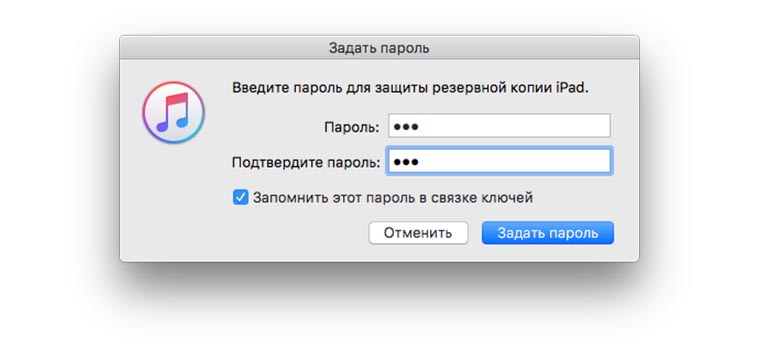
Совет достаточно прост, не полагайтесь на свою память, бумажные или электронные носители, просто сохраните код в связке ключей iCloud и проблем в дальнейшем не будет.
Для этого при создании пароля просто отмечаем соответствующий флаг.
Зачем вообще нужен этот код

Такой уровень защиты помогает обезопасить пользователя от потери данных, если локальный бекап попадёт в чужие руки.
Кроме этого iTunes любезно попросит ввести код, если вдруг решишь отключить шифрование бекапов. Если перенести резервную копию на другой компьютер и попытаться восстановить её через iTunes снова потребуется ввод пароля.
Также код понадобится при использовании любого стороннего приложения для работы с локальными резервными копиями.
Получается, что забытый пароль резко ограничивает возможности резервного копирования.
Как отключить шифрование резервной копии без кода
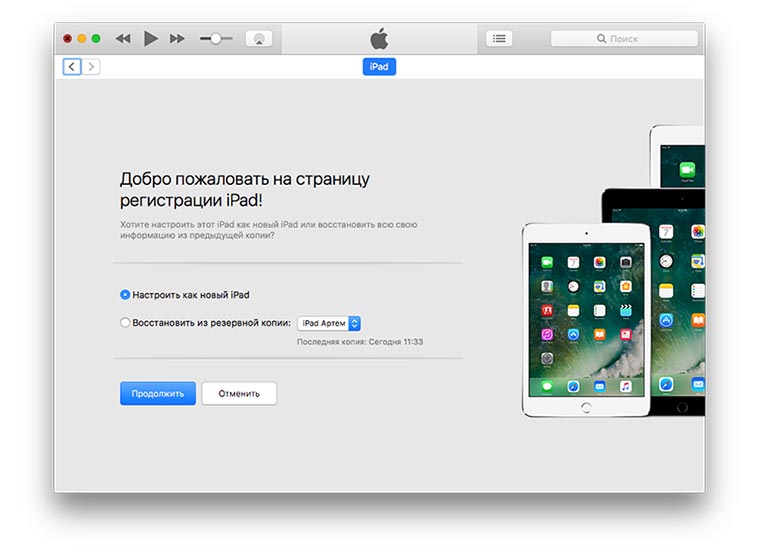
Достаточно полностью стереть данные на устройстве и восстановить iPhone или iPad как новый. После подключения к iTunes шифрование будет отключено, а при его включении программа попросит придумать новый код.
К сожалению, в таком случае мы лишаемся доступа к старому бекапу.
Как отключить шифрование без потери данных
1. Создаем резервную копию iPhone в iCloud (Настройки – Apple ID – iCloud – Резервное копирование).
2. Сбрасываем iPhone через восстановление прошивки в iTunes на компьютере.
3. После сброса настраиваем устройство как новое в iTunes, шифрование бекапов будет отключено.
4. Теперь еще раз сбрасываем iPhone через настройки iOS (Настройки – Основные – Сброс – Стереть контент и настройки).
5. При первоначальной настройке на самом девайсе восстанавливаем данные из iCloud.
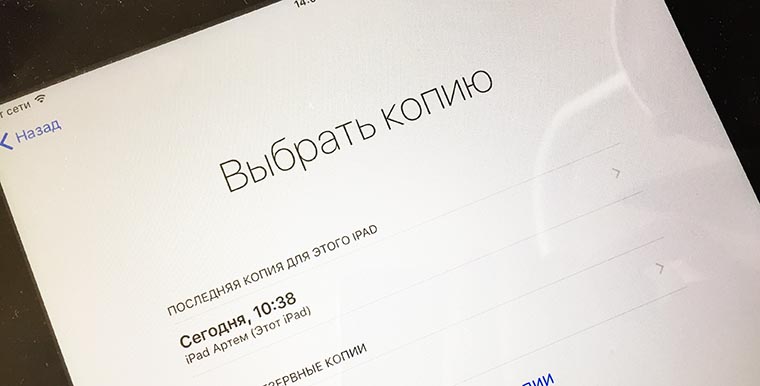
Получаем iPhone в исходном состоянии, а при подключении к компьютеру видим, что шифрование резервных копий отключено.
Если при этом нужны данные из старого бекапа, который хранится на компьютере, то перед всем этим процессом восстанавливаем устройство из нужной копии и проводим описанную процедуру (только при условии, что бекап создавался именно на этом компьютере, если копия переносилась, то без пароля ничего не выйдет).
Спасибо re:Store за полезную и интересную информацию.



