
Как подключить компьютер к телевизору через Screen Share?
Screen Share LG как подключить телефон
Установка Screen Share LG на андроид: видео
Технология Screen Share позволяет объединять все устройства в доме в одном телевизоре, при этом не потребуется никаких проводов и переходников, так как сигнал будет поступать через Wi-Fi. Учитывая возможности современных мобильных устройств, многие пользователи стали задаваться вопросом – как подключить свой телефон к телевизору, с помощью программы Screen Share LG. Именно на этот вопрос вы получите ответ в этом обзоре.

Данное программное обеспечение уже установлено на всех телевизорах lg smart tv, поэтому остается подключить технику к беспроводной сети, чтобы можно было использовать все ее возможности.
Screen Share LG, запуск на телевизоре
Осталось только запустить программу на телевизоре. Для того чтобы сделать это перейдите в меню смарт ТВ, здесь вы увидите иконку приложения, перейдите в интерфейс и выберите тот сервер, который создали на ноутбуке. Теперь вам доступен список файлов, к которым вы открыли доступ, выберите нужный и наслаждайтесь просмотром.
Вы можете мастерам из нашего сервисного центра, позвонив по телефону или написав свой вопрос на форму обратной связи.
Ваше сообщение отправлено.
Спасибо за обращение.
Автор:
Возможно вас также заинтересует
Управление телевизором с телефона
Мобильный телефон можно использовать как … пульт дистанционного управления телевизором. Более того, он не должен иметь встроенный инфракрасный порт — управление осуществляется через сеть WiFi.
Конечно, некоторые модели, такие как Samsung Galaxy S6, обогащены функцией IrDA, что значительно упрощает весь процесс — просто запустите специальное приложение, наведите устройство на телевизор и наслаждайтесь возможностью управления.
Каждое приложение требует правильной настройки. Существует два варианта: автоматическая и ручная.
Первый основан на синхронизации со старой технологией с использованием специального мастера, в то время как второй позволяет выбрать конкретную модель телевизора, который у вас имеется. Успехов.
Доброго вечора вам! Скажіть мені будь ласка чи можливе підключення смартфону до старих телевізорів наприклад Рубіну,Горизонту,Панасоніку,Юності,Фатону,Рекорду? Я просто бачив на ютубі відео,що один хлопець підключав до Рубіну найновішу приставку Соні 4K Плейстейшн до телевізору Рубін,а підключав він ії через цілу купу кабелей,перехідників та аудіо-конвертерів,які він купив через інтернет,як він розповідав. А можу я так зробити маючи також цілу купу кабелей та аудіо-конвертерів підключити свій смартфон до старого телевізору(це не має значення якого Томсону,Панасоніку,Рубіну,Рекорду,Горизонту,Юності і т.д).
Теоретично можна, але я на пректиці такого не робив.
Как пользоваться?
Инструкция по подключению смартфона к ТВ LG есть в формате видео:
Теперь к делу. Как же подключить Screen Share на телевизоре LG:
Теперь о том, как транслировать картинку на телевизор. Начнем с мобильных устройств под ОС Android. Сначала нам нужно проверить, есть ли встроенная поддержка Miracast на устройстве:
Если нужную функцию нашли, активируем ее. Должен отобразиться список, где нужно выбрать свой телевизор и нажать «Подключиться».
Не забудьте активировать Wi-Fi на мобильном устройстве!
Если подобная опция не предусмотрена в вашем смартфоне, потребуется установка дополнительного ПО. Зайдите в магазин Play Market, в поиске напишите Миракаст или Screen Share, скачайте любое приложение (посмотрите рейтинг и отзывы, чтобы не установить неработающее). Запустите приложение и выполните действия, которые оно потребует.
Производитель утверждает, что телевизор LG можно подключить к смартфону той же фирмы. Совместная работа с устройствами других производителей не гарантирована.
«Десятка»
Дублировать изображение и звук на телевизор LG с помощью функции Screen Share можно с ноутбука или ПК. Для этого устройство должно быть оснащено Wi-Fi модулем.
Подключение через HDMI
Этот способ считается наиболее простым. Желательно, чтобы мобильный телефон или планшет был оборудован интерфейсом mini HDMI, который обеспечит прямое подсоединение к ТВ. Однако это большая редкость, поэтому вероятнее всего пользователю придется покупать специальный переходник.
Как подключить смартфон к ТВ ЛЖ? Следуйте пошаговому алгоритму:
Screen Share от LG, как подключить телефон на ОС Андроид
В каждом мобильном гаджете, работающим на системе андроид, есть магазин приложений Плей Маркет, именно здесь мы будем загружать ПО, для вывода изображения на экран телевизора. Smart Share, именно такой запрос потребуется вбить в строку поиска магазина. Вы увидите десяток приложений на выбор, вам же необходимо то, в котором указан официальный производитель lg. Загрузка и установка ничем не будут отличаться от игр и прочих программ, поэтому не вызовет сложностей и у пользователя.
Если же ваш телевизор по какой-то причине не видит гаджет, вполне возможно, что его оперативная система нуждается в обновлении или переустановке, для того чтобы провести диагностику качественно, обратитесь в сервисный центр LG.
Транслируйте контент со смартфона на LG Smart TV
Другой способ просмотра контента с телефона Android на LG Smart TV – трансляция.
Смарт-телевизоры LG оснащены функцией DIAL (открытие и запуск). Это позволяет транслировать выбранные приложения (в настоящее время YouTube и Netflix) непосредственно с телефона или планшета Android на LG Smart TV без необходимости подключения дополнительного устройства Chromecast.
Хотя это похоже на общий доступ к экрану LG (зеркальное отображение экрана), есть отличия:
Вот шаги для использования этой функции.
1.Включите LG Smart TV.
2.Откройте совместимое приложение (YouTube или Netflix) на своем телефоне Android.
Примечание: Для работы трансляции с использованием системы DIAL необходимо установить транслируемое приложение на смартфон или планшет и телевизор.
3.Коснитесь значка трансляции в верхней части экрана выбранного приложения, затем коснитесь LG Smart TV как устройства, на которое вы хотите транслировать.
Примечание :Если в приложении есть значок трансляции, но телевизор LG отсутствует в списке, это означает, что контент не может быть транслирован на телевизор LG без добавления внешнего устройства Chromecast.
4. Теперь вы можете смотреть контент, выбранный на вашем смартфоне, на LG Smart TV.
Настройка DLNA (Smart Share) между ПК и телевизором
Нам нужно (обязательно), что бы наш телевизор и компьютер (у меня ноутбук) были подключены к одной сети. Что это значит? Это значит, что и телевизор и компьютер должны быть подключены к одному роутеру.
Это интересно: Настраиваем раздачу интернета по Wi-Fi с ноутбука на Windows 8 и Windows 8.1. Настройка точки доступа
Не важно, каким способом они подключены. Телевизор можно подключить как по Wi-Fi (как подключить читайте в этой статье ), так и с помощью кабеля. Компьютер так же. У меня например и TV и ноутбук подключены к маршрутизатору TL-WR841N по беспроводной сети.
Дальше нам нужно с ноутбука настроить раздачу файлов, что бы телевизор смог воспроизводить видео с нужных папок, или показывать фотографии. Нам нужно просто открыть эму для этого доступ.
Это можно сделать даже с помощью стандартного проигрывателя Windows Media. Не смотря на то, что в этом способе есть небольшой минус, мы его все равно рассмотрим.
Настройка DLNA с помощью Windows Media
Просто запустите плеер Windows Media (ищите его в меню Пуск), нажмите на вкладку Поток и установите галочки возле двух пунктов:
Это все. Можно уже на телевизоре заходить в меню Smart Share (в случае с телевизором LG) и смотреть все медиа-файлы, которые находятся в общих папках: Музыка, Видео и Изображения.
Добавляем свою папку с фильмами в проигрыватель Windows Media
Если настраивать сервер через Windows Media, то на телевизоре будут отображаться только стандартные папки с видео, музыкой и изображениями. И содержимое соответственно будет отражаться только из этих папок. Что бы не копировать нужные фильмы и другие файлы в эти стандартные папки, мы можем добавить нужные нам папки в библиотеку, и они появляться на телевизоре. Как это сделать, мне подсказали в комментариях.
Откройте Проигрыватель Windows Media и нажмите слева на кнопку Упорядочит. Наведите курсор на Управление библиотеками и в соответствии от того, какой медиа-контент вы хотите добавить, выберите Фонотека, Видео, или Галерея. Я например, хочу добавить папку с фильмами, значит выбираю Видео.
В новом окне нажмите на кнопку
Добавить. Выберите на компьютере нужную папку с фильмами (в моем случае), выделите ее и нажмите Добавить папку.
Это интересно: Телевизор вместо ПК: лучшие бесплатные приложения для Smart TV
В списке вы увидите все добавленные и стандартные папки. Можете добавить еще, или выделить нужную и удалить.
Все фильмы, или другие файлы, которые находятся в папках, которые вы добавили в библиотеку, должны появится у вас на телевизоре в DLNA сервере созданном стандартным проигрывателем.
Такой способ очень удобный, так как не требует установки специальных программ.
Настройка Smart Share
Почти у каждого производителя телевизоров, есть фирменная программа для компьютера, которая позволяет настроить доступ к файлам (я об этом писал в начале статьи). В случае с телевизорами LG, эта программа так и называется LG Smart Share для ПК.
Для установки просто запустите файл setup.exe, который находится в архиве, в папке LG Smartshare PC SW DLNA. Установка простая, поэтому, этот процесс я пропущу.
После запуска программы выберите один из пунктов: Movie, Photo, Music (для настройки программы, это не важно).
Сразу переходим в настройки, для этого, в правом верхнем углу нажмите на кнопку Параметры.
И в первом окне, сразу же установите переключатель в положение ON (Вкл.).
Переходим на следующую вкладку Мои общие файлы. Это самый главный пункт.
Здесь нам нужно добавить папки, к которым мы хотим разрешить общий доступ с телевизора.
Просто нажмите на кнопку в виде папки (смотрите скриншот ниже), и выберите нужные папки, содержимое которых вы хотите просматривать на телевизоре. Нажмите Ok для подтверждения. Затем нажмите кнопку Применить. Начнется процесс добавления папки. Если файлов очень много, то процесс может длится долго. Ждем.
Это интересно: Используем роутер в качестве Wi-Fi приемника для подключения телевизора к интернету по Wi-Fi
После этого, наша папка появится в списке доступных.
На этом настройку программы Smart Share можно закончить. Если хотите, то на вкладке Параметры моего устройства, можете еще изменить имя устройства, которое будет отображаться на телевизоре.
Все, окно программы можно закрыть, она теперь будет тихонько работать и отображаться на панели уведомлений. Так же, после перезагрузки компьютера служба будет запускаться автоматически, пока Вы ее не выключите в настройках, там где включали.
Шарим (в) консоль
Мы уже все привыкли, что конференции проводятся виртуально. Мы все работаем через зумы, скайпы, миты и тимзы. Удобно, конечно, но у нас есть одна занудная проблема. Когда нам, программистам надо расшарить экран, мы тяжело вздыхаем и нажимаем кнопку Share Screen. Всё это не без проблем.

Как показать детям те прелести, которые происходят в консоли?
Самое неприятное — это когда возникает необходимость показать какую-то ссылку на экране. После завершения операции в консоли отобразилась ссылка, или ключ, который надо расшарить с командой. Естественно, приходится выделять, копировать и «дублировать в чатик». Особенно это неудобно, когда в чатик надо продублировать то, что выплюнула тебе какая-нибудь команда терминала. Строки, конечно же, заботливо съедут, форматирование потеряется, а цвета поблёкнут.
▍ Шарим консоль — seashells.io
Решением этих проблем и занимается seashells.io
Вместо того чтобы париться с тем, чтобы правильно вывести терминал на экран как видео, вы просто можете стримить терминал прямо на сайт. Причём для этого даже не нужно устанавливать никаких клиентов. Старый добрый nc работает как нельзя лучше.
Итак, давайте попробуем:
В ответ мы получим ссылку, пройдя по которой мы увидим следующее:
Весь терминал — в народ!
Вывод команды полностью дублируется в текстовый терминал, доступный на сайте. Этот терминал доступен всем, у кого есть ссылка.
Но, давайте поговорим о чём-то более насущном и профессиональном. Выводить строки на экран может каждый. Как насчёт чего-то более серьёзного.
Цвета, живность и тому подобные свистопляски
Прямо в браузере у всех заинтересованных. Как вы видите, кодировки, цвета и обновления поддерживаются прямо там, из коробки.
Плюс все зрители конференции смогут насладиться возможностью копировать строки прямо из браузера.
Дополнительные моменты заключаются в следующем:
Все ошибки всё так же выводятся в терминал, но не на сайт. Для обхода этого ограничения пользуемся простым трюком:
Ну и, естественно, для того, чтобы вам самому был виден вывод из консоли, можно воспользоваться tee.
А если пользователи заменят в выданной ссылке seashells.io/v/pmMS6rAC букву v на p, seashells.io/p/pmMS6rAC то они увидят просто текстовый документ, без цветов и терминалов.
Пара занудных проблем с сайтом, о которых следует знать:
На сайте вы можете найти официальный клиент на питоне и пару неофициальных клиентов. (Не очень понятно, зачем, ну да пусть.)
Давайте посмотрим, если мы сможем захабраэффектить этот сайт.
▍ Шарим в консоль — transfer.sh
Никогда не попадали в такую замечательную ситуацию: сервер лежит. Нужно обновить сертификаты. Или подгрузить какой-нибудь ключ. Либо, наоборот, выгрузить ключ. Ты стоишь перед стойкой с KVM воткнутым в питомца и думаешь, что с ним делать. Иногда вещи можно починить с помощью USB флешки. Иногда этого не получается сделать. Но передавать данные на сервер и выгружать из их сервера надо.
Для этого существует большое количество сервисов, можно использовать dropbox, google, onedrive, yandex.disk, mega.io и тому подобные сервисы. Но у всех вышеописанных сайтов есть проблема. Они работают только при использовании браузеров или клиентов. Просто загрузить данные не получается.
Для того чтобы воспользоваться сервисом, вам не нужно никаких утилит или браузеров. Прямо из консоли, набираем:
В ответ получаем ссылку: transfer.sh/cK6onw/link.txt И всё! Файл доступен для загрузки и выгрузки. Никаких регистраций или учёток.
В дополнение, и абсолютно бесплатно, мы получаем уникальный QR код! Кто бы мог подумать!
По ссылке файл можно скачать тем же curl
Если очень хочется выгрузить что-то такое секретное, то можно изначально пропустить это через gpg.
Кстати, сам проект находится на гитхабе github.com/dutchcoders/transfer.sh, и если вам уж очень нравится — вы можете выгрузить его в свою среду и использовать локально. Это понизит возможность случайного распространения корпоративных ключей шифрования на всю Русь.
▍ Бонусы
Никогда не забываем, что иногда задачей сисадмина является потенциальное ожидание. Мне приходилось часами сидеть перед стойкой в ожидании пересбора рейд-массива или окончания обновления кода на проде.
Чем же можно себя занять, когда перед тобой нет интерфейса? Ну, естественно, можно установить lynx и попытаться почитать хабр, но если честно, наш уютный сайт не очень хорошо себя ведёт в lynx. А зачастую и установкой lynx заниматься не всегда хочется.
Но зачем нам lynx, если в мире есть telnet?
Аууууууу.
И пожалуйста. Начинайте играть. Создавайте логин, пароль, выбирайте расу, класс и вперёд, исследовать мир. С ещё тремястами такими же странными людьми, как и вы, которое готовы гонять DND-like игры в консоли, в ожидании деплоя.
А если DND это не для вас — то почему бы не сыграть в шахматы?
Ходи конём!
Ну а дальше — по тексту. Е2-Е4 и уверенный слив противника.
Регистрация на обоих сайтах не требует выдачи никаких персональных данных и сделана только с целью сохранения прогресса.
Отдыхайте сколько влезет.
▍ Выводы
Тенденции развития консольных приложений не могут не радовать. Давайте делиться полезными console-only вещами, которые могут помочь сэкономить вам время.
Ещё раз для простоты:
Технология Screen Share: как подключить устройство
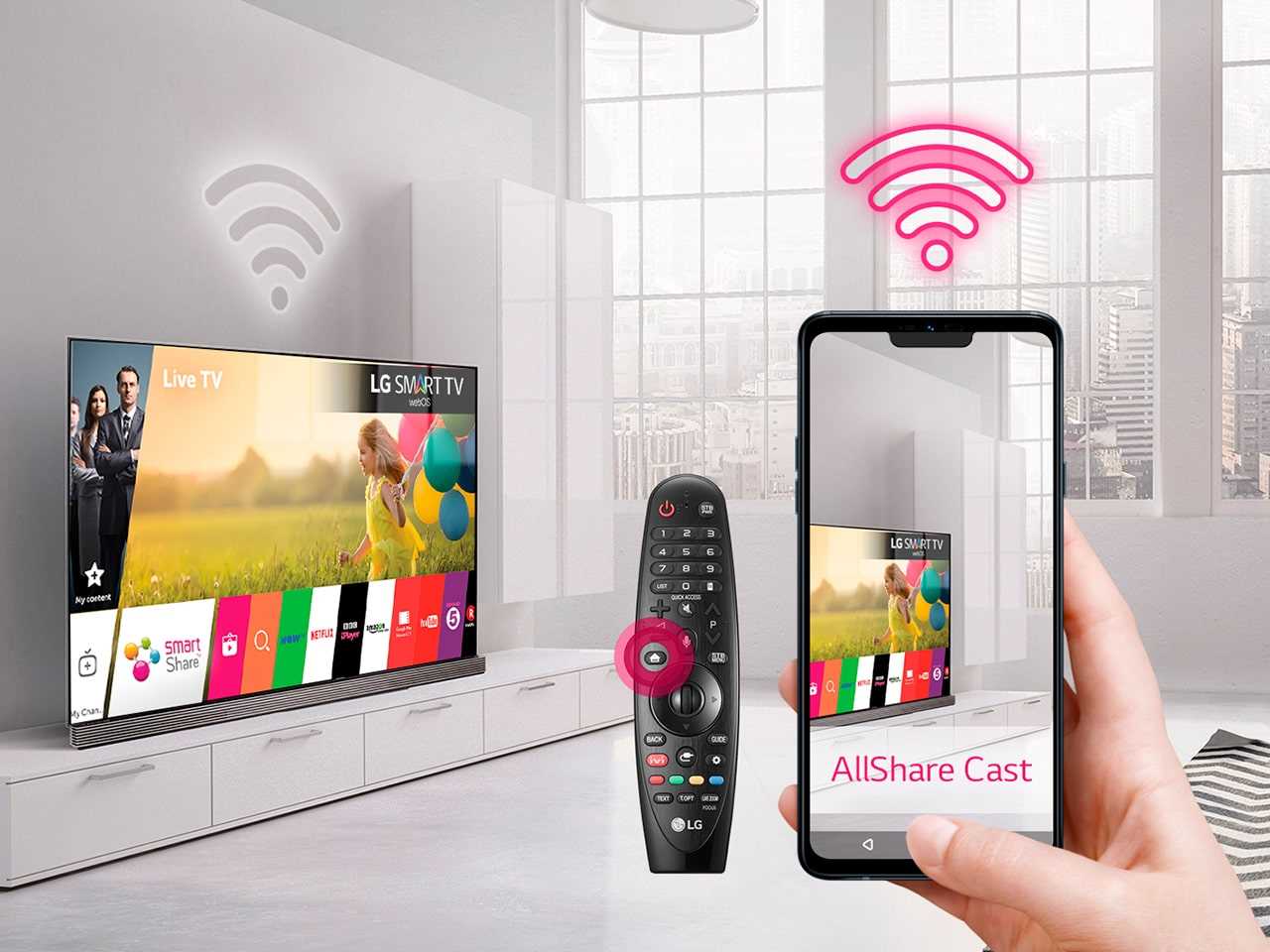 Screen Share — это программа, позволяющая дублировать изображение с вашего смартфона на телевизоре LG с помощью стандарта Miracast, использующего технологию Wi-Fi Direct. Используйте Screen Share для того, чтобы играть в мобильные игры на большом экране, разглядывать фотографии и видео вместе с друзьями, серфить по интернету, смотреть фильмы или трансляции спортивных матчей и так далее.
Подключить мобильное устройство к телевизору LG очень просто:
После установки подключения экран телевизора станет фактически удаленным экраном мобильного телефона: теперь все, что вы делаете на смартфоне, будет повторяться на экране телевизора LG. Телефон со включенным «Screen Share» рекомендуется переключить в горизонтальный режим и заблокировать смену ориентации экрана — так вам не придется видеть на телевизоре изображение, повернутое на 90 или 180 градусов.
• Убедитесь, что ваш телефон использует ОС Android 4.2 или более новую версию. Лучше всего обновить телефон и телевизор до последней версии ОС.
• Телевизор LG гарантированно можно подключить к смартфону LG. Устройства других производителей могут не поддерживаться.
• Если соединение периодически прерывается, перезагрузите телефон и телевизор и повторите попытку.
Screen Share на телевизоре LG. Как подключить и дублировать экран с телефона или компьютера на телевизор LG?
Что такое Screen Share на телевизорах LG и как это работает?
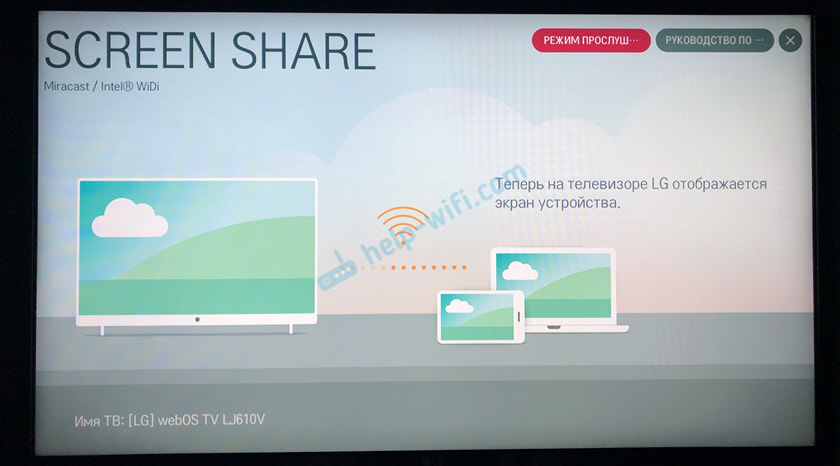
Телевизор может выступать в роли беспроводного дисплея и принимать изображение от других устройств, которые так же поддерживают Miracast и Intel WiDi. А это современные смартфоны, планшеты, ноутбуки и стационарные компьютеры. Что касается телефонов на Android, то поддержка Miracast есть практически на всех устройствах. Miracast на ноутбуках и ПК работает на Windows 8.1 и Windows 10. Так же нужна поддержка со стороны видеокарты и Wi-Fi адаптера. Что касается Intel WiDi, то компания Intel прекратила поддержку этой технологии и рекомендует использовать Miracast.
Как дублировать экран телефона на телевизор LG?
Откройте на телевизоре меню Smart TV и запустите приложение «Screen Share».
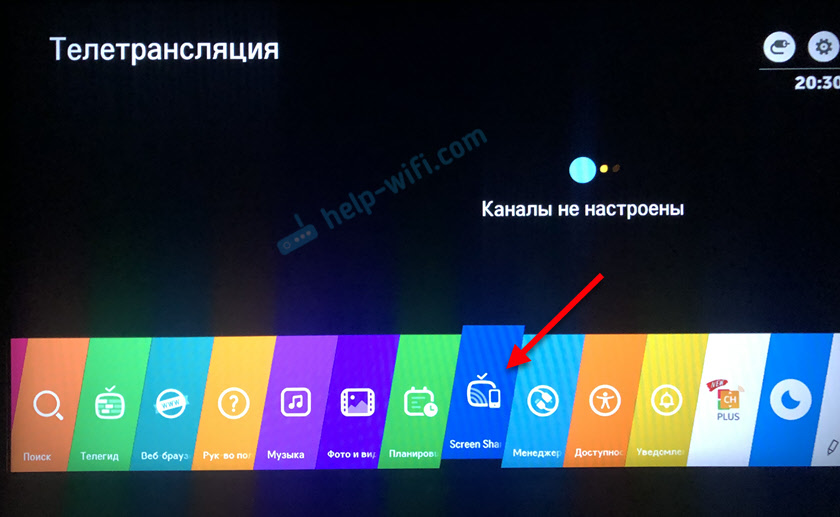

Телевизор уже доступен для поиска и подключения. На телефоне, или на планшете нужно открыть настройки подключения к беспроводному дисплею и выбрать там свой телевизор. Название и расположение настроек Miracast может отличаться в зависимости от производителя телефона и версии Android.
Где искать настройки трансляции экрана на Android устройствах:
После этого в настройках телефона должен появиться наш телевизор. Просто выберите его из списка.
Возможно, понадобится подтвердить подключение на телевизоре. Или ввести код, который будет отображаться на экране телевизора. После соединения изображение и звук с телефона будет транслироваться на экран телевизора LG.
Если на вашем телефоне нет такой функции, то попробуйте установить из Google Play одно из следующих приложений:
Подключение ноутбука на Windows 10 через Screen Share к телевизору LG
Если вы не знаете, поддерживает ваш компьютер Miracast или нет, то смотрите эту статью: беспроводной дисплей Miracast (WiDi) в Windows 10.
Как я подключал свой ноутбук на Windows 10 к телевизору LG по Miracast:
Дополнительные настройки Screen Share
Каких-то особых настроек функции Screen Share нет. Разве что можно сменить имя телевизора в настройках, в разделе «Сеть» есть пункт «Имя телевизора».
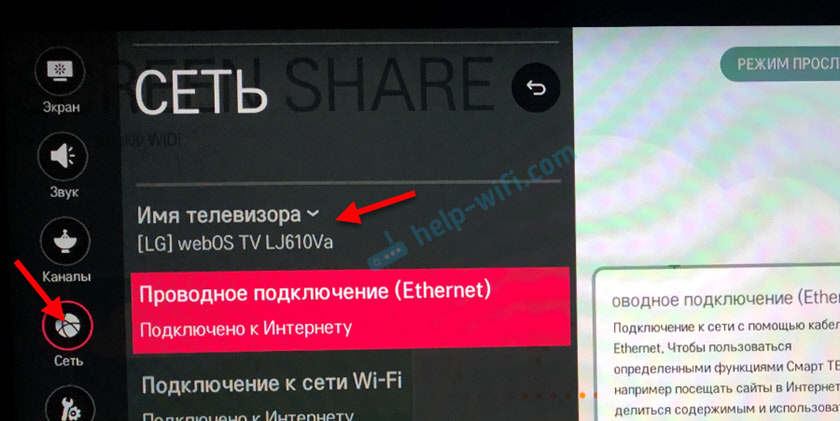
Так же в окне программы Screen Share можно отключить «Режим прослушивания». По умолчанию он включен. Если я правильно понял, то когда этот режим включен, устройства могут находить телевизор всегда, даже когда приложение Screen Share не запущено. Если его отключить, то телевизор будет доступен для подключения и дублирования экрана только когда приложение запущено.
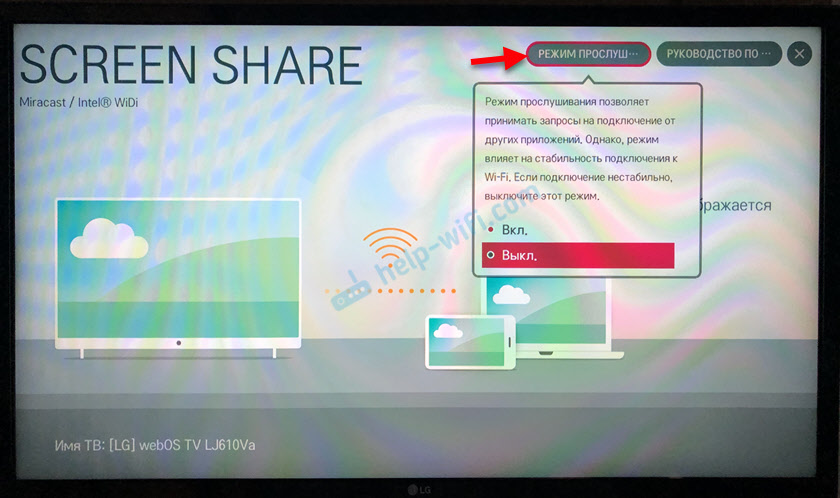
Так же «Режим прослушивания» рекомендуется отключать если подключение по Wi-Fi работает нестабильно.
Если у вас возникли какие-то проблемы с дублированием экрана на телевизор LG, телефон или ноутбук не подключается, не видит телевизор, то опишите проблему в комментариях. Ну и не забывайте делиться своими решениями и другой полезной информацией по данной теме.



