
Настройка согласования документов в 1С:Документооборот
Что чаще всего понимают под «согласованием документа»?
Согласование – это способ предварительного рассмотрения и оценки проекта документа с точки зрения оптимальности намеченных решений, соответствия предполагаемых решений положениям действующего законодательства, а также правовым актам, определяющим компетенцию организации, издающей документ.
Суть согласования состоит в правильной разработке, оформлении управленческих решений по важным направлениям работы организации. Процедура документооборота обеспечивает качество не только документов, но и реальных процессов управления. Согласование минимизирует риски и обеспечивает исполнение решения. Этот организационный инструмент помогает анализировать конкретные финансовые, экономические, юридические и прочие факторы в комплексе принятия решения.
Процесс согласования в 1С: Документооборот
1С: Документооборот не имеет определенной отраслевой специфики. Система позволяет регламентировать правила, структурировать информацию в бюджетной организации, коммерческом секторе.
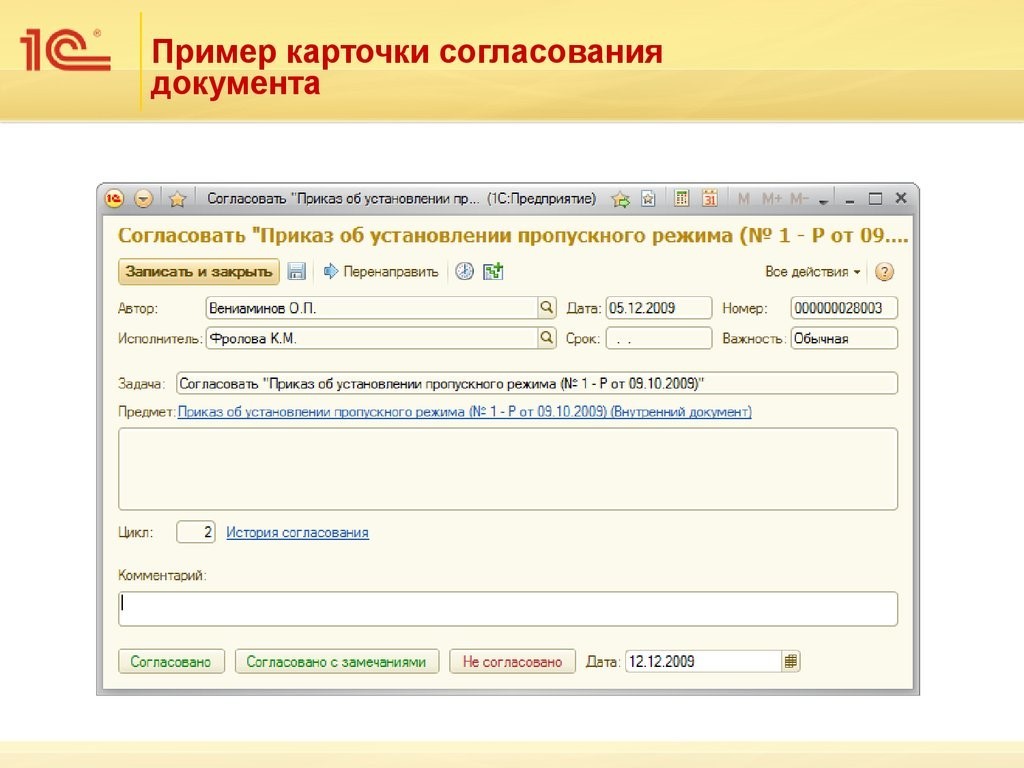
В программе 1С можно согласовывать не только документы, а еще и заведение контрагентов, проведение мероприятий, отдельные проекты и другие многочисленные задачи. Введение электронного согласования повышает в разы эффективность управленческой работы.
Отличие электронного от бумажного согласования
Сравнение типичной ситуации согласования договора наглядно показывает различие двух способов решения задачи.
Согласование документов вручную
В традиционной бумажной версии процедура выглядит так:
В такой схеме нередко случаются потери версий документа, срыв сроков и бесполезные затраты рабочего времени.
Электронный вариант согласования документов
В программе 1С: Документооборот согласование договора выглядит следующим образом:
Электронный метод позволяет не только сократить количество согласующих лиц, но и ограничить их функции. Так, например, бухгалтер не сможет править орфографические ошибки в тексте. Ему отведена в конкретном договоре область проверки реквизитов.
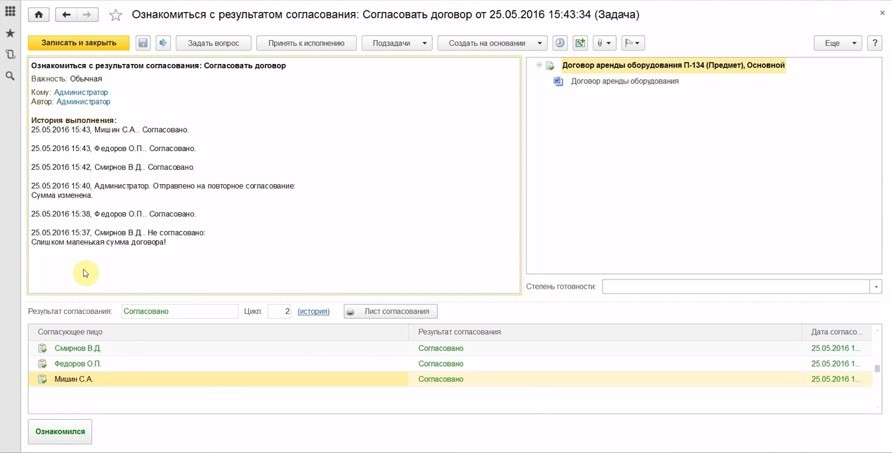
На поиск и оценку состояния документа тратятся секунды, сроки движения ускоряются в несколько раз. Избавление компании от бумажной рутины экономит время сотрудников, увеличивает темп бизнеса.
Порядок согласования документов
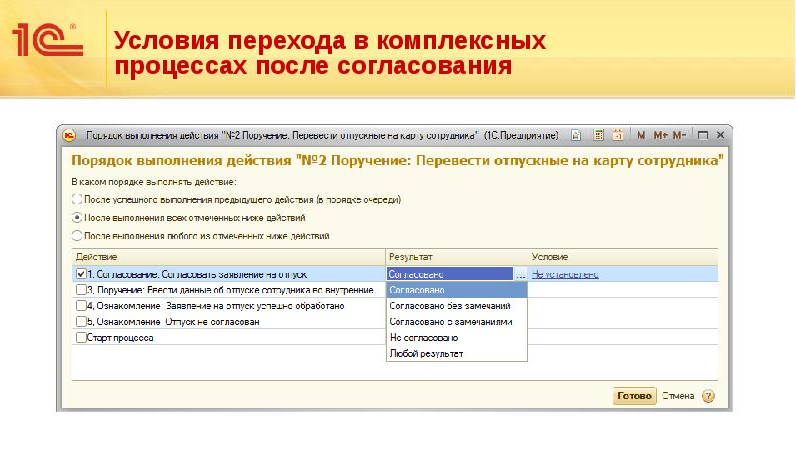
Существующий в программе 1С: Документооборот модуль «Согласование» является специальным инструментом рассмотрения документа. Пользователь определяет список сотрудников для согласования созданного им документа и стартует. Порядок движения текста может быть:
При сложном многошаговом продвижении документ может возвращаться и двигаться снова последовательно по цепочке. Ход работы над текстом всегда можно увидеть в карточке документа кликнув по ссылке «Процессы».
После окончания рассмотрения документа всеми сотрудниками программа подаст сигнал в виде задачи «Ознакомиться с результатами согласования». Будет видно решение каждого из участников, их комментарии.
Настройка модуля согласования документов
Сначала создается группа доступа всех пользователей, имеющих право участия в процедурах согласований. Настраивать функции согласования можно пользователям, включенным в одну из двух вариантов групп:
Для записи ролей пользователей нужно зайти в настройках в раздел «НСИ и администрирование». В папке «Администрирование» нужно кликнуть «Настройки пользователей и прав». При выборе группы доступа создается новый профиль. В нем добавляется роль «Согласование (использование)». После этого в группе доступа (создание) в профиль «Использование согласования» подбираются все участники.
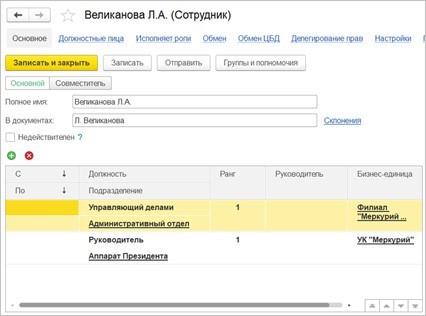
Создаются роли для исполнителей, которые будут участвовать в согласовании. Они могут быть записаны как по фамилиям с именами, отчествами так и по должностям. Например, Федоров Иван Николаевич находится в списке пользователей. Его можно выбрать из другого списка по роли Главный бухгалтер.
Виды программной связи документов
Типовой функционал программы 1С: Документооборот способен отслеживать несколько десятков согласований к одному документу. Сложное переплетение взаимоотношений можно автоматизировать. Для этого классифицируют типы связей при обработке документа:
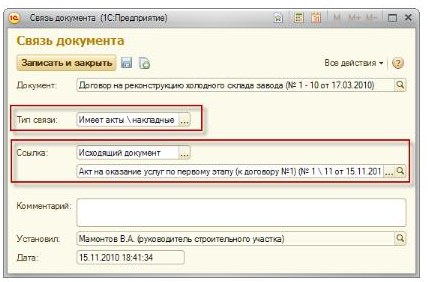
Все виды перечисленных связей задаются при настройке системы. Справочник «Типы связей» находится в разделе программы «Нормативно-справочная информация». Перейти из карточки справочника «Типы связей» можно регистром «Настройка связей» к элементам сведений документов.
Обзор процессов согласования документов
Одним из основных инструментов согласования являются настроенные схемы, по которым процесс совместной работы над документом идет от старта до финиша.
Ход согласования документов
По мере движения задачи по указанному маршруту каждому задействованному сотруднику направляются соответствующие команды:
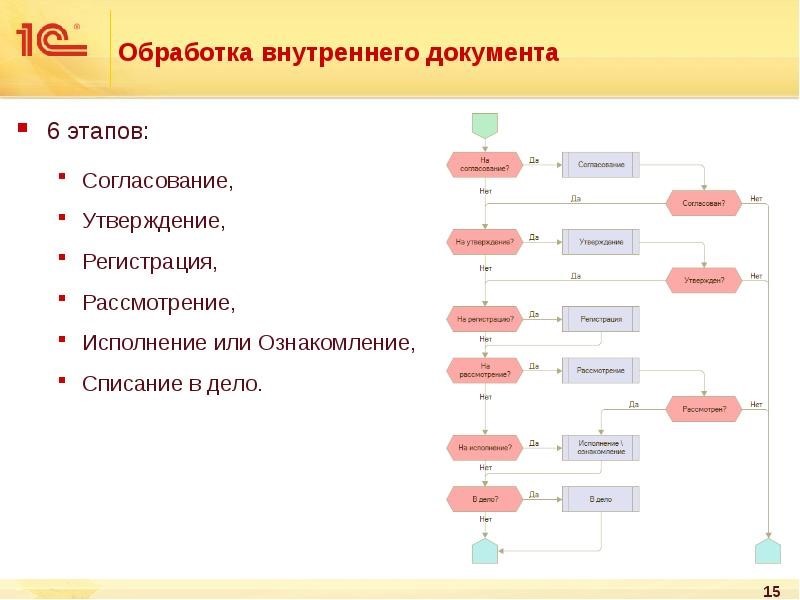
Отслеживать запущенные процессы удобно в окне «Мои процессы». Здесь можно контролировать, анализировать, вмешиваться в ход решения задачи. Подписать результат работы в карточке документа можно с помощью электронной подписи.
Рассмотрение
Начало согласования инициируется программой автоматически или запускается вручную. В этом процессе ответственному сотруднику направляются, например, служебные записки или входящие документы. Он может рассмотреть задачу тремя способами:
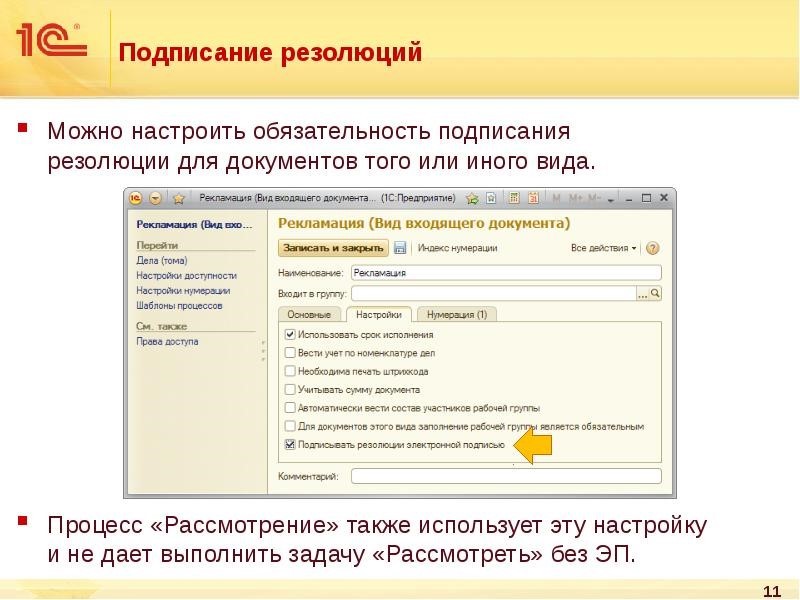
Принятая резолюция отразится в карточке документа, получившего статус «Рассмотрен». Текст резолюции можно выбрать из шаблонов.
Согласование
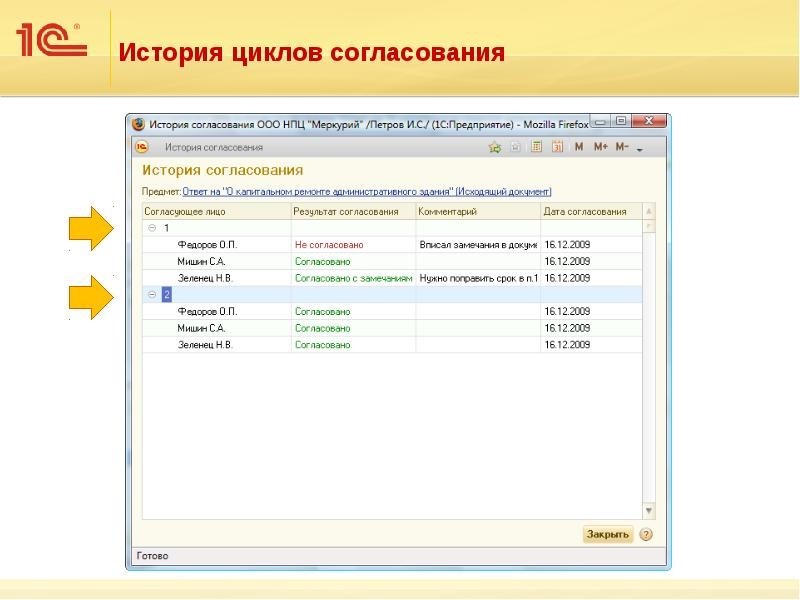
Исходящие или внутренние документы, файлы, другие задачи, требующие согласования с ответственными сотрудниками, направляются инициатором по определенному маршруту. Согласующие лица указываются по имени или роли пользователя, например, Иванов или Юрист. Срок устанавливается индивидуально каждому сотруднику или один общий. Решение каждого участника может быть:
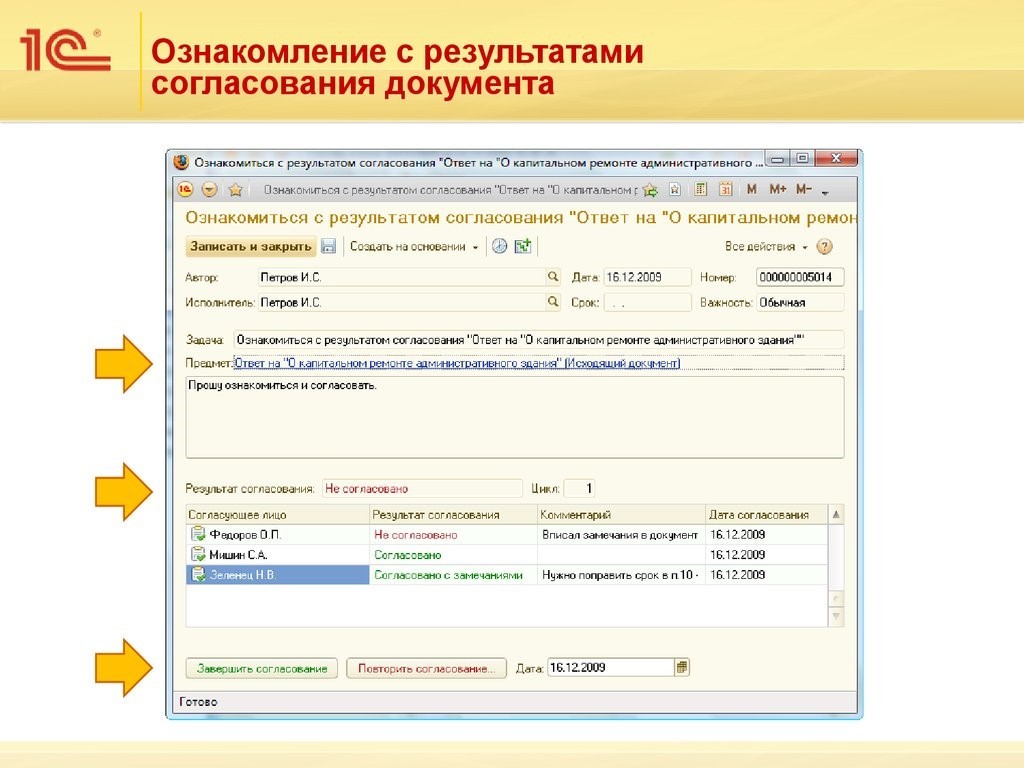
В случае отрицательного результата документ может быть доработан и запущен на новый цикл согласования. Все циклы и истории виз на каждом цикле сохраняются в программе.
Детали работы
При согласовании управленческих решений каждому сотруднику удобно работать в окне «Задачи мне». В нем видны:
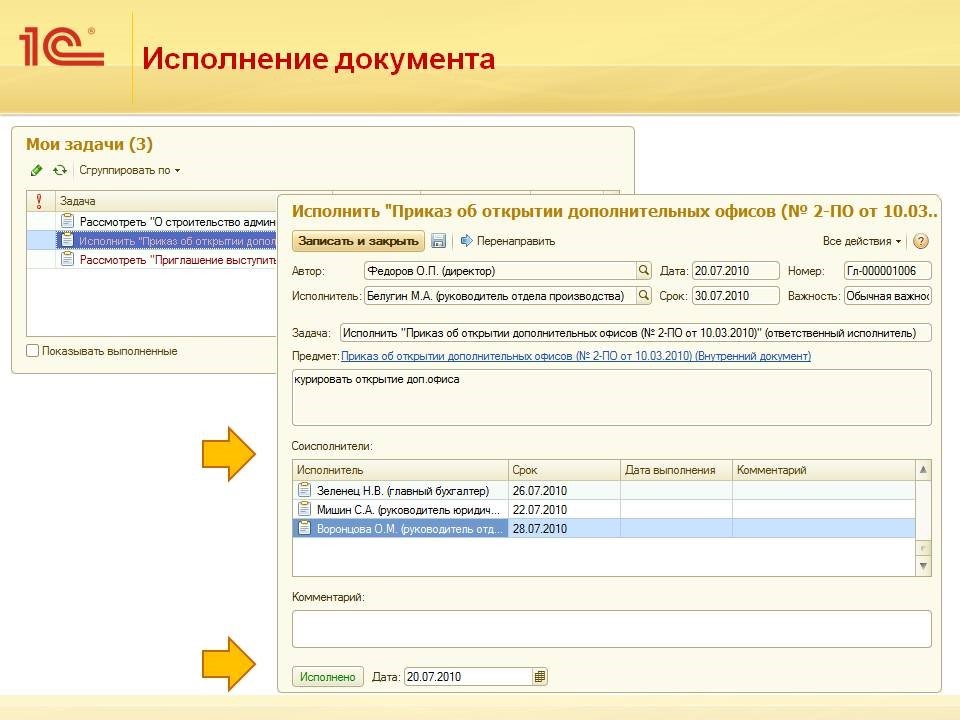
Для продвижения процесса по маршруту и отметки выполнения задачи даже не нужно открывать карточку документа. Варианты выполнения и детали выбранной задачи показываются на странице справа.
Шаблоны согласований
Условия маршрутизации и список сотрудников для определенного вида документов могут четко регламентироваться. В программе для этой цели используют шаблоны, в которых настраивают различные схемы согласования. В качестве примера рассмотрим согласование заявки в ИТ-службу:
Настройки позволяют установить автоматический старт для каких-то ежедневных рутинных событий. К ним относятся регистрация, запись документа, приглашение, ознакомление и т.п. действия, которые будут согласовываться системой без участия пользователя.
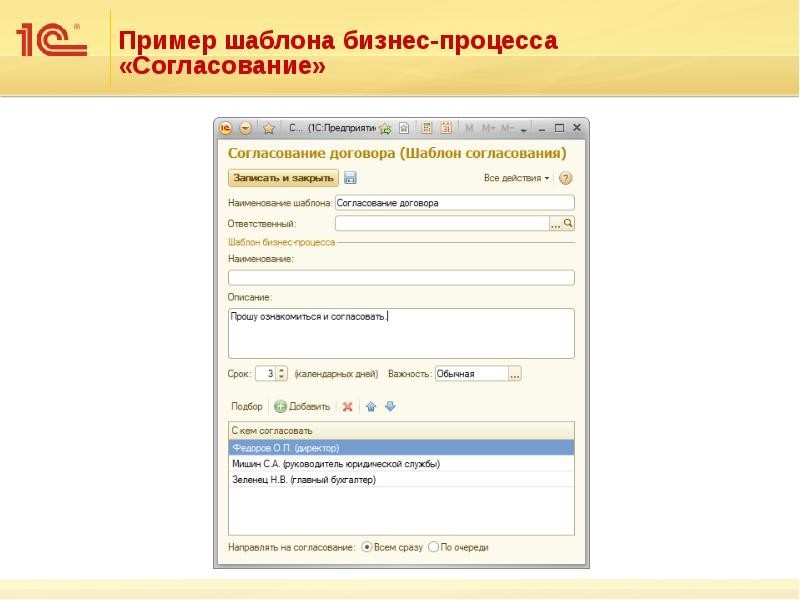
Шаблон может быть жестким, с запретом администратора на изменение. У шаблона рекомендательного характера настройки может поменять в процессе работы любой сотрудник.
Контроль процессов
Передача документов внешним корреспондентам и сотрудникам внутри организации учитывается программой. Согласования систематизируются по:
При помощи специальных формируемых программой отчетов можно отслеживать все этапы согласований каждого решения организации. Контрольная функция учета отражает местонахождение документа онлайн, имя работающего с ним сотрудника, сигнализирует об истекающем или пропущенном сроке согласования.
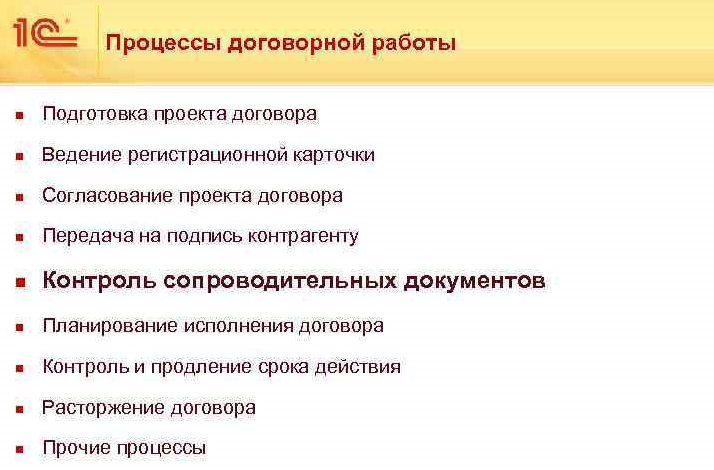
Проверяющий может вмешаться в ход выполнения согласования – приостановить, дать команду на продолжение, прервать процесс.
Окно «На контроле» выводит сверху в первых строках объекты с самым малым временем до конца срока или уже просроченные. Здесь же можно увидеть контрольные карточки с именем контролирующего сотрудника.
Анализ и мониторинг согласований документов
Автоматическая служба 1С: Документооборота отслеживает более 100 показателей процессов согласований. Основные из них:
Устанавливается пороговое значение роста или снижения показателей согласования. Программа информирует о достижении нижнего критического значения.
Аналитические отчеты помогают обнаружить забытые документы, показывают по ним количество дней бездействия. Статистика результатов наглядно показывает процент не согласованных документов. Отчеты дают возможность принять меры к повышению положительной динамики исходов согласования.
Заключение
Как правильно установить 1С:Документооборот, чтобы система работала стабильно и быстро? Какую система управления базами данных выбрать? Как сделать административную установку программы? Ответы на эти и другие вопросы знают специалисты компании «Первый БИТ». Закажите бесплатную консультацию!
Методические рекомендации по применению ГОСТ Р 7.0.97-2016 «Система стандартов по информации, библиотечному и издательскому делу. Организационно-распорядительная документация. Требования к оформлению документов»
4.20. Гриф согласования документа
Гриф согласования документов проставляется на документах, согласованных органами власти, организациями, должностными лицами. Гриф согласования в зависимости от вида документа может проставляться:
— на последнем листе документа под текстом;
— на листе согласования, являющемся неотъемлемой частью документа.
Грифом согласования документа оформляется:
Гриф согласования состоит из слова СОГЛАСОВАНО, должности лица, которым согласован документ (включая наименование организации) в именительном падеже, его собственноручной подписи, инициалов, фамилии, даты согласования.
СОГЛАСОВАНО
Директор ВНИИДАД
Подпись Н.Н.Куняев
08.10.2018
Наименование согласующего органа или документа указывается в творительном падеже.
СОГЛАСОВАНО
Решением Центральной
экспертно-проверочной
комиссии при Росархиве
(протокол от ______ N ___)
СОГЛАСОВАНО
письмом Росархива
(от ______ N ___)
Если в документе два грифа согласования, то они располагаются на одном уровне, при большем количестве их размещают двумя вертикальными рядами. На документе может быть расположено не более четырех грифов согласования. Большее число грифов согласования оформляется на отдельном листе согласования, прилагаемом к документу.
Если грифы согласования оформляются на отдельном листе согласования, на документе в том месте, где должны проставляться грифы согласования, проставляется отметка:
Электронное согласование документов и договоров
Переход организации на электронный документооборот позволяет оптимизировать работу, в том числе согласование документов. Все статусы подписания будут зафиксированы онлайн в автоматизированной информационной системе. Это делает процесс согласования прозрачным и понятным.
Обычно в компаниях перед подписанием договора или другого документа его согласуют внутри одного или нескольких отделов. Документ перемещается на визирование ответственному сотруднику или подразделению. Если документооборот происходит на бумаге, то приходится долго ждать получения подписей и постоянно отслеживать движение документов. Если документы в электронном виде, сложные цепочки согласований можно автоматизировать.
Согласование документов в электронном виде происходит в системе для электронного документооборота внутри организации (СЭД) или в сервисе для электронного документооборота (ЭДО) с контрагентами. Использование программ для согласования документов позволяет ускорить процессы. При этом хронология изменений будет сохранена — так участники смогут отследить внесенные изменения и актуальные статусы документа в реальном времени.
Как согласовать?
Рассмотрим, как происходит электронное согласование проекта договора и других документов в СЭД.
Система согласования документов предоставляет доступ к нужным файлам, правкам и комментариям сотрудникам компании. Доступы можно настроить на подразделение, отдельных коллег, а также разграничить права: администратор, редактор, читатель.
После того как вовлеченные сотрудники выдадут решение по документу, статус последнего изменится, и система отправит ответственному уведомление.
Когда процесс завершен, необходимо подписать документ. Это автоматически сделает система согласования. Либо сотруднику понадобится проверить цепочку и поставить подпись самостоятельно. Если документ подписан, внести в него правки невозможно.
Таким образом, согласование документов в электронном виде состоит из этапов:
Также СЭД позволяет настроить автоматизированные маршруты, когда документ движется по цепочке, а участники получают напоминания.
Настройте систему согласования документов под ваши процессы в Диадоке
Согласование документов в системе ЭДО Диадок
Разберем, как происходит согласование документов в сервисе для электронного документооборота с контрагентами Контур.Диадок.
Система позволяет быстро согласовывать документы внутри компании: направлять документ на визирование или подпись определенному сотруднику, всему подразделению. Получателям придет уведомление на электронную почту, и они смогут обработать документ в Диадоке на странице «Согласование». Согласовать документы можно в веб-интерфейсе Диадока, мобильном приложении или интеграционных решениях, например в модуле для 1С.
Рассмотрим сценарии согласования и подписания входящих документов от контрагентов с участием в процессе двух сотрудников.
В первом случае у оператора есть право подписи и передачи на согласование или подпись, у бухгалтера — право согласования:
Теперь опишем сценарий подписания, где участвуют оператор, который может передавать документы на согласование или подпись, и директор с правом подписи:
Все статусы документов наглядно отображены в системе, поэтому сотрудники могут легко ориентироваться в статусах.
Маршруты согласования в системе ЭДО Диадок
В Диадоке можно использовать автоматизированные маршруты согласования документов. Они нужны в следующих случаях:
Маршруты настраиваются индивидуально в каждой организации. Это ускоряет процесс согласования и позволяет:
Диадок позволяет настраивать автоматический режим, когда система сама запустит документ по маршруту.
Составляйте маршруты согласования, подключайте уведомления для всех участников процесса, чтобы ускорить обработку документов в системе ЭДО Контур.Диадок
Плюсы согласования
Согласование договоров в электронном виде и других документов экономит время и упрощает работу. Еще преимущества:
После завершения согласования документ можно сразу подписать и принять к учету или отправить контрагенту.
Вопрос-ответ
В каких случаях лучше автоматизировать маршруты согласования?
Автоматизация пригодится, если согласование занимает несколько дней, в нем участвуют больше трех сотрудников из разных филиалов, работать приходится с большим объемом документов.
Сколько участников можно добавить в цепочку согласования?
В Диадоке нет ограничений по количеству пользователей в маршруте. Для автоматизации в цепочку добавляют всех участников процесса.
Согласование и подписание документов руководителем в СЭД
Алексей Микрюков, бизнес-аналитик DIRECTUM
Игорь Емец, специалист по внедрению
Далеко не все руководители (особенно высшего звена) при внедрении системы электронного документооборота сами готовы в ней работать. Как тогда можно организовать согласование проектов и подписание документов? Рассмотрим несколько возможных вариантов.
Одним из показателей эффективности внедрения системы электронного документооборота (СЭД) на предприятии является сокращение сроков согласования и подписания документов. Для достижения этого обычно рекомендуют:
Но на проектах внедрения мы часто сталкиваемся с ситуациями, когда некоторые руководители высшего звена (генеральный директор или его заместители) отказываются работать в СЭД. Причины могут быть самые разные: начиная от высокой загрузки и частых разъездов, заканчивая банальным консерватизмом и нежеланием менять устоявшиеся методы работы, свои привычки.

Как тогда организовать работу, чтобы все операции с документами осуществлялись в СЭД? Для этого необходимо решить две задачи:
Далее рассмотрим возможные варианты действий руководителя по согласованию и подписанию документа, а также варианты занесения результатов в систему на примере СЭД «DIRECTUM».
Согласование отражает результат работы с проектом документа. А подписание либо утверждение — некий итоговый вердикт уполномоченного лица, после которого проект становится полноправным документом, поэтому принципы организации подписания документа можно перенести и на процедуру утверждения, а еще на резолюцию руководителя на входящем документе (например, письме) либо внутреннем (например, докладной записке).
Согласование документа
Автоматизированный руководитель
Идеальный вариант, когда все руководители самостоятельно работают в СЭД, выполняя в ней входящие задания на согласование документов.
Неавтоматизированный руководитель
Если какой-то руководитель не работает в СЭД и согласовывает документы в бумажном виде, то возможны 2 варианта организации процесса.
Во-первых, возможна работа через помощника, которому настраивается право замещения руководителя в СЭД. Тогда помощник может работать с папкой «Входящие руководителя» и видит все его входящие задания (Рисунок 1).
Рисунок 1. Содержимое папки входящих документов конкретного руководителя Арбузова С.И.
Рисунок 2. Отражение в СЭД помощником Снигиревым согласования проекта документа руководителем Арбузовым
Рисунок 3. Помощник подписывает своей подписью занесенные в СЭД сведения
Помощник распечатывает очередной поступивший документ для согласования и относит руководителю. Тот ставит свою визу на бумажной распечатке проекта документа и возвращает ее помощнику. Далее помощник ее сканирует и заносит в СЭД новую версию проекта с пометкой «С визой руководителя».
Таким образом помощник выполняет задание по согласованию проекта в СЭД за руководителя, при необходимости подписывая файл своей согласующей электронной подписью (Рисунок 3). И в системе будет отражено, что задание выполнил помощник за руководителя, см. Рисунок 2 (это напоминает ситуацию, когда документ подписывается уполномоченным заместителем в отсутствие основного подписанта — руководителя).
Плюсы данного варианта:
Во-вторых, возможна работа в СЭД и без помощника. При этом варианте бумажный проект документа на согласование руководителю приносит его ответственный разработчик / инициатор издания документа.
После согласования руководителем инициатор забирает проект с рукописной визой, сканирует его и заносит в СЭД. При этом актуальной версией документа становится скан завизированного руководителем проекта.
После сбора всех виз на бумажном проекте (их сканы загружаются в СЭД) эта же бумага передается на подпись руководителю (если он тоже сам в СЭД не работает либо документ требует оформления в бумажном виде). Подписанный бумажный оригинал с визами потом подшивается в соответствующее дело своего подразделения.
Подписание документа электронной подписью
Отказ от бумаги в пользу электронных документов сопровождается переходом с обычной на электронную подпись (далее — ЭП). Согласно Федеральному закону от 06.04.2011 № 63-ФЗ «Об электронной подписи» применяются ее следующие разновидности:
Электронные документы, подписанные простой или неквалифицированной ЭП, признаются равнозначными документам на бумажном носителе, подписанным собственноручно, если это установлено законодательством либо соглашением между сторонами.
Усиленная квалифицированная ЭП отличается от неквалифицированной ЭП тем, что выдается платно аккредитованным удостоверяющим центром. Ее наличие на электронном документе законодатель приравнивает к «живой» подписи с печатью на бумажном документе. Усиленная квалифицированная ЭП используется для взаимодействия с контролирующими органами (например, ФНС, ПФР, ФСС), для межкорпоративного обмена юридически значимыми электронными документами (например, она обязательна для электронных счетов-фактур).
Таким образом, простой и усиленной неквалифицированной ЭП могут быть подписаны внутренние документы компании, не имеющие длительного срока хранения, например служебные записки, часть приказов и распоряжений по основной деятельности.
При этом на предприятии должен быть принят нормативный акт, который признает документы, подписанные простой или неквалифицированной ЭП, равнозначными собственноручно подписанным документам.
Чтобы считать такие документы юридически значимыми, организации еще необходимо иметь:
Автоматизированный руководитель
Если руководитель самостоятельно работает в СЭД, подписывает документы своей электронной подписью (т.е. выполняет входящие задания на подписание документов в СЭД), то это оптимальный вариант.
Неавтоматизированный руководитель
Если руководитель не работает в СЭД и подписывает документы только в бумажном виде, то его помощник может получать задание в СЭД на передачу документа на подписание руководителю. Распечатывает документ или несет на подпись. После подписания помощник забирает бумажный оригинал, сканирует его и заносит новую версию документа в СЭД. Опять же актуальной версией становится скан подписанного руководителем документа.
Плюсы тут такие же, как и при согласовании проектов в СЭД руками помощника. А вот минусы мы перечислим конкретно:
Несмотря на возможность работы неавтоматизированного руководителя, это все-таки «заплатка» — узкое место в работе предприятия. И наоборот, работающий в СЭД руководитель дает выход на новый уровень эффективности:
Для руководителей, которые много времени проводят в командировках и работают удаленно, существуют мобильные приложения к СЭД, ориентированные именно на топ-менеджмент, удобные для рассмотрения документов, их визирования / подписания. Их использование дает максимальное ускорение внутренних процессов предприятия.
Как согласовывать документы в ЭДО
Из нашей статьи вы узнаете:
Разбираемся, как согласовывать документы в электронном виде, оповещать исполнителей и отправлять документы на доработку.
Как согласовывать документы в СЭД
Пользователи систем электронного документооборота (СЭД) могут оставлять поправки к документу, прикреплять файлы и согласовывать документы. Система сохраняет хронологию изменений в документе — так можно отследить, как менялся документ.
Все записи ЭДО разделены на папки: «Входящие», «Исходящие», «Черновики», «Архив», «Удалённые». Напротив каждого документа в папке обозначен статус: «Требует согласования», «Требует обработки», «Подписать и отправить». При необходимости администратор может создать другие папки и статусы. СЭД автоматически создаёт протокол перемещений документа, который можно посмотреть онлайн, передать или распечатать.
Внутренний ЭДО
Новый статус документа видят все участники системы.
Внешний ЭДО
Порядок действий такой же, как и во внутреннем ЭДО — кроме последнего пункта.
После внесения правок пользователь нажимает кнопку «Подписать и отправить». СЭД автоматически проверяет сертификат ЭП, форму и внесённые данные. Если система обнаружит ошибку, пользователь увидит сообщение. СЭД не отправит документ контрагенту, пока ошибку не исправят.
После того как стороны подпишут документ, данные фиксируются — внести изменения больше не получится. Если документ подписывает только одна сторона — как в случае со счётом-фактурой — запись закрывается, когда её подтвердит получатель.
Плюсы согласования в СЭД
Редактировать можно только внутренние документы — комментарии для документов внешнего ЭДО вносят в «Лист согласования», но не сам проект.
Как подписать документ из СЭД на бумаге
Какие подписи можно использовать в СЭД
При внутреннем документообороте можно использовать простую, усиленную квалифицированную и неквалифицированную электронные подписи. Квалифицированные электронные подписи (КЭП) — самые надёжные, и не требуют дополнительного соглашения об использовании ЭП между контрагентами.
Простые и неквалифицированные подписи подходят для внутреннего и внешнего документооборота, но требуют отдельного соглашения. Их используют в ЭДО с деловыми партнёрами, в арбитражном суде и при обмене документами с физическими лицами. Часть услуг портала «Госуслуги» можно получить с простой подписью, но этот вид ЭП не подходит для работы с контролирующими органами (ФНС, ФСС, ПФР) и электронными торговыми площадками. Поэтому многие организации, работающие по ЭДО, заказывают КЭП для должностных лиц.
Совместная работа
Во всех СЭД и учётных программах доступна совместная работа с документами.
Администратор устанавливает роли и разрешения в системе. Для каждого документа можно выбрать сотрудников, у которых будет доступ, а также отделы, которые должны согласовать файл перед подписанием.
Ход работы над документом отражается в разделе «Процессы». Когда все сотрудники рассмотрят предложение и выдадут своё решение, программа создаст задание — «Ознакомиться с результатами».
Согласование документов в «Астрал.ЭДО»
На главной странице пользователь видит 3 подраздела: основная информация, список ответственных лиц, подписи (организация, дата подписания, сертификат ЭП). Чтобы изменить статус, нажмите левой кнопкой мыши и выберите «Согласовать» или «Отказать в согласовании». В случае отказа, укажите причину.
После сохранения статуса система ЭДО отправит исполнителю уведомление. Чтобы узнать причину отказа, перейдите на вкладку «Ответственные», нажмите на статус «Отклонено» и посмотрите данные в колонке «Результат». После внесения правок отправьте запись на повторную проверку.
При утверждении, система автоматически подписывает документ и создаёт ответное сообщение для отправителя. Если файл предназначен для контрагента, то после согласования документ отправляется партнёру. При желании можно добавить дополнительные этапы движения документа — как внутри отделов компании, так и во внешнем ЭДО.



