
Страница Платежи
Таблица платежей
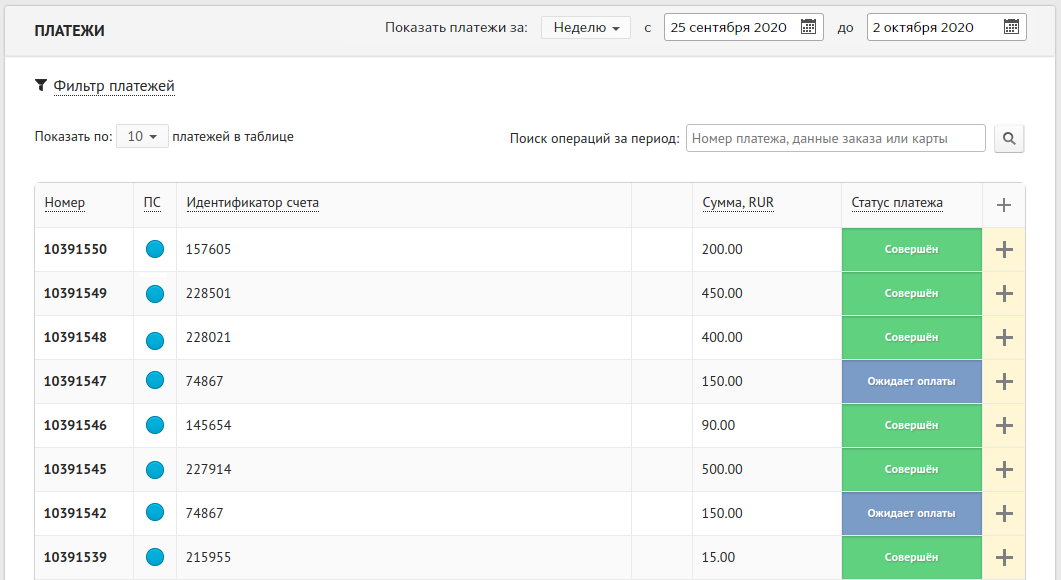
Раздел «Платежи» представлен таблицей оплат, которые производятся плательщиками через платежную платформу PayKeeper. Новая запись об оплате добавляется в таблицу с платежами каждый раз, когда плательщик перенаправляется на платежную страницу банка для ввода реквизитов карты.
Запись об оплате в таблице платежей разбита на столбцы со следующими параметрами:
идентификатор платежной системы обозначает систему электронных денег Qiwi, WebMoney, Яндекс.Деньги либо банк Эквайер, через который прошел платеж. Значение идентификатора платежной системы содержится в параметре ps_id
Строка с записью об оплате в раскрывающемся поле содержит подробную информацию о платеже, распределенную по следующим вкладкам: «Информация о платеже», «Параметры операции», «Возвраты» и «Параметры запроса». В поле с подробной информацией об оплате располагаются кнопки «Полный или частичный возврат платежа» и «Отправить оповещение». Если платежная платформа работает в двухэтапном режиме («авторизация + списание»), то в поле с подробной информацией также присутствует кнопка «Списать средства».
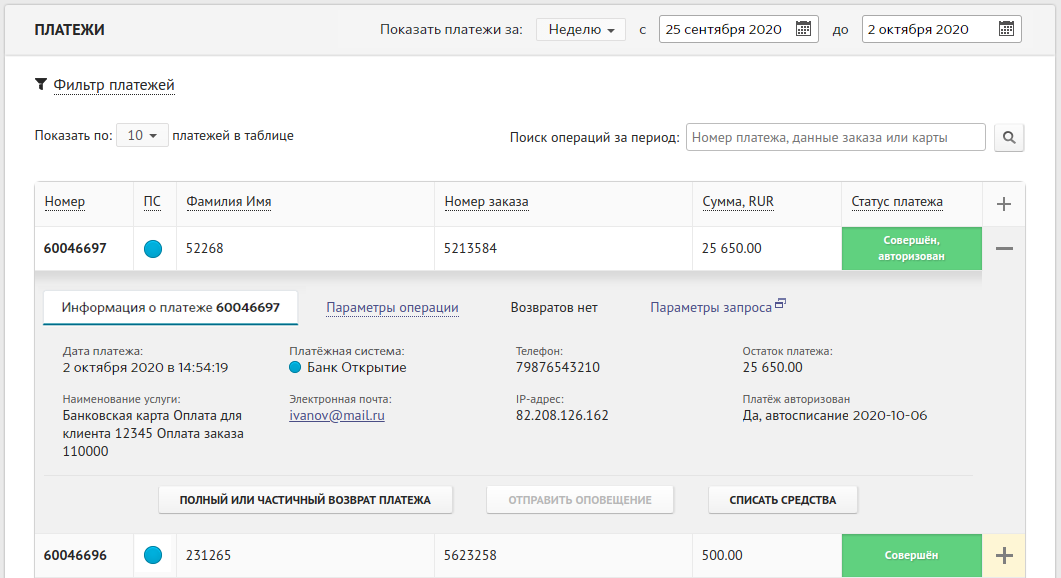
Подробная информация о платеже
Статусы платежа
При переходе пользователя на страницу для ввода реквизитов карты (шлюз банка) в списке платежей личного кабинета PayKeeper создается запись со статусом «Ожидает оплаты» («pending»).
После того, как плательщик введет реквизиты карты и нажмет на кнопку «Оплатить» на странице банка, статус платежа может смениться на следующие: «Получен» («obtained») — если транзакция прошла без ошибок.
«Отменен» («canceled»)- если пользователь нажал на кнопку «Отмена».
«Не состоялся» («failed») — транзакция отклонена банком по каким-либо причинам.
Платеж может сохранить статус «Ожидает оплаты», если плательщик вручную закроет страницу для ввода реквизитов, либо в результате какой-либо ошибки в процессе оплаты.
Если транзакция прошла успешно, сервер PayKeeper попытается отправить уведомление об успешном платеже на URL обработчика уведомлений, заданного Вами в настройках личного кабинета PayKeeper, либо на электронную почту, если в настройках выставлено отправление уведомлений на email.
Если уведомление успешно отправляется на email либо корректно обрабатывается обработчиком уведомлений, платеж принимает статус «Совершен» («success»). В противном случае — статус «Совершен без оповещения» («stuck»).
При возврате платежа статус меняется на «Инициирован возврат» («refunding»). Он означает, что запрос на возврат по платежу был отправлен в банк. Если запрос обрабатывается корректно, то платеж меняет статус на «Возвращен клиенту» («refunded») либо «Частично возвращен клиенту»(«partially_refunded»). Смена статуса «Инициирован возврат» должна происходить за время, не превышающее одного часа.
Если возврат не может быть обработан банком по какой-либо причине, платеж остается в статусе «Инициирован возврат». В этом случае необходимо обратиться в службу технической поддержки PayKeeper.
Подробная информация об оплате
Вкладка «Информация о платеже» содержит следующие параметры оплаты:
Вкладка «Параметры операции» содержит следующие данные:
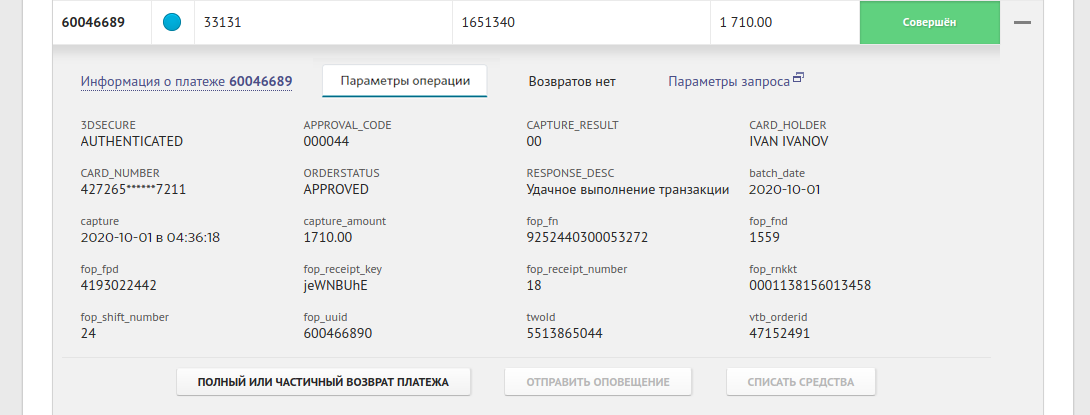
Вкладка «Параметры операции»
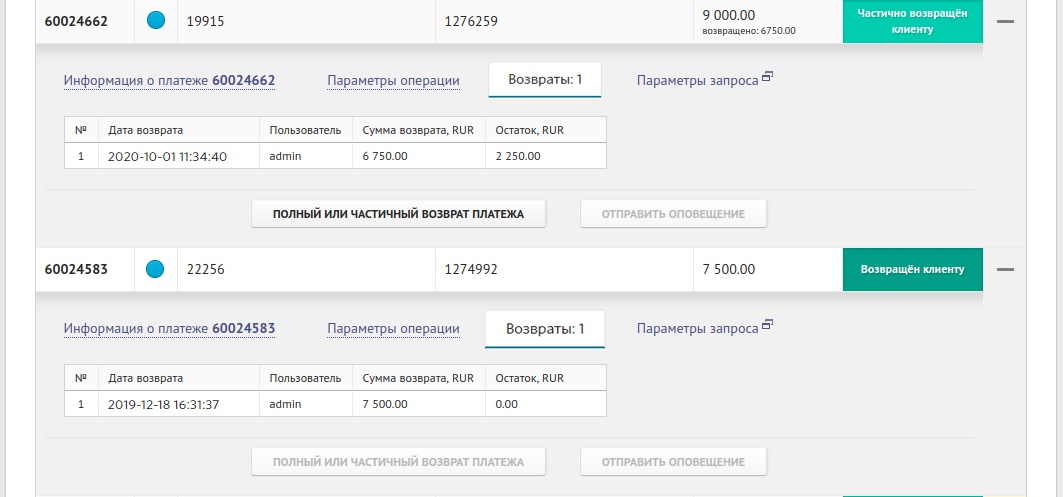
На вкладке «Возвраты» представлена информация о возвратах:
Вкладка «Параметры запроса» содержит служебную информацию о параметрах запроса на оплату. Таблица параметров запроса представляет собой список параметров платежа, которые назначаются платежной платформой PayKeeper и банком Эквайером, через который проходит оплата. Данные параметры часто предназначены для технических специалистов службы технической поддержки платежной платформы, чтобы более детально проанализировать процесс и результат транзакции. В случае, если оплата по каким-либо причинам не прошла, служба тех. поддержки может запросить организацию сообщить определенные параметры платежа, которые находятся на вкладке «Параметры запроса». Также в таблице параметров запроса могут дополнительно содержаться:
Дополнительный функционал таблицы платежей
Кнопка «Полный или частичный возврат платежа»:
в свойствах платежей, находящихся в статусах «Совершен», «Совершен без оповещения», «Получен» и в некоторых случаях «Возвращен клиенту» активна кнопка «Полный или частичный возврат платежа». С помощью данной кнопки в личном кабинете PayKeeper осуществляется возврат денежных средств плательщику. Во всплывающем диалоге возврата платежа после нажатия на кнопку пользователь личного кабинета, которому разрешены операции возврата, указывает сумму возврата. Если возврат является частичным и в процессе оплаты передавался параметр cart, то дополнительно указываются позиции товарной номенклатуры, по которым производится возврат.
Кнопка «Отправить оповещение»:
данная кнопка используется в том случае, когда оповещение об успешном платеже не было обработано почтовым сервером либо сервером организации. По-умолчанию, платежная платформа предпринимает 50 попыток отправить POST-уведомление об успешном платеже, пока не будет получен корректный ответ. Если все попытки отправки уведомления были неуспешными, то пользователь личного кабинета может вручную запустить очередь отправки уведомлений со стороны PayKeeper, нажав на кнопку «Отправить оповещение».
Кнопка «Списать средства»:
если платежная платформа работает в двухстадийном режиме («авторизация + списание»), то пользователь личного кабинета использует кнопку «Списать средства» для того, чтобы произвести «ручное» списание денежных средств по авторизованному платежу до даты автоматического списания.
Кнопка «Загрузить реестр платежей»: кнопка используется для выгрузки реестра платежей в формате xls. В выгрузку попадает таблица с платежами без подробной информации.
Фильтры платежей
Личный кабинет PayKeeper позволяет фильтровать информацию в таблице платежей. Параметры фильтра располагаются над таблицей оплат в раскрывающемся поле «Фильтр платежей». Фильтрация осуществляется по статусам, платежной системе, а также по дате платежей. Под фильтром в выпадающем списке можно выбрать число отображаемых платежей в таблице (от 10 до 500).
Поиск
Над таблицей платежей справа располагается строка поиска. Поиск осуществляется по ключевым словам, которые могут содержать любые актуальные параметры платежа. Например, поиск можно осуществлять по номеру заказа (значение параметра orderid), фамилии и имени плательщика (значение параметра clientid), адресу электронной почты (client_email), по части номера карты, параметру RRN или по значению фискальной подписи документа (fop_fpd).
Как не дать банку запутать вас при открытии вклада и не потерять свои деньги
Галина накопила деньги на черный день и решила положить их в банк под проценты. Но менеджер банка уговорил ее на «более выгодное предложение». Через полгода ей срочно потребовались деньги, но вот получила она почему-то меньше, чем внесла изначально. Bankiros.ru расскажет, что произошло с Галиной, как не дать сотруднику банка ввести вас в заблуждение, и какими деньгами вам может это грозить.
Сколько можно заработать на банковском вкладе, и почему это самый надежный инструмент
Заработать неприлично много на банковском вкладе не получится. Депозит скорее рассчитан на то, чтобы уберечь деньги от инфляции и сохранить накопления. Средства на вкладе застрахованы государством. Если ваш банк имеет лицензию, то государство гарантированно вернет вам до 1,4 млн рублей. В некоторых случаях вы сможете получить до 10 млн. На деньги начисляется небольшой процент, а итоговую сумму вы всегда сможете узнать заранее.
Этим и спекулируют некоторые специалисты банков, делая вам «более выгодные инструменты для вложений». При этом вам не говорят, что деньги в этом случае не защищены, выгода совершенно не обязательна, а при досрочном расторжении договора вы получите от банка меньше, чем ему передали. О самых распространенных приемах расскажем ниже.

«Это как вклад, но доход выше и вы получите бесплатную страховку!»
Предложение заманчиво, но есть одно но – у банка нет альтернатив вкладу. В лучшем случае вам предложат накопительное или инвестиционное страхование. Как мы видим, страховка действительно есть, но она страхует вашу жизнь, а не деньги. Часто по таким полисам доходность не гарантирована. Максимум, что вам могут предложить – один процент доходности. Больше получится, если страховые агенты смогут вложить ваши деньги в правильные инвестиции.
Перед соглашением вам должны дать памятку со всеми рисками и особенностями страхования. Например, при инвестиционном страховании вас должны предупредить, что при досрочном расторжении договора вам вернут только часть средств.
Именно это и произошло с Галиной, вместо депозита она оформила инвестиционный договор страхования. Поэтому при оформлении ставки ей вернули только половину суммы. Если менеджер торопит вас с подписанием бумаг, лучше поищите другой банк или возьмите паузу для обдумывания.
«Наши клиенты выбирают ценные бумаги, чтобы приумножить капитал. Хотите попробовать?»
Скорее это психологическая уловка, чем правда. У многих банков есть лицензии брокеров и они могут открыть вам счет для биржи. Такой счет позволит приобрести паи, акции и облигации компаний. Иногда банки являются посредниками паевых инвестиционных компаний и предлагают вам приобрести долю в их акциях без открытия счета.
Ценные бумаги могут приносить прибыль больше, чем вклад. Но гарантий, что с вашими деньгами будет именно так, вам никто не дает. Тем более, чем выше возможная выгода, тем выше риск. Часто банки предлагают вам вложиться в свои векселя. А вероятность прогореть на них наиболее высока. Поэтому семь раз подумайте, прежде согласиться на такое предприятие.
Если вы хотите сохранить сбережения, стоит открыть вклад. Инвестиции созданы для тех, у кого есть финансовая опора и свободные деньги, которые можно потерять без ощутимого стресса для вашего бюджета.
«Вы инвестируете свои деньги в высокодоходные инструменты, при этом вложения будут защищены!»
Иногда банки предлагают вам комбинированный вклад: часть денег вы оставляете для вклада, а другую часть инвестируете в индивидуальное страхование жизни или структурные облигации. Самое интересное, что государство защитит только ту часть, которую вы отдали под депозит. Все остальное вы оформляете на свой страх и риск.
За таким предложением банка скрывается сразу несколько услуг с разными компании: вклад – с банком, страхование жизни – со страховой компанией, инвестиции – с брокером.
Перед инвестированием средств важно понимать, какую часть средств в какой продукт вы вкладываете. Какие риски и возможную доходность вы получите.
Как защититься от обмана при оформлении вклада?
Если вам рекомендуют продукт, про который вы ничего не знаете, возьмите паузу, чтобы все обдумать. Расспросите менеджера банка обо всех нюансах, заберите домой договор и прочитайте его в спокойной обстановке. Изучите все, что касается особенностей и рисков страховок и инвестиционных бумаг.
Неподтвержденные операции в Альфа-Банке
Любые операции с платежными средствами, кредитными или депозитными счетами, обрабатываются определенное время. Особенно это актуально для пластиковых карт. Если платеж был произведен, это еще не значит, что средства мгновенно зачислились на карту или были с нее сразу же списаны. Существует еще и такое понятие, как «неподтвержденные операции.
Неподтвержденные операции в Альфа-Банке: что это значит?
Неподтвержденные операции – это когда клиент банка совершил эту самую операцию, а его контрагент ее еще не подтвердил. Самый простой пример: у клиента есть кредитная карта. С ее помощью он оплачивает покупку кухонного гарнитура. Средства с карты списываются мгновенно, однако они остаются «висеть» в строке «неподтвержденные операции» достаточно долго, около 2-4 дней до тех пор, пока контрагент подтвердит, что он действительно получил деньги. Это очень грубое описание, однако общий принцип оно передает.
Неподтвержденные операции по кредитной карте Альфа-Банка
С кредитными картами Альфа-Банка нередко возникают такие проблемы, что клиент пополняет счет на определенную сумму специально в льготный период (в течение которого можно пользоваться заемными средствами без оплаты процентов). Однако, такие деньги часто «зависают» в строке «неподтвержденные операции». Логично, что некоторые клиенты беспокоятся, не придется ли им платить проценты по кредиту только потому, что деньги не успели зачислиться нормально? На самом деле нет. Банк видит средства сразу после пополнения счета и начинает учитывать их мгновенно. Да, пока они находятся в статусе «Неподтвержденных», они как бы «заморожены», но на клиенте и банке это, на самом деле, никак не сказывается.
В каких случаях возникает подобная ситуация?
Как уже было сказано выше, такая ситуация – это абсолютно нормальна. Возникает это чаще всего при межбанковских переводах, однако не обязательно. Дело в том, что помимо банка, который выпускает карту, существуют еще и платежные сервисы. Например, Visa, Master Card, Maestro и так далее. У них есть свои регламенты, правила и нормативы, игнорировать которые никто не сможет. А есть еще Банк России, у которого есть строго определенный операционный день. И это тоже может сказаться на сроках пополнения и «подтверждения» операции.
Что делать в такой ситуации?
Несмотря на то, что подобная ситуация может показаться достаточно спорной, Альфа-Банк на самом деле решает ее очень быстро и просто. Он просто автоматически учитывает все деньги, которые поступают на счет. Будь то подтвержденные или неподтвержденные. Это несколько повышает риск для данной финансовой организации, если возникнет спорная ситуация, но как доказывает практика, возникают они крайне редко и легко разрешаются ко всеобщему удовольствию. А вот у клиентов банка из-за этого проблем могло бы быть много, потому банк и решил перейти на «общий» учет. Так что, делать ничего не нужно. Разве что позвонить в службу поддержки и, на всякий случай, уточнить эту информацию.
Поддержка клиентов
Здесь вы можете получить ответы
на интересующие вопросы
Часто задаваемые вопросы
2. Выполняйте условия, чтобы увеличить ставку кэшбэка:
— оплачивайте покупки телефоном, смарт-часами или фитнес-браслетом,
— сохраняйте каждый день на всех счетах группы «Открытие» остаток от 500 000 ₽ или оплатите любую покупку кредитной картой «Все что надо». Либо поддерживайте один из статусов: «Премиум», Light Премиум, Light Private или Private.
3. Получайте кэшбэк бонусными рублями.
Вы получаете бонусные рубли за покупки, которые оплачиваете картой Opencard. Бонусные рубли копятся в течение месяца ― они начислятся на бонусный счет до 10-го рабочего дня следующего месяца, если за прошлый накопилось более 150 бонусных рублей.
Если вы оплатили покупку в этом месяце, а банк обработал платеж уже в следующем, кэшбэк начисляется еще через месяц.
На максимальную сумму кэшбэка в месяц влияют не только условия, но и ваш статус:
При этом если за месяц вы накопили меньше 150 бонусных рублей, они не будут зачислены на бонусный счет.
Размер ставки кэшбэка для каждой покупки зависит от выполнения условий. Выполните все — начислим кэшбэк по максимальной ставке.
Для клиентов без статуса Плюс
― 1% за любые покупки по карте Opencard
― +1% за покупки, оплаченные телефоном, смарт-часами или другим устройством ― с помощью Apple Pay, Google Pay, Samsung Pay, Mir Pay, Swatch Pay, Кошелек Pay, Mi Fit, Garmin Pay или ISBC Pay
Максимальная сумма кэшбэка в месяц ― 3 000 бонусных рублей.
Для клиентов со статусом Плюс
― 1% за любые покупки по карте Opencard
― +1,5% за покупки, оплаченные телефоном, смарт-часами или другим устройством ― с помощью Apple Pay, Google Pay, Samsung Pay, Mir Pay, Swatch Pay, Кошелек Pay, Mi Fit, Garmin Pay или ISBC Pay
Максимальная сумма кэшбэка в месяц ― 5 000 бонусных рублей.
Чтобы получить статус Плюс, необходимо в течение месяца каждый день поддерживать на всех счетах в группе «Открытие» не меньше 500 000 ₽.
Если до 1 августа вы выбрали категории «МАКСимум от красоты и здоровья», «МАКСимум от кафе и ресторанов», «МАКСимум от путешествий» или «МАКСимум от транспорта», вы получите до 6% кэшбэка.
Для клиентов без статуса Плюс
― 1% за любые покупки по карте Opencard
― +3% за покупки в категории, оплаченные телефоном, смарт-часами или другим устройством ― с помощью Apple Pay, Google Pay, Samsung Pay, Mir Pay, Swatch Pay, Кошелек Pay, Mi Fit, Garmin Pay или ISBC Pay
Максимальная сумма кэшбэка в месяц ― 3 000 бонусных рублей.
Для клиентов со статусом Плюс
― 1% за любые покупки по карте Opencard
― +5% за покупки в категории, оплаченные телефоном, смарт-часами или другим устройством ― с помощью Apple Pay, Google Pay, Samsung Pay, Mir Pay, Swatch Pay, Кошелек Pay, Mi Fit, Garmin Pay или ISBC Pay
Максимальная сумма кэшбэка в месяц ― 5 000 бонусных рублей.
Чтобы получить статус Плюс, необходимо в течение месяца каждый день поддерживать на всех счетах в группе «Открытие» не меньше 500 000 ₽.
Это зависит от того, какая категория у вас активна.
Если вы выбрали «МАКСимум от красоты и здоровья», «МАКСимум от кафе и ресторанов», «МАКСимум от путешествий» или «МАКСимум от транспорта», изменить категорию можно только один раз ― на «МАКСимум от всех покупок». Обратите внимание, что после этого вернуться и выбрать старую категорию не получится.
Если у вас активна категория «МАКСимум от всех покупок», изменить ее на другую нельзя.
Размер ставки кэшбэка для каждой покупки зависит от выполнения условий. Выполните все — начислим кэшбэк по максимальной ставке.
― 1% за любые покупки по карте Opencard
― +2% за покупки, оплаченные телефоном, смарт-часами или другим устройством, если у вас есть покупки по карте «Все что надо».
Учитываются покупки с помощью Apple Pay, Google Pay, Samsung Pay, Mir Pay, Swatch Pay, Кошелек Pay, Mi Fit, Garmin Pay или ISBC Pay в магазинах и онлайн.
Максимальный кэшбэк, который можно получить за выполнение всех условий, ― 3% за любые покупки. Максимальная сумма кэшбэка в месяц ― 15 000 бонусных рублей.
Размер ставки кэшбэка для каждой покупки зависит от выполнения условий. Выполните все — начислим кэшбэк по максимальной ставке.
― 1% за любые покупки по карте Opencard
― +2% за покупки, оплаченные телефоном, смарт-часами или другим устройством, если активен статус Light Премиум, Премиум или Премиум Up.
Учитываются покупки с помощью Apple Pay, Google Pay, Samsung Pay, Mir Pay, Swatch Pay, Кошелек Pay, Mi Fit, Garmin Pay или ISBC Pay в магазинах и онлайн.
Максимальный кэшбэк, который можно получить за выполнение всех условий, ― 3% за любые покупки. Максимальная сумма кэшбэка в месяц для клиентов со статусом Light Premium ― 5 000 бонусных рублей, для клиентов со статусом Премиум и Премиум Up ― 15 000 бонусных рублей.
На максимальный размер ставки кэшбэка влияют выполнение условий и ваш статус. Выполните все в течение месяца — начислим кэшбэк по максимальной ставке.
Совершите любой платеж или перевод в приложениях «Открытие», «Открытие Акцепт» или интернет-банке
Кэшбэк начислится по ставке:
― 1% за любые покупки, если вы выбрали «МАКСимум от всех покупок»
― +6% за покупки в категории + 1% за все остальное, если выбрали «МАКСимум от красоты и здоровья», «МАКСимум от кафе и ресторанов», «МАКСимум от путешествий» или «МАКСимум от транспорта».
Максимальная сумма кэшбэка в месяц ― 3 000 бонусных рублей.
Поддерживайте статус Light Private или Private
За поддержание статуса начислится дополнительный кэшбэк:
― еще 2% за любые покупки, если вы выбрали «МАКСимум от всех покупок»
― еще 5% за покупки в категории, если выбрали «МАКСимум от красоты и здоровья», «МАКСимум от кафе и ресторанов», «МАКСимум от путешествий» или «МАКСимум от транспорта».
Оплатите картой покупки на сумму от 250 000 рублей
За выполнение этого условия дополнительно начислится еще 2% кэшбэка:
― за любые покупки, если вы выбрали «МАКСимум от всех покупок»
― за покупки в категории, если выбрали «МАКСимум от красоты и здоровья», «МАКСимум от кафе и ресторанов», «МАКСимум от путешествий» или «МАКСимум от транспорта».
Максимальный кэшбэк, который могут получить клиенты со статусом Light Private и Private, ― 5% за все или 13% за покупки в выбранной категории + 1% за остальное. Максимальная сумма кэшбэка в месяц ― 15 000 бонусных рублей для клиентов со статусом Light Private, 30 000 бонусных рублей ― для клиентов со статусом Private.
Кэшбэк начисляется по тем же правилам, что и при оплате дебетовой картой Opencard. Он начисляется за покупки как за счет собственных денег, так и за счет заемных.
Если вы одновременно пользуетесь дебетовой и кредитной картами Opencard, кэшбэк начисляется на единый бонусный счет.
В мобильном приложении
Баланс бонусных рублей отображается в верхней части сайта рядом с вашим именем.
Проверить, сколько кэшбэка начислится за покупку, можно в истории операций карты.
Дождитесь, пока деньги за покупку спишутся со счета: под суммой такой покупки появится значок бонусных рублей, а в статусе отобразится «Проведена». Нажмите на покупку ― откроется окно с деталями. В поле «Сколько бонусов вы получите?» указано, сколько бонусов начислится при текущих условиях, а сколько ― если выполнить все условия.
Для виртуальной карты доступны те же услуги, что и для пластиковой, кроме перевыпуска. Карту можно оформить в рублях, долларах и евро. Выпуск карты — 99 рублей, комиссия будет списана после первой оплаты картой. Срок действия карты — 8 лет. Оформить виртуальную карту можно, если уже есть действующая пластиковая.
В мобильном приложении на iOS на Android (версия 2.38 и выше)
Перейдите на экран «Мои деньги» и в разделе «Карты» нажмите «Оформить карту». Выберите «Виртуальная Opencard» и нажмите «Оформить онлайн». Выберите валюту, платежную систему и ознакомьтесь с условиями оформления, обслуживания и тарифом карты. Нажмите «Оформить» и дождитесь выпуска карты.
Также можно выпустить дополнительную виртуальную карту к действующей пластиковой. Для этого выберите нужную карту, перейдите в «Настройки» и нажмите «Дополнительная виртуальная карта».
Перейдите на вкладку «Мои продукты» и в разделе «Карты» нажмите «Оформить карту». Выберите «Виртуальная Opencard» и нажмите «Оформить онлайн». В окне оформления карты укажите валюту и платежную систему. Здесь же можно ознакомиться с условиями оформления, обслуживания и тарифом карты. Нажмите «Подтвердить», введите код из SMS и дождитесь выпуска карты.
Также можно выпустить дополнительную виртуальную карту к действующей пластиковой. Для этого выберите нужную карту, нажмите «Еще», а затем «Дополнительная виртуальная карта».
Выпуск виртуальной карты занимает 1–2 минуты. Когда карта будет выпущена, вы получите SMS-сообщение, а карта появится на экране «Мои деньги».
В мобильном приложении
В мобильном приложении на Android (версия 2.38 и выше)
В мобильном приложении на iOS (версия 3.11 и выше)
Перейдите на вкладку «Мои продукты» и в разделе «Карты» нажмите «Активировать» под названием виртуальной картой. Придумайте и повторите PIN-код, а затем подтвердите активацию карты SMS-кодом.
В мобильном приложении
Если нажать на операцию начисления бонусов за конкретный месяц, отобразятся выполненные условия.
Если нажать на компенсацию покупки бонусами, отобразится название организации, где была сделана компенсированная покупка, МСС-код операции и дата компенсации.
Если нажать на операцию начисления бонусных рублей за конкретный месяц, то справа отобразятся выполненные условия.
Если нажать на компенсацию покупки бонусных рублей, то справа отобразится название организации, где была сделана компенсированная покупка, МСС-код операции и дата компенсации.
Если вы еще не клиент «Открытия»
Оформите карту на сайте «Открытия». Перейдите по ссылке и заполните анкету: выберите платежную систему и валюту карты, введите личные данные, укажите город, адрес, дату и время доставки. Если в вашем городе не доступна доставка на дом, закажите доставку в офис банка.
За день до доставки вы получите SMS с напоминанием. В день доставки с вами свяжется сотрудник банка. Перенести дату доставки можно в любой момент по ссылке из SMS.
Если вы клиент «Открытия»
В мобильном приложении
На экране «Мои деньги» в разделе «Карты» нажмите «Оформить карту». Выберите «Opencard дебетовая» и нажмите «Оформить онлайн». Выберите валюту, платежную систему, проверьте ваши имя и фамилию. Ознакомьтесь с условиями оформления, обслуживания и тарифом карты. Нажмите «Детали доставки».
Укажите город, адрес, дату, время доставки и, если необходимо, оставьте комментарий. Нажмите «Оформить карту». Если в вашем городе не доступна доставка на дом, закажите доставку в офис банка.
За день до доставки вы получите SMS с напоминанием. В день доставки с вами свяжется сотрудник банка. Перенести дату доставки можно в любой момент по ссылке из SMS.
На вкладке «Мои продукты» в разделе «Карты» нажмите «Оформить карту». Выберите «Opencard Дебетовая» и нажмите «Оформить онлайн». Выберите валюту, платежную систему, проверьте ваши имя и фамилию. Ознакомьтесь с условиями оформления, обслуживания и тарифом карты. Нажмите «Детали доставки».
Укажите город, адрес, дату, время доставки и, если необходимо, оставьте комментарий. Нажмите «Подтвердить» и введите код из SMS. Если в вашем городе недоступна доставка на дом, закажите доставку в офис банка.
За день до доставки вы получите SMS с напоминанием. В день доставки с вами свяжется сотрудник банка. Перенести дату доставки можно в любой момент по ссылке из SMS.
Кэшбэк начислится до 10-го рабочего дня месяца, если за прошлый месяц накопилось более 150 бонусных рублей.\r\n
Если вы оплатили покупку в этом месяце, а банк обработал платеж и списал деньги со счета уже в следующем, кэшбэк начисляется еще через месяц.\r\n
Бонусные рубли начисляются до 10-го рабочего дня следующего месяца: возможно, вы проверили баланс бонусного счета до того, как это произошло. Бонусы не начисляются, если за прошлый вы накопили меньше 150 бонусных рублей.
2. Пополнение карты и переводы с карты.
3. Платежи в интернет-банке и мобильном приложении;
4. Шестая и последующие покупки в одном магазине за день.
5. Операции, признанные банком мошенническими.
6. Операции с МСС-кодами:
— квази-кэш: 6012, 6050, 6051, 6529, 6530
— переводы: 4829, 6534, 6536, 6537, 6538
— оплата услуг брокеров и сделок: 6211, 6540, 6531, 6532, 6533;
— ставки, азартные игры, покупка лотерейных билетов: 7995, 9754
— оплата услуг связи, интернета, платных онлайн-сервисов: 4812, 4813, 4814, 4816
— оплата коммунальных услуг, налогов, штрафов: 4784, 4900, 7276, 9311, 9222
— оплата неклассифицированных услуг: 7299, 7399, 8999
— платежи по залогам и облигациям: 9223
7. Если по кредитной карте Opencard есть задолженность, просроченная на 30 дней или больше.
Проверить МСС-код можно в деталях об операции.
В интернет-банке
В мобильном приложении на Android (версия 2.41 и выше)
В мобильном приложении на IOS (до версии 3.11)
В мобильном приложении на IOS (версия 3.11 и выше)
Также подробную информацию по каждой карте вы можете посмотреть в разделе «Тарифы и документы».
Бонусные рубли за некоторые покупки перестанут начисляться, если в течение месяца общая сумма покупок превысит:
1. 300 000 ₽ (или 1 000 000 ₽ для клиентов со статусом «Премиум», Light Премиум, Private) в категориях:
— услуги авиакомпаний: 4511, 3000-3301
— покупка ювелирных изделий: 5094, 5944
— покупка одежды и аксессуаров: 5137, 5139, 5611, 5621, 5631, 5641, 5651, 5655, 5661, 5681, 5691, 5699, 5931, 5948, 7296
— проживание в отелях: 3501-3831, 7011
— оплата образовательных курсов: 8211-8299
— услуги турагентств: 4722, 4723
— покупка автомобилей и запчастей: 5511, 5521
2. 10 000 ₽ для всех клиентов в категории:
— плата телевизионных услуг: 4899
3. 150 000 ₽ (или 300 000 ₽ для клиентов со статусом «Премиум», Light Премиум, Private) в остальных категориях.
Бонусные рубли начисляются до 10-го рабочего дня месяца за покупки, по которым было списание по счету в течение прошлого месяца. Если списание по счету произошло в следующем месяце, то и бонусы за эту покупку будут начислены через месяц.
Например, вы совершили покупку 29 января, а списание произошло 1 февраля. Бонусы за эту покупку придут до 15 марта.
Если деньги списались в одном месяце, но операция подтвердилась только в следующем, кэшбэк начисляется только через месяц.
Компенсировать стоимость покупок:
Компенсировать стоимость услуг банка:
Оплатить услуги банка:
Чтобы найти покупки и услуги, доступные для компенсации, нажмите на баланс бонусного счета, а затем — «Потратить бонусы». 1 бонусный рубль = 1 ₽.
Если вы заказывали выдачу карты в офисе банка «Открытие», то, как только она будет готова, вам придет SMS.
Если вы заказывали доставку карты через сайт, то за 24 часа до доставки вам придет SMS с информацией о ее точном времени и адресе. За час до встречи представитель банка позвонит вам и подтвердит ее.
Если у вас есть карта «Открытия»
Если у вас нет карты «Открытия»
Если вы еще не клиент «Открытия», можно оформить карту на сайте с доставкой на дом или в офис банка. Если у вас есть любой продукт банка (например, счет, вклад или кредит), но нет карты, можно зарегистрироваться в приложении по номеру телефона:
Настроить виджет можно по одному из продуктов: дебетовым и кредитным картам, счета и кредитам — ипотечным и потребительским. Информация в виджете автоматически обновляется каждые 15 минут и при получении push-уведомлений.
По умолчанию в виджете отображается информация о карте, по которой была совершена последняя операция. Выбрать другой продукт можно в любой момент:
Если у вас есть карта «Открытия»
Перейдите по ссылке ib.open.ru. Нажмите «Регистрация», введите номер карты, согласитесь с условиями банка и нажмите «Далее». Подтвердите регистрацию SMS-кодом. Придумайте логин и пароль для входа.
Если у вас нет карты «Открытия»
Перейдите по ссылке ib.open.ru. Нажмите «Регистрация», нажмите «У меня нет карты банка». Введите номер телефона, который вы указывали при оформлении в банке, и дату своего рождения. Согласитесь с условиями банка и нажмите «Далее». Подтвердите действие SMS-кодом. Придумайте логин и пароль для входа, нажмите «Готово».
В целях безопасности для клиентов, получивших доступ по номеру телефона, 72 часа действует лимит на проведение операций — 30 000 рублей в сутки.
Если вы забудете пароль от интернет-банка и восстановите его, ограничения установятся повторно.
В мобильном приложении
Перейдите на экран «Мои деньги» и в разделе «Карты» нажмите на нужную вам неактивированную карту. Нажмите «Активир.» справа от нее. Введите предпоследние 4 цифры номера карты. Придумайте и дважды введите PIN-код. Введите SMS-код для подтверждения операции.
Перейдите на вкладку «Мои продукты» и в разделе «Карты» выберите нужную вам неактивированную карту. Нажмите «Активировать». Введите предпоследние 4 цифры номера карты. Придумайте и дважды введите PIN-код, нажмите «Активировать». Введите SMS-код для подтверждения операции.
В мобильном приложении на iOS и на Android (версия 2.37 и выше)
Перейдите на экран «Мои деньги» и в разделе «Карты» нажмите на нужную вам карту. В разделе «Настройки» выберите «Сменить PIN-код» и нажмите «Да». Придумайте и дважды введите новый PIN-код.
Перейдите на вкладку «Мои продукты» выберите из списка нужную вам карту и нажмите «Ещё» под ее балансом. Нажмите «Сменить PIN». Придумайте и дважды введите новый PIN-код, нажмите «Изменить». Введите SMS-код для подтверждения.
Это можно сделать в мобильном приложении.
Если услуга «Уведомления по карте» уже подключена, перейдите на экран «Профиль» и нажмите «Уведомления». Нажмите «Способ получения» и выберите Push или Push Pro.
Если еще не подключали услугу, перейдите на экран «Профиль» и нажмите «Уведомления». Нажмите на нужную карту и передвиньте ползунок, чтобы подключить уведомления. Введите SMS-код для подтверждения операции. Вернитесь на прошлый экран и нажмите «Способ получения». Выберите Push или Push Pro.
В мобильном приложении на iOS и на Android (версия 2.37 и выше)
Перейдите на экран «Мои деньги» и в разделе «Карты» выберите нужную вам карту. Баланс отображается над названием карты.
Нажмите на карту, чтобы посмотреть информацию по ней. Баланс бонусных рублей отобразится под балансом карты. В разделе «Инфо» в нижней части экрана можно перейти к просмотру истории операций, реквизитов карты и ее тарифа.
Перейдите на вкладку «Мои продукты» в разделе «Карты» выберите нужную вам карту. Баланс отображается напротив названия карты.
Нажмите «Показать операции и детали», чтобы посмотреть историю операций.
Нажмите «Ещё» под ее балансом, а затем «О карте», чтобы посмотреть информацию по ней.
В мобильном приложении
В мобильном приложении
Карта не будет отображаться в интернет-банке и приложении, но при этом доступна для операций, в том числе платежей и переводов. Найти карту и изменить настройки приватности можно на экране «Профиль» в разделе «Скрытые продукты» на Android или «Скрытые и архивные продукты» ― на iOS.
Карта не будет отображаться в интернет-банке, но при этом доступна для операций, в том числе платежей и переводов. Найти карту и изменить настройки приватности можно в разделе «Скрытые продукты» в настройках профиля.
В мобильном приложении
Баланс карты будет скрыт на всех экранах в интернет-банке и приложении, в том числе при совершении платежей и переводов. Включить отображение баланса можно в разделе «Приватность» на экране карты.
Баланс карты будет скрыт на всех экранах в интернет-банке, в том числе при совершении платежей и переводов. Включить отображение баланса можно, нажав на эту же иконку.
В мобильном приложении
Перейдите на экран «Мои деньги» и в разделе «Карты» нажмите на нужную вам карту. В разделе «Инфо» выберите «История операций».
Нажмите «Аналитика финансов». На экране отобразятся две круговые диаграммы — «Расходы» и «Пополнения». Нажмите на диаграмму, по которой хотите посмотреть аналитику.
Аналитику финансов можно просматривать в разных категориях, по разным типам операций и за разные периоды — текущий месяц, последняя неделя, год или любой другой конкретный период.
Перейдите на вкладку «История операций». Выберите карту или несколько карт в одной валюте, по которым хотите посмотреть аналитику финансов. Диаграмма с аналитикой финансов отобразится в разделе справа.
Аналитику финансов можно просматривать в разных категориях, по разным типам операций и за разные периоды — текущий месяц, последняя неделя, год или любой другой конкретный период. По умолчанию отображается диаграмма с расходами и пополнения во всех категориях.
Нет, передавать бонусные рубли другим клиентам «Открытия» нельзя.
Вы можете подключить только один вариант начисления кэшбэка, он будет действовать на все ваши Opencard — кредитные, дебетовые, премиальные, основные и дополнительные, зарплатные.
В мобильном приложении
Перейдите на экран «Мои деньги» и в разделе «Карты» нажмите на нужную вам карту. В разделе «Инфо» выберите «История операций».
На экране отобразится история операций по карте за текущий месяц. Чтобы выбрать другой период, нажмите на название месяца в верхнем левом углу. Выберите период, за который хотите посмотреть историю операций: последнюю неделю, текущий месяц, год и любой другой период на выбор.
Перейдите на вкладку «Мои продукты» и в разделе «Карты» выберите нужную вам карту. Нажмите «Показать операции и детали».
Кроме того, вы можете подключить SMS-уведомления об операциях по карте.
В мобильном приложении
Перейдите на экран «Мои деньги» и в разделе «Карты» нажмите на нужную вам карту. В разделе «Настройки» выберите «Уведомления». На открывшемся экране с помощью ползунка включите или отключите услугу. Введите SMS-код для подтверждения операции.
Нажмите на свое имя со значком шестеренки в верхнем правом углу. Перейдите в раздел «Уведомления». Передвиньте ползунок напротив нужной карты, чтобы включить или отключить услугу. Введите SMS-код для подтверждения.
В Контактном центре
В мобильном приложении
Перейдите на экран «Мои деньги» и в разделе «Карты» нажмите на нужную вам карту. В разделе «Настройки» выберите «Уведомления». Нажмите на карандаш напротив телефонного номера, введите новый номер и нажмите «Сохранить». Введите SMS-код для подтверждения операции.
Обратите внимание! Изменения будут действовать только для услуги SMS-уведомлений и для подтверждения покупок в интернете. Для полной смены номера нужно обратиться в офис.
Нажмите на свое имя со значком шестеренки в верхнем правом углу. Перейдите в раздел «Уведомления». Нажмите «Изменить номер телефона» напротив нужной карты. Введите новый номер и нажмите «Изменить». Введите SMS-код для подтверждения.
Обратите внимание! Изменения будут действовать только для услуги SMS-уведомлений и для подтверждения покупок в интернете. Для полной смены номера нужно обратиться в офис.
В Контактном центре
Если вы закрыли все карты Opencard, потратить бонусные рубли не получится.
Владельцы Opencard могут получить дополнительный кэшбэк за покупки в определенных магазинах или сервисах. Бонусные рубли начислятся, даже если вам не удастся выполнить условия программы лояльности в этом месяце.
Чтобы получить кэшбэк, нужно активировать предложение от партнера и оплатить покупку до конца срока действия акции. Посмотреть список доступных предложений можно в интернет-банке или мобильном приложении в разделе «Кэшбэк от партнеров».
В мобильном приложении
Перейдите на экран «Мои деньги» и в разделе «Карты» нажмите на нужную вам карту. В разделе «Настройки» выберите «Перевыпустить карту». Укажите город и офис, нажмите кнопку «Далее». Проверьте и поправьте, если нужно, написание имени и фамилии на карте. Нажмите кнопку «Далее» и «Подтвердить заявку». Когда карта будет готова, вам придет уведомление.
Перейдите на вкладку «Мои продукты» и в разделе «Карты» выберите нужную вам карту. Нажмите «Ещё» под балансом карты. Нажмите «Перевыпустить карту», выберите город и офис. Проверьте и поправьте, если нужно, имя и фамилию на карте. Нажмите «Далее» и «Подтвердить заявку». Когда карта будет готова, вам придет уведомление.
В Контактном центре
В мобильном приложении
Перейдите на экран «Мои деньги» и в разделе «Карты» нажмите на нужную вам карту. В разделе «Инфо» выберите «Реквизиты».
Во вкладке «Карта» можно посмотреть реквизиты карты: ее номер, срок действия, имя держателя и CVV/CVC. Для безопасности номер карты и CVV/CVC отображаются не полностью. Посмотреть полностью их можно только по отдельности — для этого нажмите на иконку глаза справа и введите SMS-код. Данные отобразятся в окне и автоматически скопируются в буфер обмена.
Во вкладке «Счет» можно посмотреть реквизиты счета карты. Для копирования данных из отдельных полей нажимайте на иконку копирования справа. Нажмите «Отправить реквизиты», если хотите скопировать их целиком или на почту, в мессенджеры или соцсети. Выберите способ отправки реквизитов или сохраните их на устройстве.
Перейдите на вкладку «Мои продукты» и нажмите «Реквизиты» под нужной вам картой. В открывшемся окне отобразятся реквизиты.
Выберите вкладку «Карта», чтобы посмотреть реквизиты карты: ее номер, срок действия, имя держателя и CVV/CVC. Для безопасности номер карты и CVV/CVC отображаются не полностью. Посмотреть их полностью можно только по отдельности — для этого нажмите на иконку «глаза» справа и введите SMS-код. Данные отобразятся в окне полностью и автоматически скопируются в буфер обмена.
Во вкладке «Счет» можно посмотреть реквизиты счета карты. Для копирования данных из отдельных полей нажимайте на иконку копирования справа. Нажмите «Скопировать всё», если хотите скопировать информацию целиком. Вы также можете отправить реквизиты себе на электронную почту — для этого введите ее адрес в поле внизу окна и нажмите «Отправить».
1. Нажмите на баланс бонусных рублей, чтобы перейти на экран программы лояльности.
2. Откройте раздел «Кэшбэк от партнеров» и выберите интересующее вас предложение.
3. В новом окне появится информация об условиях и сроке проведения акции. Ознакомьтесь с ней и нажмите «Активировать», если предложение еще не активировано. Это бесплатно.
4. Убедитесь, что выполнили все условия и активировали предложение заранее, а затем оплатите покупку в магазине или на сайте партнера.
5. Дождитесь начисления кэшбэка ― он поступит на ваш бонусный счет в течение 60 дней после покупки.\r\n
В мобильном приложении на iOS и на Android (версия 2.37 и выше)
Перейдите на экран «Мои деньги» и в разделе «Карты» нажмите на нужную вам карту. В разделе «Настройки» выберите «Заблокировать карту» и подтвердите блокировку.
Если карта найдется, ее можно будет разблокировать в любой момент.
Перейдите на вкладку «Мои продукты» и в разделе «Карты» выберите нужную вам карту. Нажмите «Заблокировать карту». Подтвердите действие, нажав «Заблокировать».
Если карта найдется, ее можно будет разблокировать в любой момент.
В Контактном центре
Вы можете разблокировать только ту карту, которую заблокировали сами в приложении или интернет-банке. Снять другие блокировки самостоятельно не получится.
В мобильном приложении
В Контактном центре
Справку о доступном остатке и движении средств по карте с синей печатью банка и факсимиле вы можете получить в мобильном и интернет-банке.
В мобильном приложении
Перейдите на экран «Мои деньги» и в разделе «Карты» нажмите на нужную вам карту. В разделе «Инфо» выберите «Справки», а затем «О движении денежных средств». Укажите период, за который вам нужна информация. Подождите, пока сформируется выписка. Нажмите «Сохранить или отправить» и выберите способ отправки или сохранения.
Перейдите на вкладку «Мои продукты» и в разделе «Карты» выберите нужную вам карту. Нажмите «Справки». Нажмите «О движении денежных средств». Нажмите «Скачать», чтобы сохранить справку на своем устройстве, или «Отправить на e-mail», чтобы отправить справку на электронную почту.
В мобильном приложении
Перейдите на экран «Мои деньги» и в разделе «Карты» нажмите на нужную вам карту. В разделе «Инфо» выберите «Справки», а затем «О доступном остатке на русском языке» или «О доступном остатке на английском языке». Подождите, пока сформируется справка. Нажмите «Сохранить или отправить» и выберите способ отправки или сохранения.
Перейдите на вкладку «Мои продукты» и в разделе «Карты» выберите нужную вам карту. Нажмите «Справки». Нажмите «О доступном остатке на русском языке» или «О доступном остатке на английском языке». Нажмите «Скачать», чтобы сохранить справку на своем устройстве, или «Отправить на e-mail», чтобы отправить справку на электронную почту. Введите адрес и нажмите «Отправить»
Обратите внимание! Если справка нужна вам для получения визы, то заранее уточните в посольстве или визовом центре, примут ли они такой документ.
В мобильном приложении
Перейдите на экран «Профиль» и выберите «Справки». Выберите «Справка для госслужащих». Выберите год, за который хотите получить справку, и отчетную дату. Поставьте галочку — подтвердите, что вы не сотрудник банка «Открытие», не получали наследство на счета в банке и не являетесь врио высшего должностного лица. Нажмите «Сформировать» ― справка будет готова в течение 1 минуты. Нажмите «Скачать или отправить», чтобы сохранить справку или переслать ее на электронную почту или в мессенджеры.
Нажмите на ваше имя вверху страницы, чтобы перейти на вкладку «Настройки». Выберите раздел «Справки». Выберите «Справка для госслужащих». Выберите год, за который хотите получить справку, и отчетную дату. Поставьте галочку — подтвердите, что вы не сотрудник банка «Открытие», не получали наследство на счета в банке и не являетесь врио высшего должностного лица. Нажмите «Скачать», чтобы сохранить справку на своем устройстве, или «Отправить на e-mail», чтобы отправить справку на электронную почту. Введите адрес и нажмите «Отправить»
Если вы сотрудник банка «Открытие», врио высшего должностного лица или получали наследство, то можете запросить справку по электронной почте или в офисе банка.
В целях безопасности мы рекомендуем перевыпустить карту.
В мобильном приложении
Перейдите на экран «Мои деньги» и в разделе «Карты» нажмите на нужную вам карту. В разделе «Настройки» выберите «Перевыпустить карту». Укажите город и офис, нажмите кнопку «Далее». Проверьте и поправьте, если нужно, написание имени и фамилии на карте. Нажмите кнопку «Далее» и «Подтвердить заявку». Когда карта будет готова, вам придет уведомление.
Перейдите на вкладку «Мои продукты» и в разделе «Карты» выберите нужную вам карту. Нажмите «Ещё» под балансом карты. Нажмите «Перевыпустить карту», выберите город и офис. Проверьте и поправьте, если нужно, имя и фамилию на карте. Нажмите «Далее» и «Подтвердить заявку». Когда карта будет готова, вам придет уведомление.
В Контактном центре
Большинство возвратов приходят в течение 3 рабочих дней.
Иногда для возврата требуется больше времени — до 14 дней. Это зависит от процедуры возврата, на которую банк повлиять не может.
Карта закроется сразу после отправки заявки. Счет карты будет закрыт через 45 дней. Найти и посмотреть закрытую карту можно в интернет-банке на вкладке «Закрытые» в разделе «Карты».
Закрыть можно только активированную карту с нулевым балансом, к которой не привязаны другие продукты (вклады, кредиты и т.д.). Для всех остальных случаев выводятся предупреждения о том, что нужно сделать, чтобы закрыть карту.
\r\n»>]>» data-hydrate=»t» personalize=»false»>



