
Что такое управление жестами на Андроид, как включить и выключить жесты
Управление жестами на Андроид оказалось главным нововведением с выходом Android 10 наряду с обновленным интерфейсом.
С момента релиза многие пользователи приняли эту функцию в штыки, но со временем люди привыкли и начали переходить на использование жестов, отказываясь от привычных кнопок, закрепленных в нижней части экрана.
Что такое управление жестами: когда это пригодится?

Управление жестами Android было создано Google для упрощения управления системой и освобождения места на экране.
Особенно эта функция хороша на безрамочных мобильных устройствах, потому что так дисплей получается абсолютно без навигационных элементов, если не считать индикаторы в верхней части.
Стандартные жесты для операционной системы Андроид одинаковые на всех аппаратах вне зависимости от бренда и наличия фирменной оболочки. Они представляют собой команды, которые активируется при совершении определенных жестов.
Необходимости для перехода к управлению жестами нет, но я отмечу, что это намного удобнее, нежели использование старых кнопок.
Более того, по своему опыту знаю, что мобильное устройство из среднего ценового сегмента работает слегка быстрее именно при таком методе эксплуатации. Не выяснено, как это влияет на быстродействие, но факт остается фактом.
Рекомендую как минимум попробовать, 2-3 дня пользуясь жестовым управлением.
Первое время будет непривычно, зато вскоре мышечная память запомнит, как именно нужно двигать пальцем для совершения определенных действий. После этого вы вряд ли вернетесь к кнопкам на нижней панели. Да и интерфейс так выглядит намного лучше.
Приложения для управления жестами
Помимо стандартных, есть возможность добавить дополнительные действия, привязанные к движениям пальцев, если скачать соответствующее программное обеспечение.
Выбор подобных программ большой, так что если вы намерены привязать жесты ко всем операциям, которые часто делаете, рекомендую попробовать их.
В число лучших софтов такого предназначения входит iGest, Finger Gesture Launcher и Gesture Magic.
Особенности каждой программы:
Как включить управление жестами в Android
На мобильных устройствах под управлением операционной системы Андроид 10 (и версии выше) управление через жесты включается довольно легко.
Отсюда же можно обратно переключиться на кнопочный вариант, если нововведение десятого Андроида вам все же не понравится. К слову, есть способ как с тремя кнопками, так и с двумя.
Примечание: для аппаратов под управлением Android доступна установка жестового пароля.
Список жестов управления в Android 10
Для Андроидов все жесты стандартные, но у некоторых фирм есть свои оболочки, такие как OneUI, которые включают в себя дополнительные элементы управления системой. Также добавить действия можно через сторонние приложения.
Далее я описал стандартный список жестов управления, которые есть на каждом девайсе с операционной системой от Гугл.
Домой

Чтобы вернуться на домашний экран, нужно: от нижнего края дисплея провести пальцем вверх примерно до середины, при этом отпустив его, а не удерживая. Любое открытое приложение свернется и отобразится начальное окно.
Назад

Для возвращения назад необходимо провести пальцем от любого из краев дисплея до его центра. На некоторых мобильных устройствах нужно проводить с левого до правого края.
Именно так осуществляется команда “Назад”, чтобы вернуться к предыдущему окну, приложению или странице. Если несколько раз перейти назад, то откроется домашний экран.
Окно многозадачности

Отображение всех открытых или недавно открытых приложений похоже на жест для перехода к домашнему окну.
Необходимо провести пальцем сверху-вниз (примерно до середины) и удерживать его. Покажется страница многозадачности, на которой можно переключиться на любое из отображенных программ.
Переключение между приложениями

Операционная система Android дает возможность переключаться между приложениями моментально, но только на ближайший софт слева и справа от открытой программы.
То есть, должно быть открыто приложение, а в окне многозадачности должно находиться как минимум две программы.
Итак, что нужно сделать: провести пальцем вверх до середины и удерживать его, а затем сразу же свайпнуть этим же пальцем (не отпуская его) влево или вправо.
Произойдет переключение на программное обеспечение, которое находится слева или справа в окне многозадачности.
Активация ассистента Google

Google Ассистент — это голосовой помощник, который осуществляет поиск в интернете и позволяет управлять операционной системой (в меньшей мере). С помощью жестов можно легко получить доступ к Google Ассистенту.
Как это можно сделать: провести вниз по левому нижнему углу или по правому нижнему углу. После этого управления жестами на Андроид моментально запустится Google Ассистент.
Краткий справочник жестов для Android – тап, свайп, long press и другие
Автор: Менеджер, отдела Продаж и продвижения
С вероятностью 100% можно утверждать, что все пользователи мобильного приложения системы «Флюгер-Продажи» имеют сенсорный экран. То есть действия и управление своим смартфоном или планшетом происходит жестами и касаниями экрана. В этой статье мы рассмотрим самые распространенные жесты для пользователей мобильных устройств на платформе Android.
Тап – это клик в мире мобильных устройств. Это самое частое действие, применяемое в сенсорном управлении. Тапом можно включать какие-либо функции, запускать програмы, выбрать пункты меню, активировать параметры и т.п. Касание аналогично клику мыши в компьютере. Если по отношению к компьютеру говорят – кликнуть мышью, то в Android можно услышать – тапнуть или дважды тапнуть.
Свайп – пролистывание или перелистывание страниц, прокрутка рабочего стола, перемещение между меню и списками, горизонтальное или вертикальное. Также свайп позволяет отображать и скрывать спрятанные панели – в Android чаще всего применяется свайп сверху. Это движение используют для разблокировки экрана на смартфоне.
Свайп
Long press (долгое нажатие) — это аналог клика правой кнопки мыши, которое вызывает меню выбора опций. Долгий тап также открывает дополнительные действия в случаях, если они предусмотрены приложением или самой операционной системой Android.

Двойной нажатие (двойной тап) — в Android-устройствах двойной тап применяется для изменения масштаба и включения/отключения предусмотренных в программах функциональности. Например, чтобы увеличить масштаб страницы сайта при просмотре ее в браузере, дважды быстро тапните по экрану. Чтобы вернуть прежний масштаб нужно повторить двойной тап.
Pull To Refresh( потяни для обновления) – в мобильном приложении «Флюгер-Продажи» этот действие используется для обновления остатков товаров и оборудования. Зачем тратить драгоценное экранное пространство на кнопку, которая не так уж и часто используется, если можно воспользоваться приемом Pull To Refresh: находясь вверху списка, потяните список вниз, а затем отпустите, чтобы список обновился.
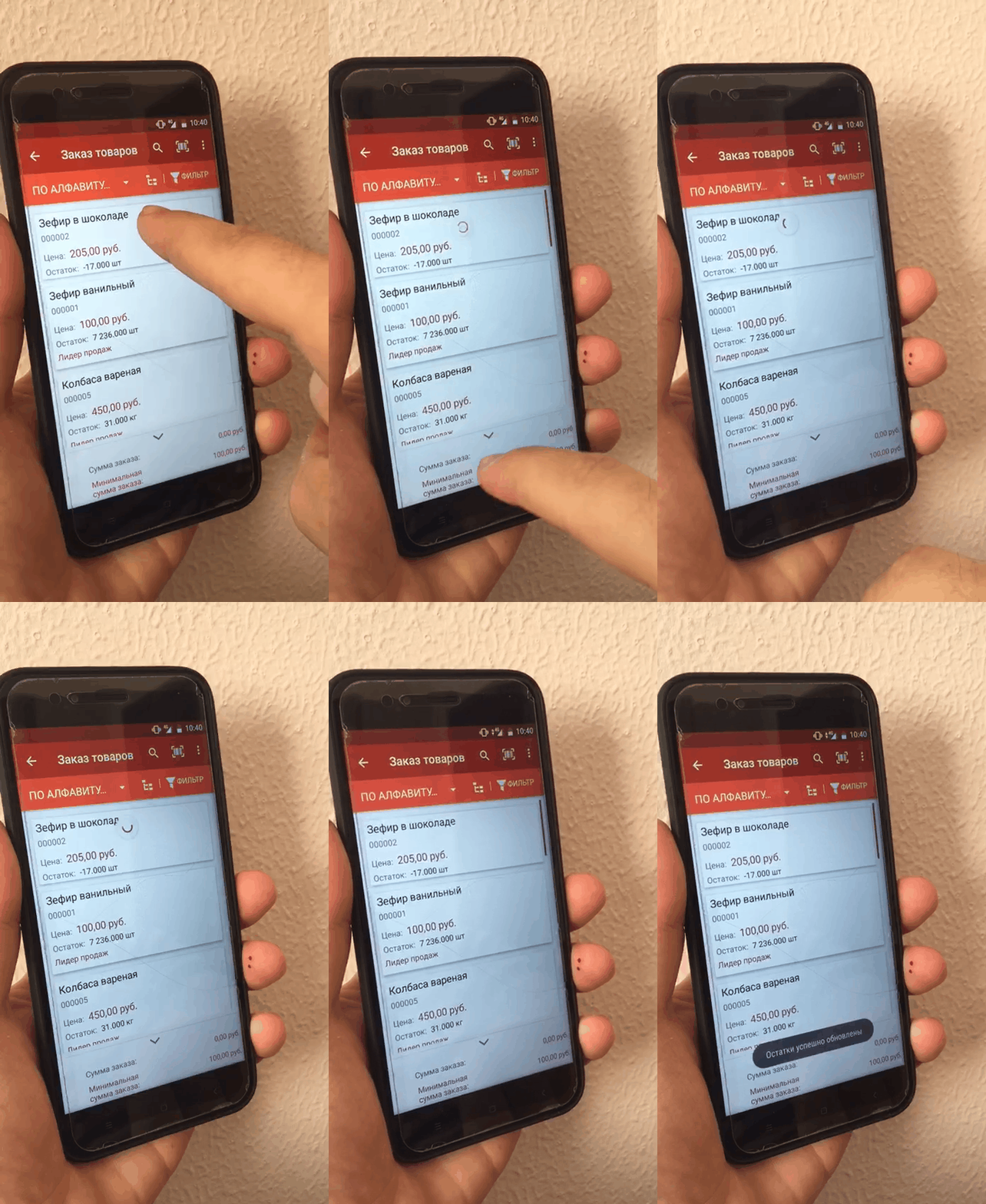
Обновление остатков в мобильно приложении «Флюгер-Продажи»
Жесты открывают колоссальные возможности для управления мобильными устройствами. Можно создать огромное количество различных вариаций, которые будут вызывать различные действия. Это позволяет избавиться от лишних кнопок в интерфейсе и добавить интерактивности в использовании мобильного приложения «Флюгер-Продажи».
Мы предлагаем Вам лично оценить работу системы мобильной торговли «Флюгер-Продажи» в бесплатной, полнофункциональной демо-версии сроком до 90 дней. Свяжитесь с нами по телефону, почте или skype, либо оставьте заявку на нашей посадочной странице. Также подписывайтесь на наш телеграм канал.
Что такое флик, стретч, пэн, свайп, тап, тач в смартфоне и планшете: мобильный слэнг
Распространение мобильных устройств с сенсорным дисплеем привнесло в наш язык очередную мутную волну англицизмов.
Что же такое все эти «флик», «стретч», «пэн», «тап», «свайп», «тач», и чем они отличаются друг от друга?
Предлагаем вашему вниманию кратенький словарик жаргонизмов, связанных с сенсорными экранами.
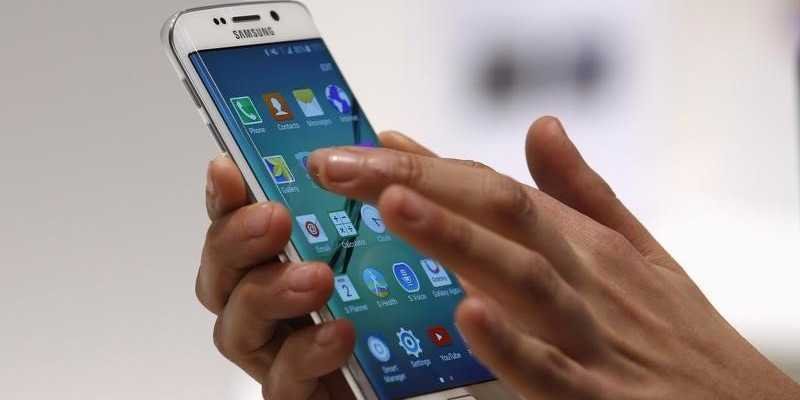
Скроллинг (scrolling, от scroll – свиток) – прокрутка тем или иным способом экрана. Термин появился еще на десктопах, где для скроллинга использовалось колесико мыши. В гаджетах осуществляется вертикальным движением пальца по дисплею.
Скриншот (screenshot, screen – экран, shot – выстрел) – т.н. снимок экрана, при котором текущая картинка сохраняется в графический файл. Для создания скриншотов используются соответствующие приложения, а также «облачные» сервисы.
Гестуры, жесты (gestures) – определенные движения по экрану указателя, в данном случае – пальца или стилуса, позволяющие заменить те или иные команды или их последовательности. Существенно ускоряют и упрощают работу с мобильными устройствами.
Тачскрин (touch screen, touch – касаться) – сенсорный дисплей, реагирующий на касания. Кроме мобильных устройств, используется в терминалах и банкоматах.
Значение слова «тапнуть»
та́пнуть
1. нажать (прикоснуться пальцем) на сенсорный экран электронного устройства ◆ Хрипло прозвенел будильник, и я отвлёкся от клавиатуры компьютера, чтобы тапнуть по кнопке включения чайника. Алексей Носков, «Рожденный, или Никто не вечен»
Делаем Карту слов лучше вместе
 Привет! Меня зовут Лампобот, я компьютерная программа, которая помогает делать Карту слов. Я отлично умею считать, но пока плохо понимаю, как устроен ваш мир. Помоги мне разобраться!
Спасибо! Я обязательно научусь отличать широко распространённые слова от узкоспециальных.
Насколько понятно значение слова неликвид (существительное):
Предложения со словом «тапнуть»
Отправить комментарий
Предложения со словом «тапнуть»
На них нужно тапнуть, чтобы увидеть названия категорий: «Карьера», «Счастье», «Жизненный путь», «В трудную минуту» и «Креативное мышление».
На этот раз, тапнуть по экрану было недостаточно.
Они сошли с западной транзитной шестнадцать километров назад – именно эта цифра выпадала в менюшке, стоило лишь тапнуть по экрану пальцем.
Карта слов и выражений русского языка
Онлайн-тезаурус с возможностью поиска ассоциаций, синонимов, контекстных связей и примеров предложений к словам и выражениям русского языка.
Справочная информация по склонению имён существительных и прилагательных, спряжению глаголов, а также морфемному строению слов.
Сайт оснащён мощной системой поиска с поддержкой русской морфологии.
Жесты для управления устройством на Android
Касание на экране смартфона имеет второе название – тап
Действие постоянно применяемое в управлении на сенсорном экране. Тапом включают /выключают функции, запускают программы, выбирают пункты меню и тому подобное. Касание/тап напоминает клик мыши на компьютере. В Androi – тапнуть это коснуться экрана.
Двойное касание или двойной тап

По аналогии с двойным кликом мыши в компьютере. В android устройствах двойной тап используется для включения/отключения функций в программах, изменения масштаба.
Касание с удержанием или долгий тап

Долгий тап открывает дополнительные действия в случаях, если они предусмотрены приложением или самой операционной системой Android.
Для выполнения касание с удержанием, коснитесь экрана в нужном месте и удерживайте палец некоторое время. В результате появится меню с выбором действий.
Смахивание, пролистывание или свайп
Применяется для перелистывания страниц, прокрутки рабочих столов на экране, перемещения по спискам, и прочее, прочее.
Свайп бывает горизонтальным, и вертикальным. Нужно коснуться экрана пальцем и не отпуская его провести в нужном направлении (слева-направо, справа-налево, снизу-вверх, сверху-вниз или по диагонали). 
Сведение/разведение пальцев или зум
Жесты делают ваш телефон быстрее и эффективнее, но только если вы знаете как и где их можно применять. Вот коллекция некоторых из лучших Android-жестов, которые вы еще не используете.
Быстрое удаление значков и виджетов с домашнего экрана

Вместо долгого нажатия на значок или виджет и перетаскивая его в верхнюю часть экрана (где находится X ), просто перелистните его туда. Долго нажмите, а затем быстро смахните его в верхнюю часть экрана.
Некоторые говорят, что все приложения, которые были так сняты с домашних экранов, все еще там где-то, летят сквозь пространство.
Мгновенный переход в меню быстрых настроек

Серьезно, попробуй. Проведите двумя пальцами из панели уведомлений, чтобы сразу открыть панель «Быстрые настройки». Хорошая вещь.
Запуск камеры мгновенно
Для этого вам просто нужно знать один трюк: дважды нажмите кнопку питания. Не имеет значения, какой у вас телефон, включен или не включен дисплей в данный момент. В любом случае, просто дважды нажмите эту кнопку. Мгновенное появление камеры.
Получить трехмерный вид на картах
По умолчанию в Картах Google используется MapTypeId.ROADMAP (вид дорожной карты). Для общей навигации это хорошо. Но когда вы попадаете в более густонаселенные районы, дорожная карта становится не удобной.

Если вам нужна другая перспектива, есть быстрый способ сделать это: просто перетащите как на картинке карту, двумя пальцами. Это изменит угол наклона и возможно будет проще разобрать трехмерный вид.
Просто не делай этого, пока едешь, хорошо?
Набор текста с одной стороны
Если вы используете Google Gboard, то следующие несколько советов вы для вас!

Это выглядит примерно так: нажмите кнопку запятой, затем перейдите к значку, который выглядит как рука с квадратом (я думаю, это должен быть телефон). Бац, и ваша клавиатура должна мгновенно переключиться на одну сторону экрана с меньшей площадью.
Если вы хотите перейти на другую сторону, просто нажмите еще раз эту кнопку со стрелкой. Чтобы сделать клавиатуру больше, нажмите кнопку, которая выглядит как полно экранный значок.
Быстрое перемещение курсора по линиям текста
Если вы только что закончили печатать текст на 1600 слов и поняли, что в строке четыре есть опечатка, вы можете попытаться нажать точно, где вы хотите, чтобы там появился курсор, но это может быть проблемой. Вместо этого просто нажмите где-нибудь поблизости, затем нажимая пробел продолжайте работу.

Держите нажатым пробел и сразу же сдвиньтесь в нужном направлении перемещая курсор. Неплохо, да? Теперь вы можете провести пальцем по нижнему ряду, даже мимо краев пробела. Хорошая вещь.
Удаление нескольких слов за один проход


Просто нажмите кнопку backspace, затем проведите пальцем влево. Мгновенно начинают выделяться слова, и как только вы поднимете палец от экрана, они исчезнут. Это как волшебство, но лучше.



