
Одно приложение обнаружит всё.
В приложении «Локатор» легко найти на карте свои устройства Apple, свои вещи, к которым вы прикрепили AirTag, а также своих друзей и родных. Оно доступно на iPhone, iPad и Mac. С его помощью можно обнаружить пропавшие устройства, даже если они не подключены к интернету. При этом ваша конфиденциальность всегда остаётся под защитой.
Найдите свои
устройства Apple.
Вы носите свои устройства повсюду. Поэтому велика вероятность их где-то забыть. Но где бы вы их ни оставили — под подушкой на диване или на столе в офисе — ваша разлука будет недолгой. Вы можете быстро обнаружить свой iPhone, iPad, iPod touch, Apple Watch, Mac, AirPods или AirTag с помощью приложения «Локатор».
Все ваши устройства видны вам на карте.
Не помните, дома ваш iPad или на работе?
Посмотрите на карту: вы увидите все свои
устройства и сразу поймёте, где находится пропавшее. А некоторые устройства к тому же умеют отмечать своё местоположение на карте, когда заряд их аккумулятора подходит к концу, — это поможет их отыскать, даже если батарея полностью сядет.
Поддерживаются
Поддерживаются
Найдите пропавшее устройство по звуку.
Если устройство пропало из виду, но вы думаете, что оно где-то недалеко от вас или рядом с другими людьми, вы можете удалённо включить на нём звуковой сигнал, который позволит определить местоположение. А для наушников AirPods мы разработали особый звуковой сигнал, который хорошо распространяется по комнате и даже за её пределами.
Поддерживаются
Поддерживаются
Передайте сообщение тому, кто нашёл.
Если не получается найти своё устройство, в том числе AirTag, вы можете удалённо перевести его в режим пропажи. Этот режим активирует отслеживание геопозиции, отправляет вам уведомление при включении устройства и устанавливает ваш код-пароль для защиты ваших данных. А ещё можно указать свою контактную информацию. Нашедший увидит ваше сообщение на экране блокировки найденного устройства или сможет узнать ваш номер телефона, если прикоснётся своим смартфоном к вашему AirTag. *
Поддерживаются
Поддерживаются
Удалите информацию удалённо.
Боитесь, что устройство могло попасть в чужие руки? У вас есть возможность удалённо стереть на нём информацию: с устройства будут удалены все личные данные, и ваш iPhone, iPad, iPod touch, Mac или ваши Apple Watch вернутся к заводским настройкам. А если пропажа найдётся, вы сможете всё восстановить из резервной копии iCloud.
Поддерживаются
Поддерживаются
Заблокируйте устройство. Автоматически.
Функция «Блокировка активации» закроет посторонним доступ к вашему устройству
и помешает его перепродать. * Эта функция подключается автоматически, когда вы включаете возможности Локатора на своём устройстве. После этого никто не сможет стереть данные с вашего устройства или снова его активировать без ввода вашего Apple ID и пароля.
Поддерживаются
Поддерживаются
Найдите устройство,
даже если оно офлайн.
Если потерянное устройство не может подключиться к интернету, приложение «Локатор» всё равно способно отследить потерю — с помощью функции «Сеть Локатора». Для поиска задействуется сеть из сотен миллионов iPhone, iPad и Mac по всему миру. Устройства, находящиеся поблизости с вашим, безопасно передают данные о его местоположении в iCloud, и вы видите его в приложении «Локатор». Всё это происходит анонимно и защищается шифрованием, чтобы сохранить конфиденциаль ность всех сторон.
Потеряться может всё. AirTag поможет найти.
Не знаете, куда подевались ключи? Не помните, где забыли сумку? Если к ним прикреплён AirTag, долго искать не придётся. Функция «Сеть Локатора» может показать вам пропажу на карте. А если вещь где-то рядом с вами, вы можете удалённо активировать на AirTag звуковой сигнал, чтобы искать по звуку.
Найдите своих друзей.
Отправьте приглашение друзьям и членам семьи открыть доступ к геопозиции друг друга. И тогда станет ещё проще общаться, встречаться в людных местах и проверять, что близкие благополучно добрались до дома.
Посмотрите кто где на карте.
Если вы и ваши друзья делитесь геопозицией, то вам гораздо легче находить друг друга и оставаться на связи. При этом геопозицией можно поделиться на час, на целый день или без ограничений по времени — как вам удобнее.
Узнайте, что они выехали. Узнайте, что они прибыли.
Если хотите, вы можете получать уведомления о том, что ваш ребёнок добрался до школы или что другой член семьи вышел с работы. Это очень легко настроить. И каждой стороне предоставляется выбор — участвовать или не участвовать в таком отслеживании. Потому что у каждого должно быть право на конфиденциальность.
Что ещё может найти приложение «Локатор»?
В основе Локатора лежат технологии, которые теперь могут быть встроены в самые разные вещи. Например, в велосипеды или наушники. И всё, что совместимо, можно добавить в приложение, чтобы отслеживать там — вместе с вашими устройствами Apple.
Данные о местоположении надёжно защищены.
Как и во всех продуктах Apple, в приложении «Локатор» все ваши данные находятся под вашим контролем. Apple получает информацию о местонахождении вашего устройства, только если вы сами запросили его геолокацию, активировали на нём режим пропажи или включили функцию «Последняя геопозиция». Такие данные хранятся на серверах Apple только в зашифрованном виде и не более 24 часов. А когда для поиска используется функция «Сеть Локатора», данные всех участвующих в поиске сторон скрыты
от всех — даже от Apple.
Как пользоваться приложением «Локатор» в iOS 13
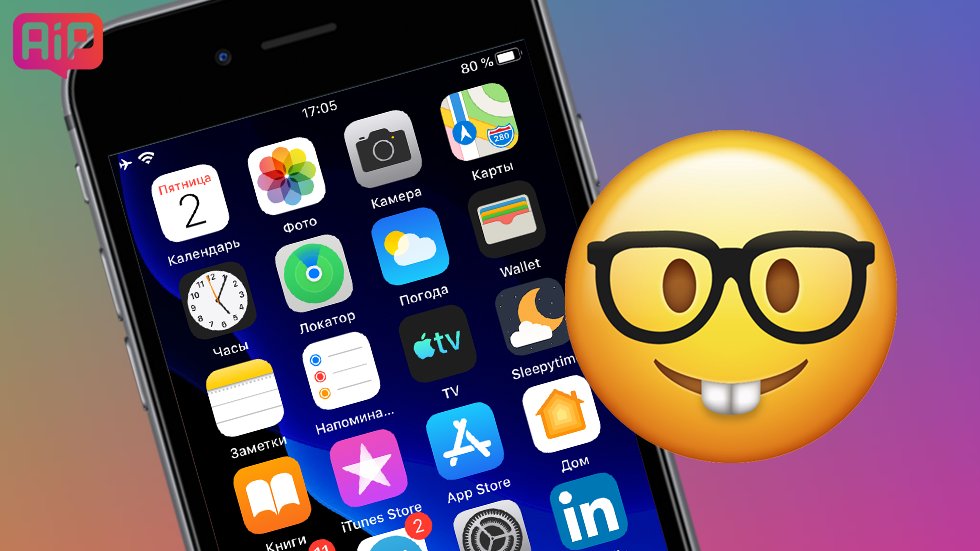
Найти утерянный Айфон стало легче.
Функция «Найти iPhone» помогла найти не одно утерянное устройство, и в целом к ее работе претензий нет. Вот почему дебют нового приложения «Локатор» в iOS 13 стал для многих неожиданностью. Apple сделала возможным поиск Айфонов, не подключенных к интернету, и добавила ряд других улучшений. В этой статье рассказываем, как пользоваться приложением «Локатор» в iOS 13.
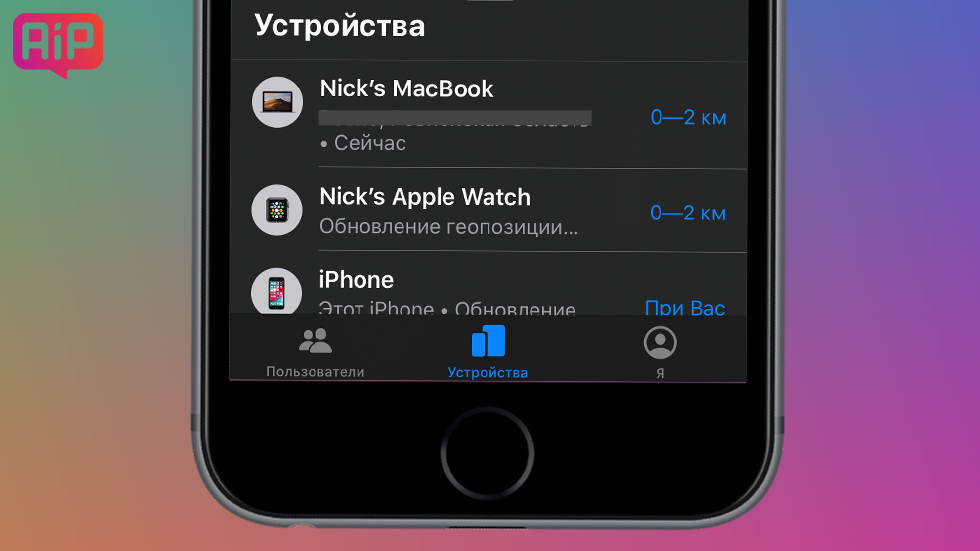
Как выглядит приложение «Локатор» в iOS 13
Приложение «Локатор» создано на базе программ «Найти iPhone» и «Найти друзей». Оно работает уже сейчас, в пятой бета-версии и предыдущих сборках iOS 13. При первом запуске пользователь видит экран приветствия с короткими сведениями о приложении и предложением делиться геопозицией. Если хотите, чтобы ваши друзья всегда знали, где вы находитесь — примите это предложение. После этого на экране появятся три вкладки: «Пользователи», «Устройства» и «Я».

Важно! Перестать делиться данными о своем местонахождении можно в любой момент прямо в приложении или из меню настроек Айфона. Об этом — чуть позже.
Как пользоваться приложением «Локатор» в iOS 13
Приложение «Локатор» разделено на три вкладки. Первая помогает искать друзей и членов семьи, вторая — iPhone, iPad, Mac, Apple Watch и AirPods, а третья — управлять личным настройками геопозиции. Для удобства пользователя в каждой вкладке также отображается карта.
Чтобы узнать, где находится ваш друг или ребенок, откройте секцию «Пользователи» и выберите нужного человека. Его адрес и местонахождение отобразится на карте, а еще вы увидите дополнительные опции.
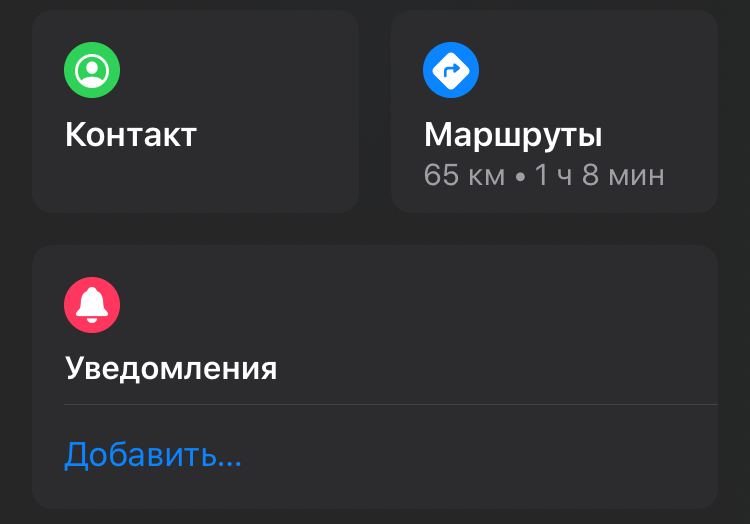
Этой же вкладкой стоит воспользоваться для добавления нужного человека в избранное, отключения отслеживания им вашей геопозиции и удаления пользователя.

Вкладка «Устройства» показывает все гаджеты, которыми пользуетесь вы и члены вашей семьи (для тех, кто подключил семейную учетную запись). Ваше текущее устройство отмечено надписью «При Вас» и доступно первым в списке. Для каждого гаджета в этой секции есть несколько опций.
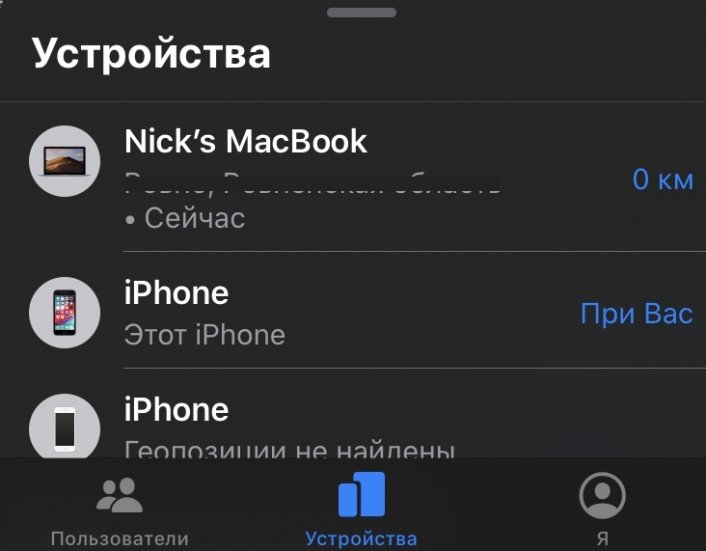
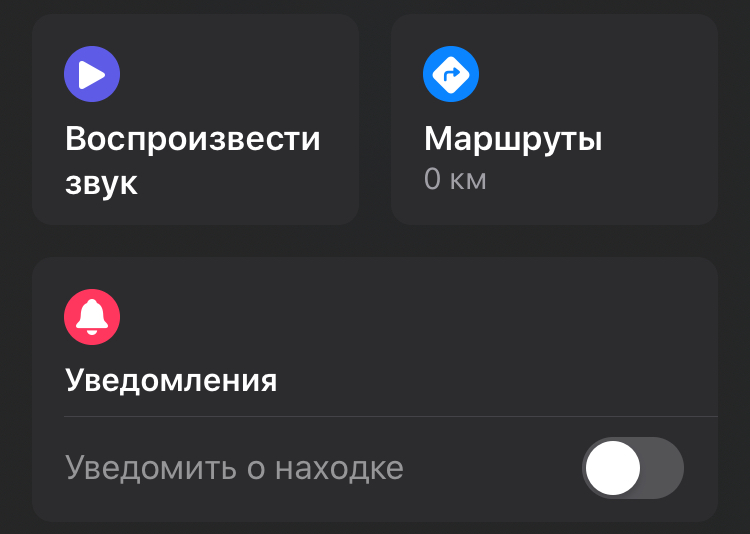
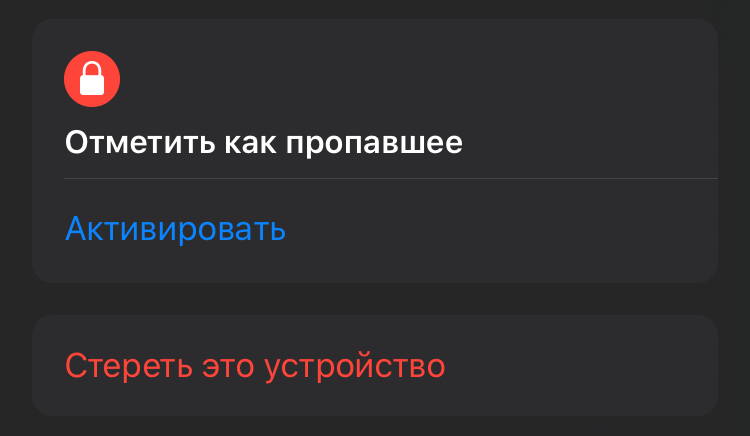
Также с помощью вкладки «Устройства» стираются все данные и удаляются неиспользуемые гаджеты.
Вкладка «Я» содержит личные настройки пользователя. Используйте ее, чтобы определить свое местонахождение, выключить опцию «Поделиться геопозицией» для всех контактов и отказаться от запросов на дружбу от незнакомых людей.
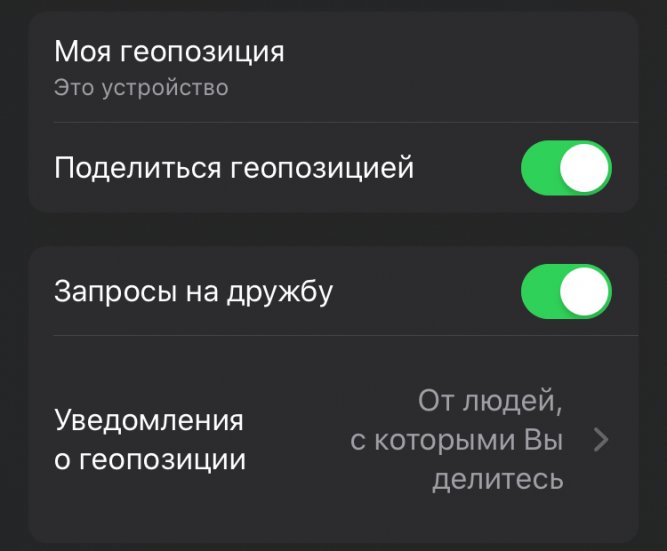
Кнопка «Назвать текущую геопозицию…» также позволяет дать названия популярным местам, например, дому, работе или любимой кафешке.

Как включить офлайн-поиск в приложении «Локатор»
Функция «Офлайн-поиск» в iOS 13 — новый способ найти утерянный iPhone независимо от того, есть подключение к интернету или нет. Для этого используется технология на основе Bluetooth и протоколов шифрования. Ниже в общих чертах расскажем, как это работает.
Каждый Айфон, даже если он не подключен к интернету или выключен, передает сигнал, который могут считывать другие устройства, находящиеся рядом. Они автоматически фиксируют этот сигнал, добавляют информацию о своем местонахождении, шифруют данные и передают на сервера Apple. Доступ к конфиденциальным сведениям обеспечивается по уникальному ключу, который есть только у владельца утерянного гаджета. Он видит последнюю актуальную геопозицию своего Айфона и находит его.
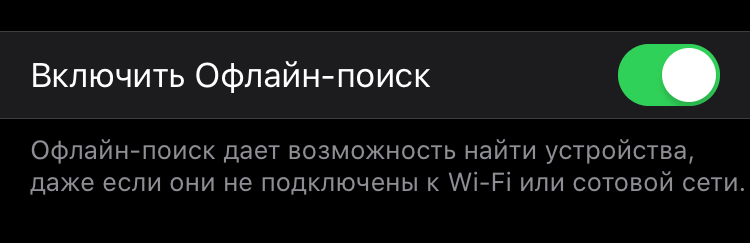
Чтобы включить офлайн-поиск, откройте «Настройки» и нажмите на свое имя в верхней части экрана. На следующей странице найдите иконку приложения «Локатор», перейдите к расширенным опциям и коснитесь надписи «Найти iPhone».
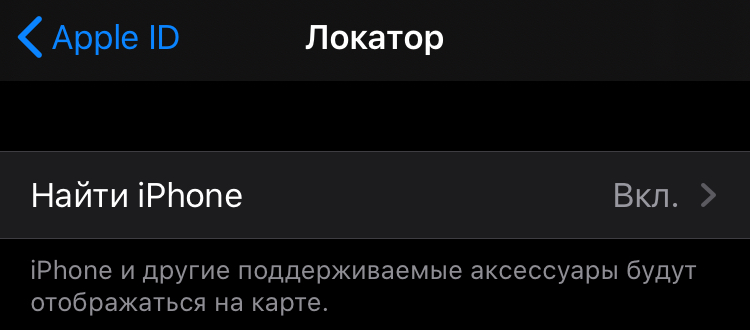
Включите функцию «Офлайн-поиск», переместив ползунок вправо. Вот и все, теперь потерять смартфон будет сложнее.
Надеемся, сегодняшние инструкции помогут вам понять, как пользоваться приложением «Локатор» на iOS 13. Если остались вопросы, оставляйте их в комментариях под этой записью.
Действия в случае потери или кражи iPhone, iPad или iPod touch
Если вы потеряли свое устройство iPhone, iPad или iPod touch либо считаете, что его могли украсть, воспользуйтесь приложением «Локатор» и защитите свои данные.
Поиск устройства на карте
Чтобы найти устройство, выполните вход на странице iCloud.com/find. Можно также воспользоваться приложением «Локатор» на другом принадлежащем вам устройстве Apple.
Если устройство iPhone, iPad или iPod touch не отображается в списке устройств, это означает, что на нем не был включен Локатор. Но вы все равно можете защитить свою учетную запись, даже если Локатор не был включен.
Обозначение устройства как пропавшего
Обозначив устройство как пропавшее, вы удаленно заблокируете его с помощью код-пароля, что позволит защитить данные на устройстве. При этом на утерянном устройстве также отключится служба Apple Pay. Кроме того, на утерянном устройстве можно отобразить произвольное сообщение со своей контактной информацией.
Подача заявления о пропавшем устройстве в местные правоохранительные органы
Сотрудники правоохранительных органов могут запросить серийный номер вашего устройства.
Подача заявления о краже и потере
Если на утерянный iPhone распространяется действие соглашения AppleCare+ с покрытием кражи и потери, подайте заявление для замены iPhone.
Удаленное стирание данных с устройства
После стирания данных с устройства отслеживание его местоположения станет невозможным, поэтому убедитесь, что вам больше не требуется искать устройство. Если на устройство распространяется действие соглашения AppleCare+ с покрытием кражи и потери, не стирайте данные с iPhone, пока ваше заявление не будет одобрено.
Обращение к оператору сотовой связи
Если у вас пропал iPhone или iPad с поддержкой сотовой связи, сообщите об этом оператору сотовой связи. Попросите оператора заблокировать вашу учетную запись, чтобы предотвратить совершение звонков, отправку текстовых сообщений и передачу данных. Если ваше устройство защищено по программе оператора сотовой связи, подайте соответствующее заявление.
Удаление утерянного устройства из учетной записи
Если на устройство распространяется действие соглашения AppleCare+ с покрытием кражи и потери, не удаляйте iPhone из своей учетной записи, пока ваше заявление не будет одобрено.
Чтобы удалить утерянное устройство из списка доверенных, перейдите на страницу appleid.apple.com.
Соглашение AppleCare+ с покрытием кражи и потери доступно не во всех странах и регионах.
Информация о продуктах, произведенных не компанией Apple, или о независимых веб-сайтах, неподконтрольных и не тестируемых компанией Apple, не носит рекомендательного или одобрительного характера. Компания Apple не несет никакой ответственности за выбор, функциональность и использование веб-сайтов или продукции сторонних производителей. Компания Apple также не несет ответственности за точность или достоверность данных, размещенных на веб-сайтах сторонних производителей. Обратитесь к поставщику за дополнительной информацией.
Эта лучшая функция Локатора в iOS 15 спасает ваши гаджеты и вещи. Включаем Уведомления
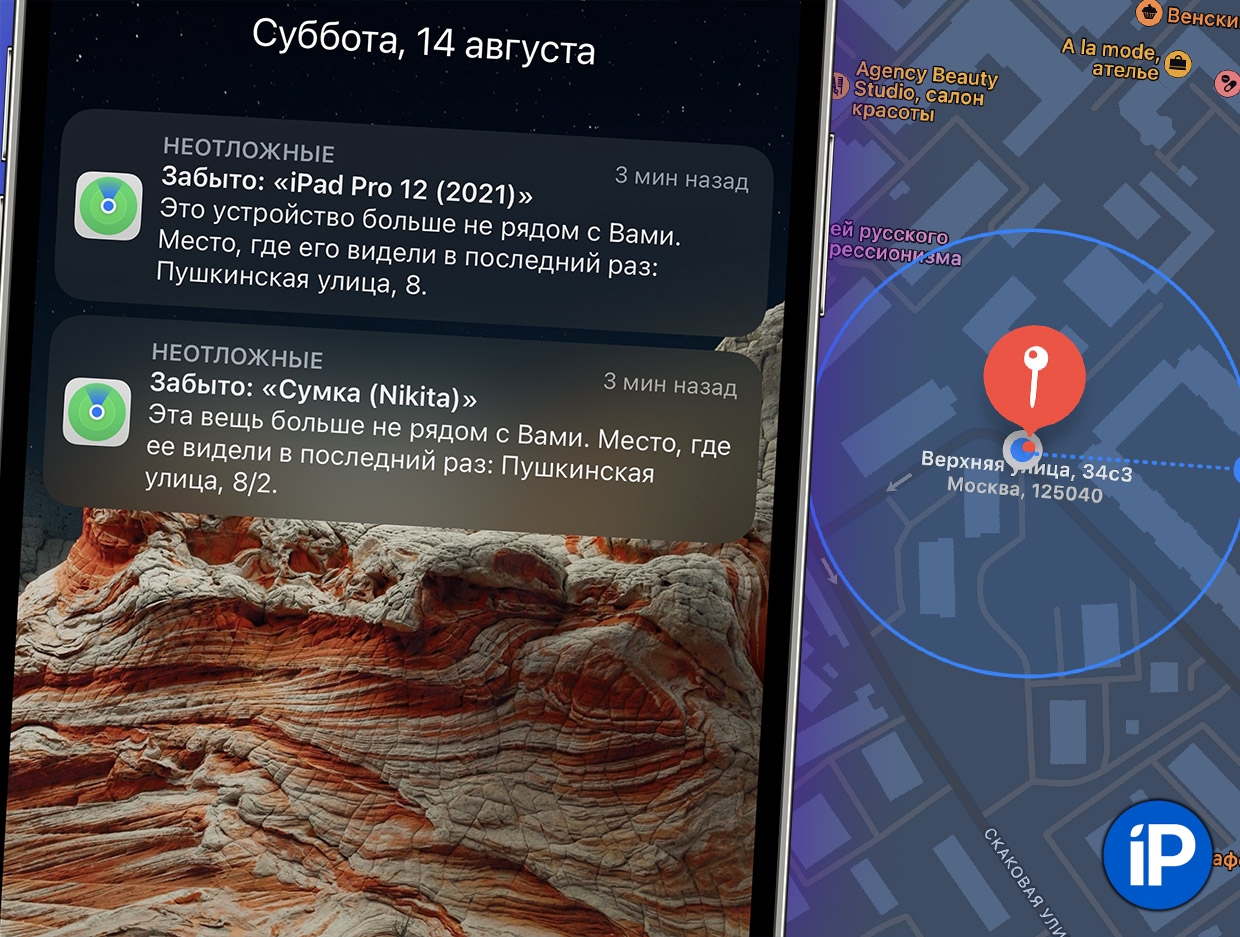
Я не из тех, кто может легко забыть личные вещи. Но, увы, это случается с каждым.
Ключи в раздевалке спортзала, ноутбук на работе, планшет в другом рюкзаке и так далее. У каждого найдется минимум одна история, как вы расстались с вещами по своей неосторожности. Иногда – навсегда.
Благодаря этой фиче Локатора в iOS 15, я при всём желании теперь не могу забыть ни один гаджет Apple на работе. А брелки AirTag стали намного полезнее прежнего.
Уведомления об оставленном устройстве: как они работают
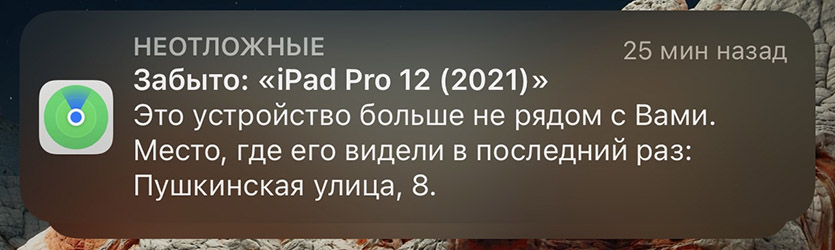
Пример Уведомления об оставленном устройстве.
Уведомления об оставленном устройстве — это встроенная в iOS 15 система слежения за вашими забытыми гаджетами и аксессуарами Apple.
Она работает следующим образом. Допустим, вы вышли из квартиры/машины/офиса/кафе и оставили там кошелек с AirTag. Или iPad. Или второй iPhone. Как только вы отойдете от него на более чем 10 метров, вам поступит уведомление о забытом устройстве на все личные iPhone, iPad и Apple Watch.
В уведомлении прописаны название устройства и его последний известный адрес по Картам Apple. Если нажать на него, вы попадёте в карту внутри приложения Локатор, где отобразится последняя известная или актуальная геопозиция забытой вещи.
Это не просто банально удобно — во многих ситуациях это может сэкономить много нервов, времени и, иногда, денег.
Уведомления приходят более-менее оперативно, не докучают и позволяют переложить часть ответственности (но не всю, естественно) за свою технику на плечи экосистемы Локатора.
Как включить Уведомления об оставленном устройстве
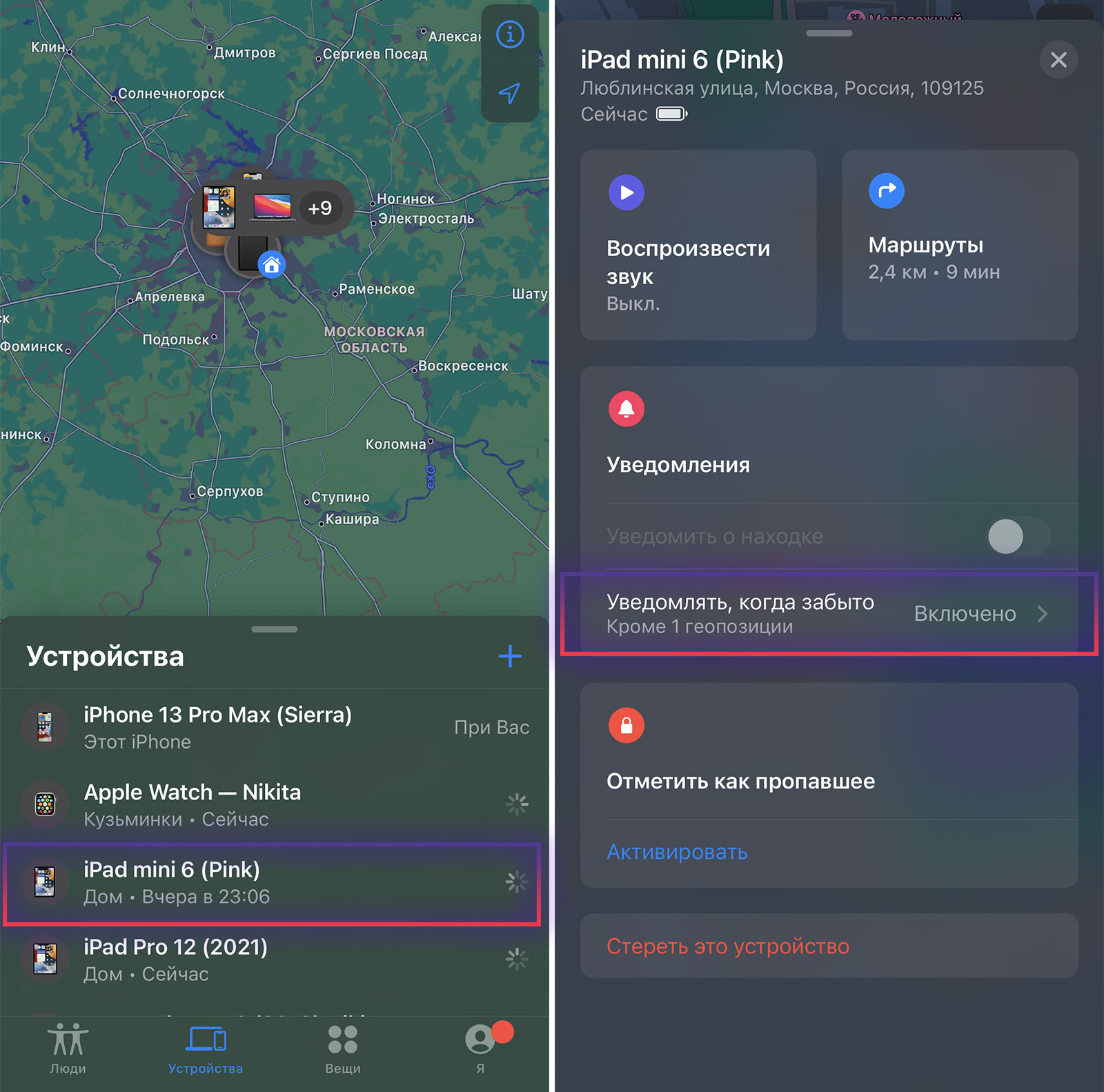
Как включить Уведомления в Локаторе, коротко.
Эти уведомления включаются в iOS во встроенном приложении Локатор. Они активируются вручную для каждого вашего устройства и по умолчанию выключены. Советую включить.
Выберите вкладку Устройства, нажмите на любой девайс Apple из списка, затем смахните его открывшуюся вкладку вверх.
Вам нужен раздел Уведомления, а в нём — подменю Уведомлять, когда забыто. Войдите в него и в открывшемся включите единственный «рубильник». Всё.
Теперь вы будете получать уведомление, когда этот девайс или аксессуар отдалится от вас дальше, чем на 10 метров.
Эта функция — одна из лучших, что запустила Apple
Уведомления о забытом устройстве отправляются благодаря существенному улучшению в 2021 году самого сервиса Локатора — как на стороне возможностей серверов Apple, так и через обновления ПО на гаджетах компании.
Вместе с контролем геопозиции выключенных устройств (новая функция iOS 15) и релизом AirTag (позволяющим включить потенциально любой предмет в экосистему Локатора) знать местоположение всех ваших гаджетов и важных вещей ещё никогда не было так просто.
Я пользуюсь iOS 15 с самой первой бета-версии, вышедшей летом, и благодаря Уведомлениям о забытом устройстве с тех пор ни разу не забыл и не оставил с последствиями ни одну вещь. Даже AirTag стал полезнее, ведь он тоже поддерживает отправку уведомлений.
Поэтому советую как можно раньше включить эту функцию для всех ваших гаджетов Apple. Мало ли что произойдёт однажды.
P.S. Как разрешить оставлять устройства дома
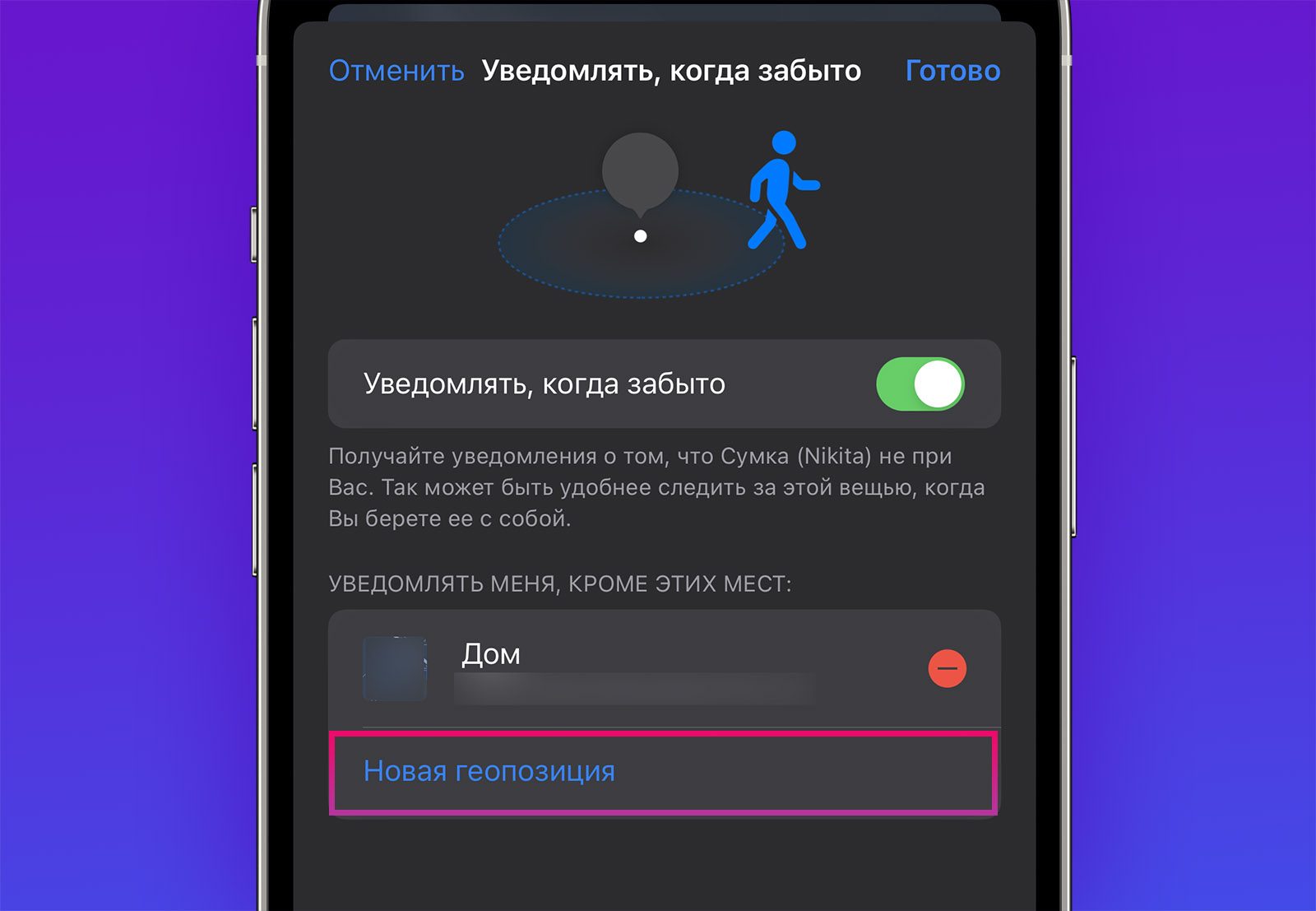
Допустим, вас устраивает, что ваш iPad или iMac всегда остаются дома. Или на работе. Или вообще в какой-то определённой геопозиции.
В таком случае настройте эту геопозицию как безопасную.
Откройте Локатор, зайдите во вкладку Устройства и выберите то, которое вам не страшно оставлять в доверенной геопозиции. Пролистайте его вкладку вниз, перейдите в меню Уведомлять, когда забыто и нажмите на пункт Новая геопозиция.
Отметьте желаемую точку на Картах Apple, выберите внизу максимально разрешённый радиус из трёх опций и тапните на Готово в правом верхнем углу.
Теперь, когда ваше устройство или предмет с AirTag останутся внутри этого радиуса, Локатор не будет считать их забытыми и не пришлёт соответствующее уведомление.
Воспроизвести звук локатор airpods
Нужна помощь в поиске вашей AirPods? Используйте приложение «Найти iPhone», чтобы увидеть ваши AirPods на карте, воспроизвести звуковой сигнал, чтобы найти их и вернуться к беспроводного прослушивания.
Вот как это работает
С прошивкой 10.3 или более поздней версии, приложение Найти iPhone поможет вам найти ваш пропавший AirPods. Если вы уже настроили Найти iPhone на iPhone, iPad или iPod touch, который вы используете с вашим AirPods, он автоматически включается для AirPods тоже. Так что если ваш AirPods теряются, их дела, и где-то рядом, вы можете использовать «Найти мой iPhone», чтобы найти их снова. Если ваши AirPods находятся вне зоны досягаемости всех ваших устройствах, нужно зарядить, или в случае AirPod, Найти мой iPhone все еще можете помочь, показав время и место, где они были в прошлом связаны.

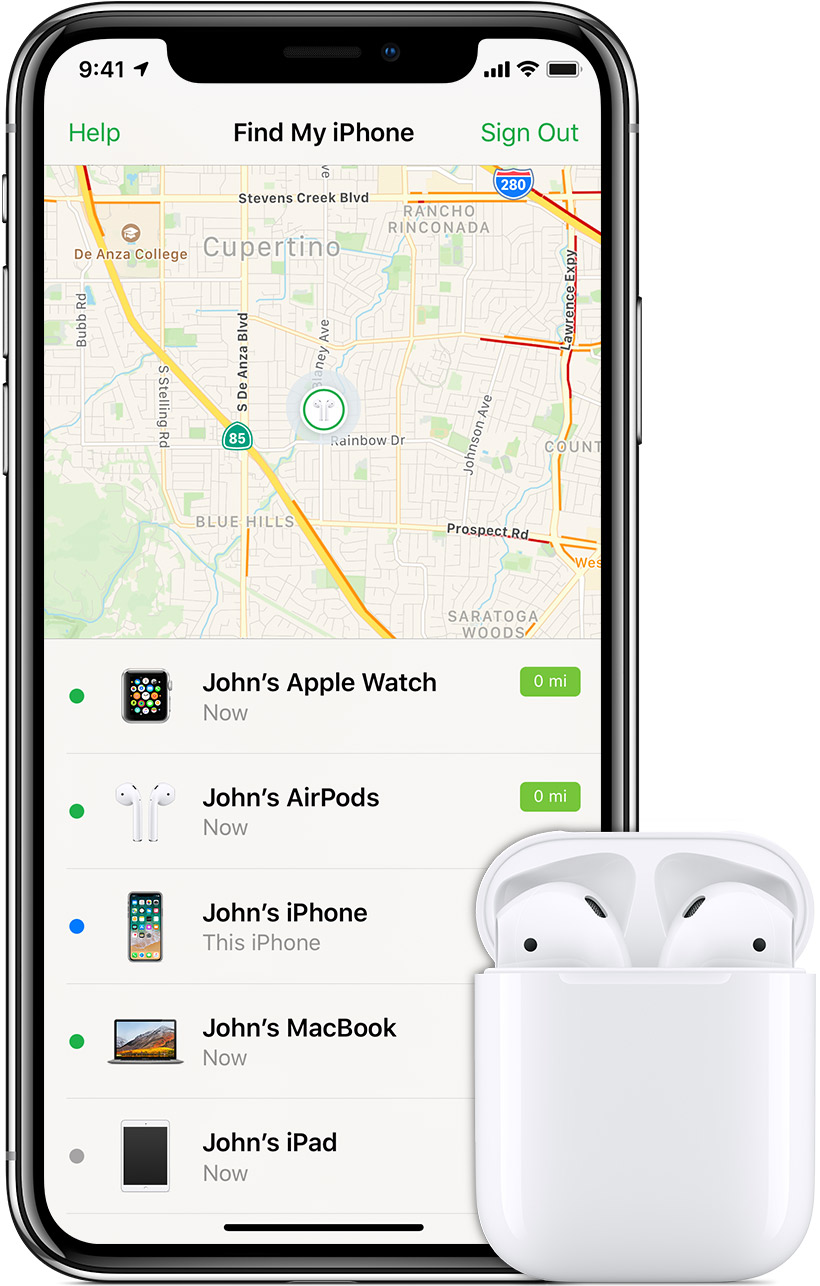
Увидеть ваш AirPods на карте
На вашем компьютере:
На вашем iPhone, iPad или iPod касание:

Рядом с каждым устройством, вы увидите цветные точки, что говорит вам состояние устройства.
Если ваши AirPods отделены друг от друга, вы видите только одну папку на карте. Найти AirPod, который вы видите на карте и положить его в случае. Затем обновить карту и найти другого.
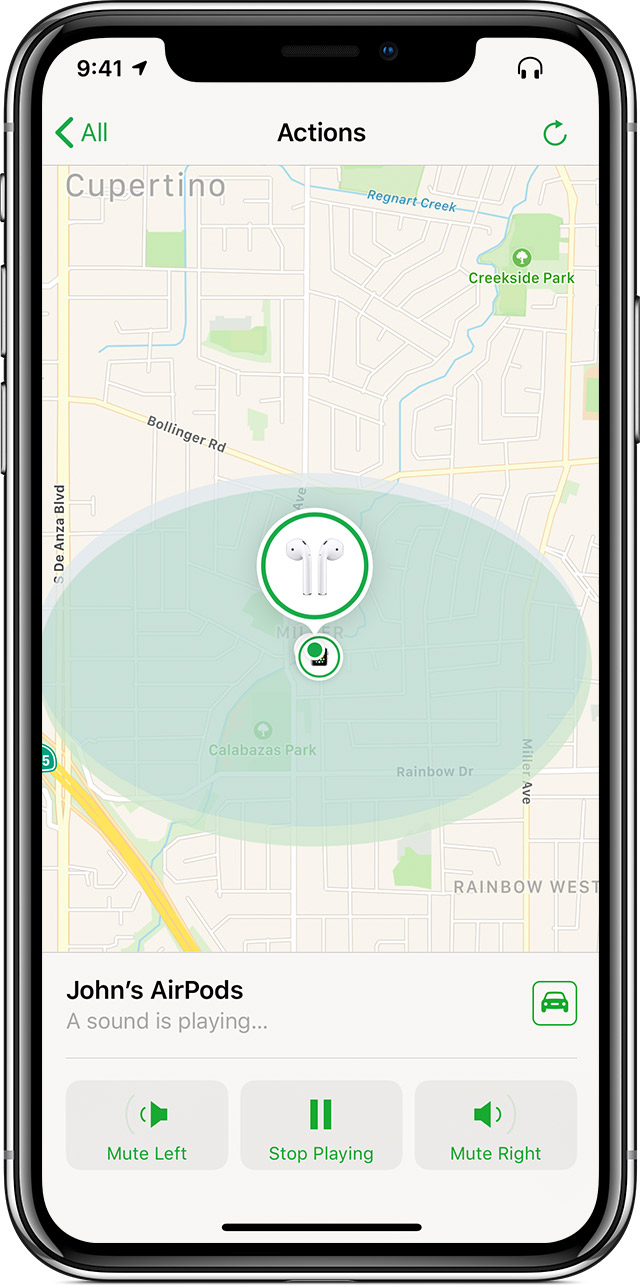
Воспроизведение звука
Если ваши AirPods находятся вблизи вашего Apple устройства, и подключен к Bluetooth, вы можете играть звук, чтобы помочь вам найти их iCloud.com или найти мой iPhone приложение. Ваш AirPods играть звук, который постепенно становится громче в течение двух минут, или пока вы не скажите им, чтобы остановить.
Убедитесь, что вы удалите AirPods от ушей, прежде чем воспроизводить звук.
Если ваши AirPods находитесь в автономном режиме
Если вы не включили функцию «Найти iPhone» прежде чем ваш AirPods пропал, вы не можете использовать его, чтобы обнаружить устройство. Если вы видите серые точки рядом с вашим AirPods на карте, вы не можете играть звук, чтобы найти их, но вы могли бы получить маршрут к местоположению, где они были в прошлом связаны. Если ваши AirPods не вернутся, вы получите уведомление на iPhone, iPad или iPod touch вы используете их.
Найти мой iPhone-это единственный способ, что вы можете отслеживать или находить утерянные или отсутствующие устройства. Нет другой сервис Apple, который можно найти, отследить, или иначе ваш флаг устройство для вас.
Если вы используете управляемые компании Apple ID, присвоенный вам в школу или институт, вы не имеете доступ к «Найти iPhone».



