что делать если не работает микрофон в эйрподсах
Самые частые проблемы с AirPods и как их решать
Не так давно в редакции мы спорили о том, какие AirPods лучше. И, не смотря на то, что я люблю AirPods Pro, которыми пользуюсь с момента их появления, оказалось, что другие авторы чуть ли не единогласно поддерживают обычные вставные AirPods. Они аргументируют это неудобством внутриканальных наушников как таковых. В результате мы так и не пришли к общему мнению по поводу самого удобного типа наушников, но зато обсудили самые частые проблемы, с которыми мы сталкивались при их использовании. Оказывается, их более чем достаточно, но не все знают, как правильно с ними справляться. В то время, как для решения проблем есть рекомендации Apple, специальные инструменты и сервисные центры, которые успешно решают многие проблемы.
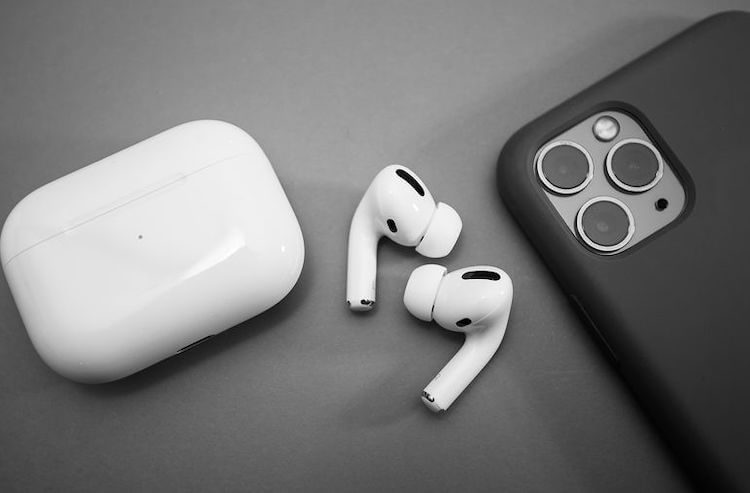
Проблемы с AirPods возникают слишком часто, чтобы о них не поговорить.
Что может сломаться в AirPods
AirPods не заряжаются или заряжаются медленно
Первая проблема, с которой сталкиваются те, кто часто пользуются наушниками — недостаточная скорость зарядки или ее невозможность. Причин может быть много и полностью в них разобраться могут помочь только в сервисном центре вроде Apple Pro, но кое-что можно попробовать и самому.
Прежде всего надо проверить, не повреждены ли контакты. Для этого надо осмотреть наушники на предмет механических повреждений в нижней части наушников, где и располагаются контакты. После этого надо заглянуть внутрь кейса. Если на дне корпуса много грязи и пыли, ее надо убрать, но делать это сами вы будете не свой страх и риск. Если вы что-то повредите, придется менять кейс, а это уже, как говорится, совсем другие деньги. Можно даже заменить один или оба обычных AirPods или заменить левый или правый AirPods Pro.
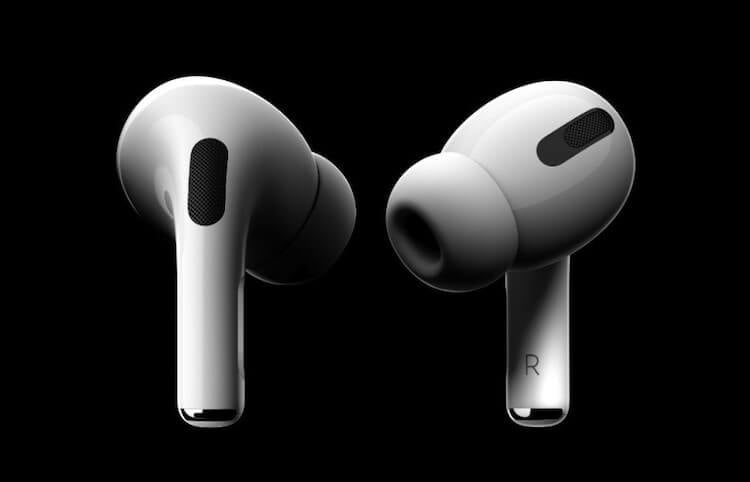
AirPods можно покупать по отдельности, но для этого надо обратиться в сервисный центр.
Можно попробовать аккуратно продуть кейс сжатым воздухом, но без фанатизма. Тем более, не стоит туда дуть. Частички слюны могут попасть внутрь и привести к корродированию. Что это такое и как влияет на электронику, мы рассказывали в отдельной статье. Если не уверены в себе, лучше обратитесь к профессионалам, которые сталкиваются с этим постоянно и знают, что надо сделать, чтобы не повредить наушники.
Есть и еще одна причина медленной зарядки. Наушники для того, чтобы сохранить ресурс батареи, не всегда заряжаются полностью. Они понимают, когда вы снимите кейс с зарядки и подстраивают свою зарядку под это время. То есть, когда вы подключаете питание в 21:00, они быстро набирают 80% заряда. Посмотрев уровень аккумулятора в 05:00, вы увидите те же 80% и подумаете, что это мало для 8 часов зарядки. Но наушники оставили такой уровень, чтобы сделать его максимальным в 08:00, когда вы обычно отключаете от них питание.
Как ускорить iMac до 2020 года выпуска.
AirPods быстро разряжаются
Если наушники работают не так долго, как раньше, или один садится быстрее другого, то в этом случае проблема почти наверняка заключается только в одном — аккумуляторы изношены. В этом случае надо или покупать новые, или обращаться в сервисный центр для диагностики. В редких случаях помогает калибровка, но, скорее всего, надо будет заменить один или оба наушника. Такую замену можно сделать в сервисном центре Apple Pro и она обойдется дешевле, чем покупка нового комплекта. Если надо, заменить один наушник AirPods Pro, правый можно купить по этой ссылке, а левый можно купить по этой ссылке.
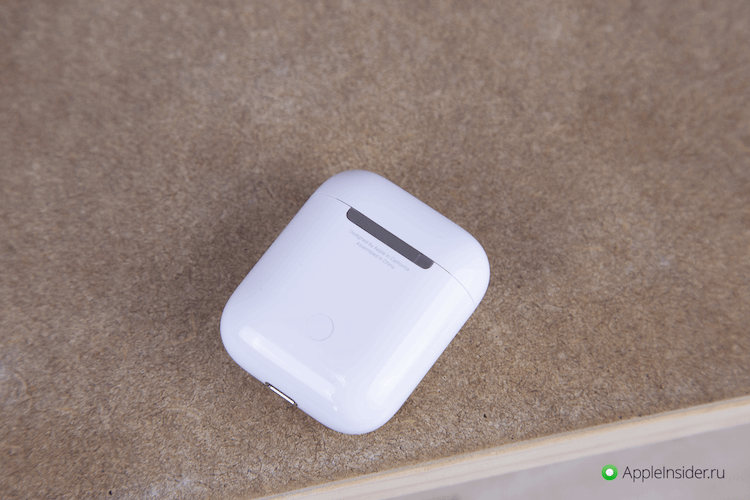
Отдельно можно купить даже кейс, если с ним что-то не так.
Не работает микрофон AirPods
Наши друзья из сервисного центра Apple Pro рассказывали, что довольно часто к ним приходят пользователи AirPods, в которых перестал работать микрофон. Когда они спрашивали у людей, после чего это случилось, выяснилось, что они пробовали почистить микрофон зубочисткой после того, как собеседник жаловался на качество связи. Многие делали это в киосках быстрого ремонта техники, которые обычно встречаются у метро или в торговых центрах.
Микрофон — довольно нежный компонент, который легко повредить. Именно поэтому не стоит чистить его самостоятельно. Лучше довериться профессионалам или просто лишний раз проверить. Возможно, чистка и вовсе не нужна, а собеседник жалуется по другой причине: плохая связь, сильный ветер, вы тихо говорите или ему самому надо почистить решетку динамика в телефоне.
AirPods стали работать тише
Еще одной проблемой AirPods является уменьшение громкости. Часто вы этого не замечаете, так как это происходит постепенно. Если все же звук пропал резко, однозначно путь один — в сервис. Если тишина стала поглощать наушники постепенно, есть варианты.
Пользователям AirPods Pro в такой ситуации будет немного проще. Достаточно будет заменить амбушюры на новые. В них есть специальная мембрана, которая не позволяет грязи попасть внутрь. Чтобы локализовать проблему, попробуйте наушники с другим размером из комплекта и, если звук станет громче, заказывайте новые амбушюры.
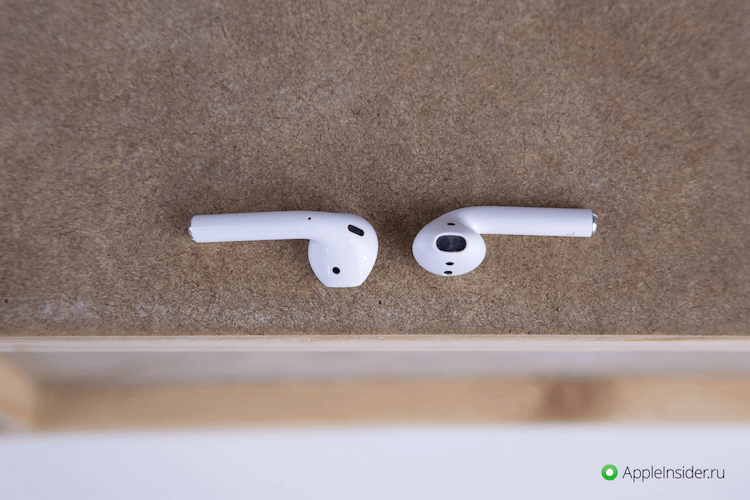
Сетка обычных AirPods может забиться и звук будет тише.
Если у вас обычные AirPods, скорее всего, потеря громкости связана с засорением решетки. Сама Apple на своем сайте рекомендует пользоваться для очистки сухой ватной палочкой. Если загрязнение было не сильным, это поможет. Если нет и вам не повезло, специалисты рекомендуют обращаться в сервис, чтобы чистка была профессиональной и безопасной.
AirPods теряют подключение к телефону
В этом случае первым делом надо попробовать отвязать наушники от телефона и провести сопряжение заново. Для этого поместите AirPods в зарядный футляр и закройте крышку. Спустя примерно 20-30 секунд откройте крышку, но не извлекайте наушники из кейса.
Далее откройте на iPhone, iPad или iPod настройки, перейдите в раздел ”Bluetooth” и нажмите значок ”i” рядом с AirPods. Теперь нажмите ”Забыть это устройство” и подтвердите действие.
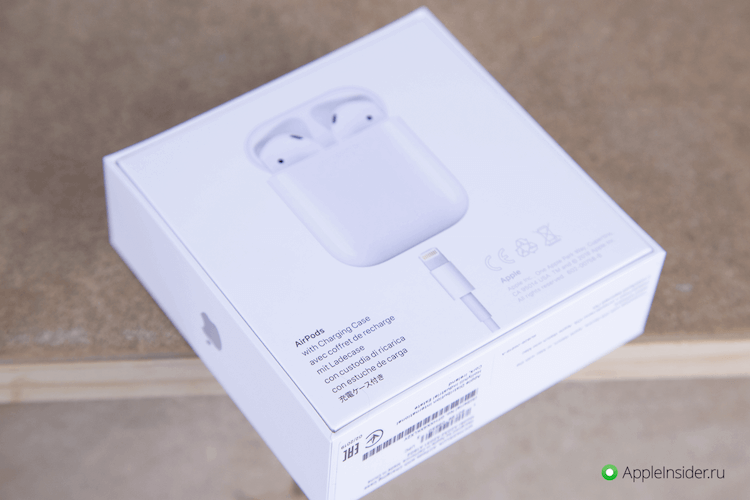
AirPods задали тренд рынку. но это не делает их идеальным устройством. Они тоже ломаются и изнашиваются.
Чтобы сбросить привязку на наушниках, надо нажать кнопку на корпусе кейса и подержать ее примерно 15 секунд, пока индикатор не начнет мигать желтым, а затем белым.
После этого останется только закрыть кейс и через 10-15 секунд открыть его рядом с iPhone, iPad или iPod. Соединение установится заново, а проблема, если она была программного характера, должна будет решиться сама собой. Если этого не произошло, то левый AirPods 2 поколения можно купить по этой ссылке, а правый можно купить по этой ссылке. О покупке AirPods Pro по одному я рассказывал выше в этой же статье.
Что делать, если не работают AirPods
Выше мы рассмотрели основные проблемы, с которыми сталкиваются пользователи AirPods. Если рекомендации вам помогли, это хорошо, но если нет, то надо идти в сервис. Инженеры Apple Pro давно сталкиваются с поломками AirPods и знают, как правильно привести их в порядок. А если это невозможно, они предложат вам заменить один или оба наушника или купить новый кейс, если проблема в нем. Так ваши наушники снова будут работать и вам не придется покупать новые за большие деньги. А чистка и вовсе будет полезной профилактической процедурой, которая не помешает каждому, кто хотя бы полгода активно пользуется AirPods.
Исправить микрофон Airpods, не работающий в Windows 10
Fix Airpods Mic Not Working Windows 10
Если вы пытаетесь заставить свой профессиональный микрофон Airpods работать на ПК с Windows, этот пост покажет вам исправления, которые подходят для других.
Если вы пытаетесь заставить свой профессиональный микрофон Airpods работать на ПК с Windows, вы попали в нужное место. Этот пост покажет вам исправления, которые были проверены пользователями.
Прежде чем пытаться исправить
Убедитесь, что вы выполнили основные действия по устранению неполадок, прежде чем пробовать какие-либо сложные исправления.
Если проблема все еще существует, перейдите к исправлениям ниже.
Попробуйте эти исправления:
Необязательно пробовать их все; просто продвигайтесь вниз по списку, пока не найдете тот, который вам подходит.
Исправление 1: установить в качестве устройства связи по умолчанию
Чтобы микрофон AirPods работал, вы должны установить его в качестве устройства связи по умолчанию.
Исправление 2: обновите драйверы Bluetooth
Обычно, если ваш микрофон AirPods не работает должным образом, вероятно, он использует неисправный или устаревший драйвер Bluetooth. Затем обновление драйвера Bluetooth решит эту проблему.
Есть два способа обновить драйверы: вручную и автоматически.
Вариант 1. Установите последнюю версию драйвера Bluetooth вручную.
Вариант 2. Автоматическая установка последней версии драйвера Bluetooth (рекомендуется)
Водитель Easy автоматически распознает вашу систему и найдет для нее подходящие драйверы. Вам не нужно точно знать, на какой системе работает ваш компьютер, вам не нужно рисковать, загружая и устанавливая неправильный драйвер, и вам не нужно беспокоиться о том, что вы ошиблись при установке.
После обновления драйвера Bluetooth перезагрузите компьютер, чтобы проверить, можете ли вы использовать микрофон AirPods в Windows.
Если не работает, переходите к следующему исправлению.
Исправление 3: Установите обновления Windows
Microsoft выпускает обновления для Windows 10, чтобы исправить определенные проблемы и предложить новые функции. Много раз пользователи обнаруживали, что их проблемы были решены после запуска обновлений Microsoft Windows, и были пользователи, которые сообщали, что микрофон начал работать после обновления Windows 10 до последней сборки.
Поэтому следуйте инструкциям ниже, чтобы установить последние обновления Windows.
Если это исправление не работает для вас, возможно, вам подойдет следующее.
Исправление 4: используйте адаптер Bluetooth
Если ваши AirPods хорошо работают на iPhone и вы ничего не можете сделать со своим ПК, попробуйте новый адаптер Bluetooth.
Здесь я предлагаю вам одолжить у члена семьи или друга, если он работает, вы можете подумать о покупке нового адаптера Bluetooth.
AirPods великолепны, надеюсь, этот пост поможет вам исправить проблему с неработающим микрофоном AirPods. Но если у вас ничего не работает, возможно, стоит обратиться к другим гарнитурам с функцией громкой связи.
Микрофон AirPods не работает? Вот исправления!
В последнее время, пользователи столкнулись с проблемами, связанными с неработающим микрофоном AirPods. Без информации о местонахождении и поиске и устранении неполадок это в конечном итоге осветило целую ветку обсуждения, в которой приводились различные причины.
Хотя AirPods служат удобным техническим гаджетом для прослушивания музыки, звонков и хорошо синхронизируются с вашим iPhone, iPad и Mac, бывают странные дни, когда они перестают нормально работать.
Признавая все это, я решил изучить возможные причины возникновения этой проблемы и способы ее преодоления.
Где находится микрофон в AirPods?
Все мы знаем, что у AirPods есть мощный микрофон. Однако не многие знают, где он находится. Возможно, поэтому устранение неисправности микрофона AirPods может быть проблемой. Итак, прежде чем мы продолжим, давайте сначала это узнаем.
В вашей паре AirPods есть два микрофона с шумоподавлением. Их можно найти в нижней части главного вала. Это тонкое серебряное сечение с соответствующими решетками.

Микрофон, расположенный на AirPods Pro
Теперь, когда вы знаете местоположение, давайте узнаем о возможных причинах его неработоспособности.
Возможные причины неработающего микрофона AirPods
Теперь, когда мы ознакомились с возможными причинами, давайте узнаем;
Быстрые исправления для вашего микрофона AirPods, который не работает
1. Очистите микрофон.
 Создатель: @ adamlukas17
Возьмите сухой ватный тампон и протрите им микрофон. Также подумайте о чистке щеткой с мягкой щетиной, чтобы удалить мусор, если таковой имеется. Я бы посоветовал вам время от времени делать это с сеткой динамиков, чтобы обеспечить беспроблемное прослушивание. Просто не забывай быть нежным.
2. Решите проблему с батареей AirPods.
Если ваши AirPods быстро разряжаются, рассмотрите возможность включения режима автоопределения. Вот как это сделать.
Примечание. Убедитесь, что ваши AirPods подключены к вашему iPhone или iPad и активны.
3. Подключите свои AirPods.
Выключите Bluetooth и снова включите его через некоторое время. Хотя это позволит повторно подключить ваши AirPods к iPhone и iPad, я предлагаю вам снять AirPods и держать их в чехле примерно на 10 секунд. Это должно помочь решить проблему.
Если это не сработает, вы также можете выполнить сброс настроек AirPods к заводским настройкам.
4. Проверьте настройки Bluetooth на iPhone.
5. Свяжитесь с центром Apple Care.
Если ни одно из упомянутых выше исправлений не помогло, вероятно, возникла проблема с оборудованием. При таком сценарии я бы порекомендовал посетить ближайший Центр Apple Care для решения.
Перечисленные здесь решения основаны на фундаментальных причинах, которые могут повлиять на работу вашего микрофона. Я надеюсь, что это помогло вам решить проблему. Если у вас есть другие советы по устранению неполадок или проблемы, поделитесь ими в комментариях ниже.
Перестали работать AirPods? Попробуйте эти решения
AirPods и AirPods Pro от Apple – одни из лучших беспроводных наушников на рынке. Однако и у них есть свои проблемы и недостатки.
Иногда плохо работает микрофон AirPods, иногда один наушник играет тише другого. Проблемы бывают самые разные. Если вам кажется, что с вашими AirPods что-то не так, мы поможем вам выяснить причину проблемы и решить её.
Вечный поиск наушников
Это проблема не самих наушников, а их размера. Маленькие AirPods очень легко потерять. К счастью, вы можете легко их найти с помощью приложения Локатор.
Откройте приложение Локатор на своём устройстве с iOS или зайдите на сайт iCloud, авторизуйтесь с помощью своего Apple ID и выберите секцию Найти iPhone. Здесь выберите свои AirPods, и вы увидите их локацию на карте. Здесь будет либо их текущая локация, либо их последняя локация перед выключением. Если рядом с наушниками есть зелёная точка, они включены. В таком случае вы можете воспроизвести на них звук, чтобы облегчить поиск. Если наушники выключены, с помощью карты вы хотя бы поймёте, откуда начинать.
Проблемы подключения
Если ваши AirPods не подключаются к смартфону или планшету, первым делом нужно положить их в футляр, подождать около 10 секунд, а затем достать их и поместить в уши.
Если это не поможет, попробуйте выключить и включить Bluetooth на своём смартфоне или планшете. Затем повторите первый шаг. В большинстве случаев это должно решить проблему.
Иногда не помогает и это. В таком случае поможет сброс AirPods. О нём мы расскажем в конце статьи.
Не работает один наушник AirPods
Часто бывает такое, что не работает правый или левый наушник AirPods. Иногда наушник просто не хочет подключаться. В таком случае тоже стоит вернуть оба наушника в футляр на 10 секунд, а затем достать их и поместить в уши.
Не получилось? Тогда выключите и включите Bluetooth на своём смартфоне или планшете перед тем, как доставать наушники из футляра.
Всё ещё ничего? Тогда ваш вариант – сброс AirPods.
Иногда случается и такое, что один наушник постоянно отключается или не работает вообще. В таком случае могут помочь шаги ниже.
Если это не поможет, попробуйте сбросить настройки сети на iPhone. Для этого зайдите в Настройки и выберите Основные > Сброс > Сбросить настройки сети. После этого заново подключите AirPods к устройству.
Если один наушник AirPods играет тише другого, вам поможет эта статья.
Наушники не подключаются к компьютеру
На новых Mac такая проблема возникает редко, но вот сохранить подключение со старыми компьютерами бывает сложно. Во-первых, нужно проделать те же шаги, что и в случае с проблемным подключением к смартфону. Положите наушники в футляр на 10 секунд, а после достаньте и поместите их в уши.
Если это не помогло, нужно отвязать наушники от компьютера, а затем привязать их снова. Для этого выключите и включите Bluetooth на компьютере. Это может быть проблематично, если у вас Bluetooth-мышь. В таком случае зайдите в настройки Bluetooth (через значок на панели меню или Системные настройки > Bluetooth), найдите свои AirPods и отключите их. После этого подключите наушники к компьютеру, как в первый раз.
Прерываются звонки
Проблема с прерывающимися звонками на AirPods существует с момента их выхода в 2017 году. К счастью, для неё есть просто решение. Попробуйте принимать звонки, когда в вашем ухе только один наушник AirPods, а не оба.
Если это не поможет, есть ещё парочка вариантов. Для начала на iPhone откройте приложение Настройки и выберите Bluetooth. Нажмите значок «i» рядом со своими AirPods. Затем нажмите микрофон и выберите левый или правый наушник. Также можно отключить функцию Автообнаружение уха здесь же. Однако это отключит одну из самых удобных функций наушников, а также будет быстрее тратить зарядку.
Если и после этого проблема останется, попробуйте сделать сброс.
Проблемы со звуком
Ухудшение качества звука может быть вызвано разными причинами, так что тут всё довольно сложно. Возможно, какие-то помеха мешают Bluetooth-подключению, из-за чего AirPods играют тише или даже периодически отключаются. Если у вас это всегда происходит в одном и том же месте, то причина в помехах. Если это у вас дома, то попробуйте найти устройство, вызывающее помехи, и передвиньте его. Или просто используйте AirPods в другом месте. Если же проблема возникает на работе, вам не повезло.
Есть ещё один вариант решения, но он не очень удобный. Иногда помехи вызывает Wi-Fi, особенно во время звонков. Можете на время звонков отключать Wi-Fi. После его можно снова включать. Также иногда помогает отключение Автообнаружения уха.
AirPods играют тихо при подключении к Android
Если вы используете AirPods с Android, то вы могли замечать, что наушники звучат тише, чем при подключении к устройству с iOS. Много функций AirPods зависят от чипа W1 (или H1 для AirPods 2 и AirPods Pro). У устройств с Android его нет, и это может влиять на громкость наушников.
Дело в том, что при подключении Bluetooth-наушников всегда есть два уровня громкости: громкость вашего устройства (смартфон, планшет или компьютер) и громкость самих наушников. Когда вы подключаете AirPods к смартфону с Android, громкость наушников не синхронизируется с громкостью устройства, как в iOS. К счастью, решение проблеме есть.
Попробуйте увеличить или уменьшить громкость на своём устройстве с Android. На экране появится индикатор громкости. Нажмите стрелочку рядом с индикатором громкости, и вы увидите все доступные слайдеры громкости. Среди них будет слайдер Bluetooth. С его помощью вы можете настроить громкость наушников.
На смартфонах Samsung Galaxy всё ещё удобнее. Зайдите в настройки Bluetooth и нажмите на кнопку в виде трёх точек в правом верхнем углу экрана. Здесь нужно включить синхронизацию громкости медиа. После этого управление громкостью наушников будет работать так же, как в iOS.
Быстро садится зарядка
AirPods должны работать около пяти часов после полной зарядки, а в режиме разговора до трёх часов для AirPods 2 и AirPods Pro или до двух часов для обычных AirPods. Со временем их зарядки будет хватать на меньшее время. С этим ничего не поделать. Если же зарядка резко начала садиться намного быстрее, есть несколько вариантов.
Для начала убедитесь, что включена функция Автообнаружение уха, поскольку она сильно экономит зарядку. Если функция и так была включена, мы можем посоветовать только сброс.
Как обновить прошивку AirPods
Перед тем, как делать сброс AirPods, проверьте, нет ли для них доступного системного обновления. Если есть, то оно может решить вашу проблему, и сброс не понадобится.
К сожалению, обновить AirPods или AirPods Pro не так уж просто. Для этого подключите наушники к источнику питания, а затем активируйте подключение к iPad или iPhone. Спустя какое-то время может начаться установка обновления, если оно доступно.
Чтобы узнать, какую версию прошивки используют ваши AirPods, делайте следующее:
Скорее всего, ваши AirPods уже автоматически обновились до последней доступной версии системы в фоновом режиме. Тогда вам поможет либо сброс, либо помощь специалиста.
Как сделать сброс AirPods
Как мы уже писали, сброс AirPods может решить немало проблем. К счастью, делается он очень легко и быстро.
Если у вас iPhone, то наушники автоматически подключатся и к остальным вашим устройствам. В ином случае, их нужно будет подключать вручную к каждому из устройств.
Если же вам не помог даже сброс, то единственным вариантом остаётся обращение к специалисту. Отнесите наушники в проверенный и надёжный сервисный центр.
Микрофон AirPod не работает? Давайте исправим это с легкостью!

Мой » Микрофон AirPod не работает / Микрофон AirPod не работает со вчерашнего дня. Я не уверен, что с этим случилось. Я не сделал с ним ничего глупого. Я должен пойти на новый? Есть ли способ быстро это исправить? Пожалуйста, помогите мне ».
Вам сложно использовать микрофоны на своих AirPods? Грязь в отверстиях микрофона, неправильно отрегулированные настройки и мелкие неисправности могут привести к их неправильной работе.
Приведенный ниже список методов поможет вам решить любые проблемы с микрофоном в наушниках Apple. Независимо от того, звучит ли ваша речь невнятно или AirPods вообще не улавливают вещи. Тем не менее, ниже перечислены решения, которые вы можете использовать для исправления этой ошибки.
Лучшие решения для исправления неработающего микрофона AirPod
01. Поместите AirPods в футляр, затем снова подключите их, если ваш микрофон AirPod не работает.

Большинство проблем со звуком в ваших AirPods можно решить, повторно подключив iPhone. Это особенно важно, если минуту назад они хорошо работали. Просто поместите оба наушника в зарядный чехол. Если это связано с AirPods Max, вам следует использовать Smart Case. Затем снова вытащите их. Хотя это базовое решение, оно может пригодиться, если ваш микрофон AirPod не работает.
PS: если у вас возникли такие проблемы, как Airpods не подключаются к Mac or Чехол для AirPods не заряжаетсяВот лучшие решения для вас.
02. Удалите потенциальную грязь, если ваш микрофон AirPod не работает.

Если вы какое-то время использовали свои AirPods, возможно, в отверстиях для микрофона скопилось много пыли. Постарайтесь избавиться от них. Чтобы удалить грязь, промокните ватную палочку медицинским спиртом и нанесите ее на отверстия микрофона. Вы должны сделать это в направлении основания AirPods. После этого с помощью зубочисток или даже пинцета подденьте частицы. При этом будьте особенно осторожны, чтобы не повредить сетчатую решетку, закрывающую микрофоны. Как только вы это сделаете, вы, вероятно, сможете избавиться от ошибки «микрофон AirPod не работает».
Кроме того, давайте разберемся, почему Пространственный звук не работает и как легко это исправить.
03. Проверьте правильность настроек микрофона, чтобы исправить неработающий микрофон AirPod.

В двух других вариантах можно было использовать только микрофон, расположенный слева или справа AirPod. Предположим, вы поместили неподходящий наушник в зарядный футляр. Если нет, проверьте, не слишком ли много окружающего шума исходит точно в направлении активного микрофона. Это может привести к тому, что AirPod Mic не работает.
04. Обновите прошивку своих AirPods, чтобы исправить неработающий микрофон AirPod.
Фактически, проблема «Микрофон AirPod не работает» может возникать и из-за устаревшей прошивки. Устаревшая прошивка может привести к множеству ошибок, помимо неисправных микрофонов. Итак, чтобы исправить это, вам следует обновить прошивку. Если вы хотите обновить прошивку, вы можете использовать варианты, указанные ниже.

Подключите AirPods к подходящему источнику зарядки и поместите их рядом с iPhone. Это означает, что iPhone должен быть подключен к Интернету. Вернитесь в течение получаса, и они уже должны быть обновлены.
05. Выполните перезагрузку на своем iPhone, чтобы исправить неработающий микрофон AirPod.
Чтобы решить проблемы с прерывистым подключением, которые мешают вашему iPhone правильно распознавать входы, попробуйте этот метод. Простая перезагрузка может исправить множество ошибок.

06. Перезагрузите AirPods и снова подключите их.
Тебе еще не повезло? При необходимости сбросьте настройки AirPods. Сначала положите их в зарядный чехол (если не в смарт-чехол). Затем, пока индикатор состояния не станет желтым, нажмите кнопку Статус кнопку и удерживайте ее. Это означает кнопки на зарядном футляре. Если нет, вам следует использовать оба борьба с шумом кнопка вместе с цифровой Crown если это AirPods Max. Вот как их сбросить.
Теперь вы должны открыть кейс. В противном случае вы должны вынуть AirPods Max из смарт-футляра. Затем вы должны нажать на опцию под названием «ПоисковикИ выберите «Готово. » Это будет еще одно исправление, если ваш микрофон AirPod не работает.

07. Отремонтируйте или замените свои AirPods, чтобы решить проблему с неработающим микрофоном AirPod.
Если ни одно из вышеперечисленных решений не помогло, вы, вероятно, имеете дело с неисправной парой AirPods. Если у вас есть тенденция ронять AirPods, возможно, микрофоны были повреждены.
Обратитесь в службу поддержки Apple или назначьте встречу по ремонту или замене AirPods. Для получения дополнительной информации см. Ремонт и обслуживание AirPods от Apple стр.
Надеюсь, приведенные выше решения помогли решить любые проблемы, которые у вас возникли с микрофоном AirPods. Теперь давайте взглянем на дополнительную информацию, связанную с AirPods.
Как более эффективно использовать свои AirPods
Помимо устранения проблемы с неработающим микрофоном AirPod, вот несколько важных моментов, о которых следует помнить, если вы хотите эффективно использовать свои AirPods.
● Как продлить срок службы батареи.
Батареи ваших AirPods разряжаются слишком быстро? Это может произойти, если вы часто используете оба наушника. Если вы не против слушать по одному AirPod за раз, у вас есть хороший шанс продлить заряд. Вы можете сделать это, отсоединив один Airpod и вставив его обратно в чехол. Вы можете поменять полностью заряженный, когда закончится заряд.
● Наблюдайте за зарядом аккумулятора.
При необходимости вы можете увидеть, сколько энергии осталось у ваших AirPods и зарядного чехла. В чехол следует поместить хотя бы один AirPod. На экране iPhone отображается карта, показывающая уровень заряда чехла и AirPods.

Также обратите внимание на виджет «Батареи». Прокрутите вправо, пока не увидите экран «Виджеты» на устройстве iOS, затем перейдите в область «Батареи». Вы также можете просмотреть заряд на всех подключенных устройствах.
● Как найти потерянные AirPods?
Вы уже потеряли свои AirPods? Не беспокойся. Вы можете использовать iPhone или iPad, чтобы выследить их. Откройте приложение Find My на своем устройстве iOS / iPadOS. Убедитесь, что вы вошли в систему с Apple ID. На карте должно быть указано положение ваших AirPods, если вы нажмете для них эту запись.
Вы также можете найти наушники со звуком, если они не в футляре. Также они должны быть связаны с iPhone или iPad. Затем коснитесь ссылки «Воспроизвести звук» в меню «Действия». Чтобы помочь вам найти свои AirPods, они издают звуковой сигнал.
● Изменение источника микрофона.
Оба ваших AirPods оснащены встроенным микрофоном, позволяющим совершать звонки и общаться с Siri. Как правило, ваш микрофон переключается между обоими AirPods. Однако вы можете изменить это на Всегда правый AirPod or Всегда оставлял AirPod также. Вы можете сделать это, выбрав опцию «Параметры»И выбрав«Блютуз. » Затем перейдите к своим AirPods и выберите «Микрофон». Затем вы можете изменить его на одну из сторон с «Автоматически».

● Как автоматически передавать звук на AirPods?
Что ж, вы хотите, чтобы музыка начала воспроизводиться, когда вы вставляете свои AirPods? И должно ли оно останавливаться, когда вы их вытаскиваете? Вы можете включить эту функцию на своем iPhone, перейдя к опции под названием «Параметры«. Затем вы должны перейти к «Блютуз. » Выберите название своих AirPods. Затем выберите вариант под названием «Автоматическое обнаружение уха«.

Вы можете вставить AirPods и слушать музыку через встроенный динамик на вашем смартфоне. Музыка прекратится, если вы удалите любой из AirPods. Снова вставьте его в ухо, и музыка будет продолжаться. Когда оба снимаются, музыка останавливается.
Ваши AirPods будут автоматически переключаться между Mac, iPhone или iPad. Это верно, если вы используете iOS 14 или выше. Кроме того, они должны быть подключены к соответствующей учетной записи iCloud.
● Управление музыкой
Вы можете попросить Siri остановиться, воспроизвести или перейти к следующему и перемотать трек. Кроме того, вы также можете изменить действия, связанные с двойным касанием AirPod для управления музыкой. Перейдите к опции под названием «Блютуз«И выберите свой AirPods. После этого следует выполнить дважды коснитесь AirPod. Затем выберите действие, которое должен выполнять AirPod при двойном касании следующей страницы. Вы можете сделать это, нажав вправо или влево.

Надеемся, что приведенная выше информация поможет вам, если вы Микрофон AirPod не работает. Если у вас есть сомнения по поводу того, что микрофон AirPod не работает, сообщите нам об этом.
Отслеживайте местоположения, сообщения, звонки и приложения. Делайте это удаленно и на 100% незаметно.