что делать если не удалось создать конечный файл
Windows не может завершить извлечение/Сжатая (заархивированная) папка недопустима
Zip-файлы, пожалуй, самый популярный формат архивных файлов в мире. Нам всем приходилось иметь с ними дело при использовании компьютера. Вот почему это может стать действительно раздражающим, когда мы пытаемся извлечь один, только чтобы встретиться с ошибкой. « Windows не может завершить извлечение» и « Сжатая (заархивированная) папка недопустима » – две наиболее распространенные ошибки, с которыми вы можете столкнуться при работе с файлом zip на Окна. В этой статье мы рассмотрим, как мы можем справиться с ними.
Windows не может завершить извлечение
Вы столкнетесь с этой ошибкой при попытке извлечь заархивированную папку. На самом деле существует несколько вариантов ошибки, с которой вы можете столкнуться при попытке извлечь папки. Вы найдете наиболее распространенные варианты ниже.
Файл назначения не может быть создан [FIX]
Имя файла (ов) будет слишком длинным для места назначения [FIX]

Это происходит, когда папка zip содержит файл с длинным именем или длинную строку папок внутри друг друга. Проводник Windows принимает только пути длиной менее 260 символов (включая имя файла); он откажется обрабатывать более длинные, выдав ошибку. Есть два способа решить эту проблему в зависимости от того, какую сторону вы хотите решить:
Исправьте эту ошибку, сделав путь менее 260 символов
Используя длинные пути, вы можете либо переименовать файлы или реструктурировать папки таким образом, чтобы ни один путь не превышал 260 символов.
Иногда, изменение расположения zip-файла тоже работает. Если ваш zip-файл находится в папке «C: UsersUserDownloadsDownloadManagerFolderZip.zip», перемещение его в место с более коротким путем сэкономит вам несколько символов и может решить вашу проблему.
Исправьте эту ошибку, настроив Windows для поддержки более длинных путей
Это новая функция, появившаяся в Windows 10. Теперь вы можете увеличить максимально допустимую длину пути в проводнике Windows, настроив реестр. Хотя есть одна загвоздка. Этот метод создает некоторые проблемы совместимости со старыми 32-битными приложениями, поэтому, если вы используете или планируете использовать эти приложения, первый метод может быть более безопасным для вас.
Это оно. Теперь вы можете использовать длину файла, намного превышающую 260 символов, и вы не должны сталкиваться с тем, что имена файлов будут слишком длинными для ошибки назначения.
Сжатая (заархивированная) папка недопустима [FIX]
Эта ошибка может возникать при попытке извлечь или открыть заархивированную папку. Это самая неоднозначная из ошибок, которую сложнее всего исправить. Ниже мы рассмотрим несколько способов исправить это:
Исправить путем повторной загрузки файла архива
Пожалуй, самое простое, что нужно сделать – это перезагружать архив. Ваш менеджер загрузок мог столкнуться с внутренней ошибкой, или ваше интернет-соединение испортилось во время процесса загрузки. Это могло привести к загрузке поврежденного файла. Повторная загрузка файла, если его размер невелик, будет очень легко сделать и не потребует значительных усилий. Никакой другой метод, кроме повторной загрузки, не может помочь вам полностью испортить файл.
Исправить с помощью стороннего программного обеспечения для обработки архивов
Вы должны попробовать использовать другую программу вместо встроенного в Windows Zip Extractor. Несмотря на то, что встроенная программа великолепна, нельзя отрицать, что она не может работать с некоторыми сторонними приложениями. У нас есть отличная статья, объясняющая 5 лучших файловых архивов с открытым исходным кодом. Иногда попытка другой программы решает проблему.
Исправить с помощью программ восстановления и ремонта
Эти программы сканируют архив на наличие потенциальных ошибок и автоматически исправляют их, если это возможно.Подвох в том, что большинство из этих программ являются условно-бесплатными и должны быть куплены. WinRAR, хотя и не только программа восстановления архива, может исправлять и восстанавливать архивные файлы. Вы должны попробовать его, так как он поставляется с 40-дневной бесплатной пробной версией.
Исправьте, найдя другой источник, чтобы получить файл
Если вы получили архив из Интернета, попробуйте найти альтернативный источник для загрузки архива. Иногда нет никакого способа обойти это, архив был загружен в их систему значительно поврежден, и никакой инструмент не может помочь с этим. К счастью, очень редко вы можете найти файл только на одном сервере, и в большинстве случаев, если вы посмотрите достаточно внимательно, вы сможете получить файл из другого источника.
Заключение
Мы рассмотрели наиболее распространенные ошибки, с которыми вы столкнетесь при обработке zip-архива в Windows, включая обычную Windows, которая не может завершить извлечение (и все его варианты). Мы надеемся, что вы нашли эту статью полезной и информативной. Пожалуйста, сообщите нам в разделе комментариев, если мы пропустили какую-либо конкретную ошибку, или если есть лучший и более простой способ обработки одной из этих ошибок.
Исправление ошибки сжатой ZIP-папки в Windows
Способ 1: Повторная загрузка файла
В большинстве случаев рассматриваемый сбой возникает из-за некорректно загруженных данных – говоря по-простому, файл «побился» при скачивании или копировании с другого источника. Решение проблемы в таком варианте очевидно – скачайте его заново из интернета или скопируйте с флешки либо иного внешнего накопителя.
Нельзя исключать и ситуации, когда данные на ресурсе находятся в уже повреждённом виде – об этом явно свидетельствует повторение ошибки после новой загрузки. Столкнувшись с этим, следует поискать альтернативный источник файла, если такое возможно.
Способ 2: Использование стороннего ПО
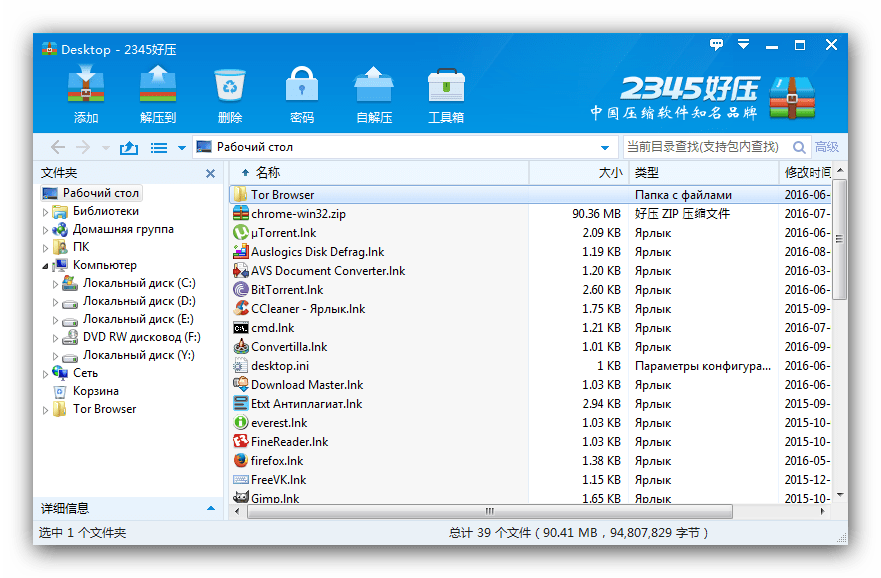
В большинстве ОС семейства Windows присутствует встроенное решение для работы с ZIP-файлами, которое работает достаточно эффективно. Однако порой сжатые папки, которые запакованы нестандартными алгоритмами, этот инструмент распознать неспособен и воспринимает такие архивы как повреждённые. К счастью, альтернативных приложений для «окон» существует множество, и самые продвинутые из них берут в работу даже элементы с редкими средствами сжатия. Одним из таких решений является программа 7-Zip – с её помощью получится открыть практически любые архивные форматы. Разумеется, имеются и другие подобные решения, лучшие из которых рассмотрел один из наших авторов в специальной подборке.
Способ 3: Восстановление данных
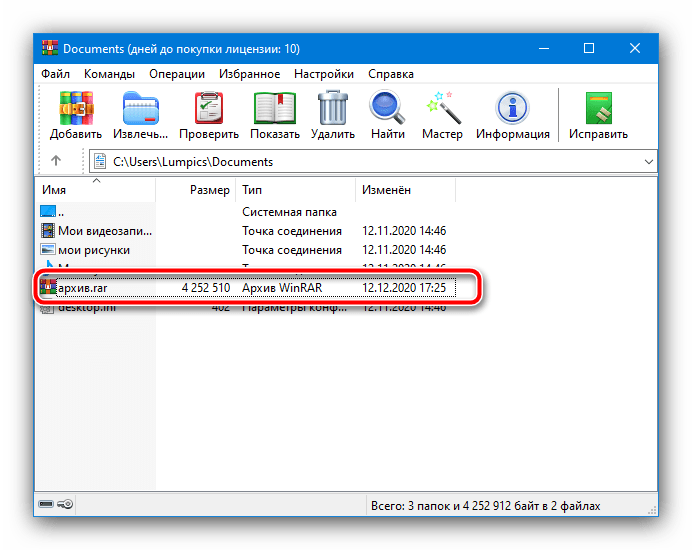
В некоторых случаях «побитому» архиву можно вернуть работоспособность: нередко к сжатой папке добавляют информацию для восстановления. Использование этого метода покажем на основе популярного средства WinRAR.
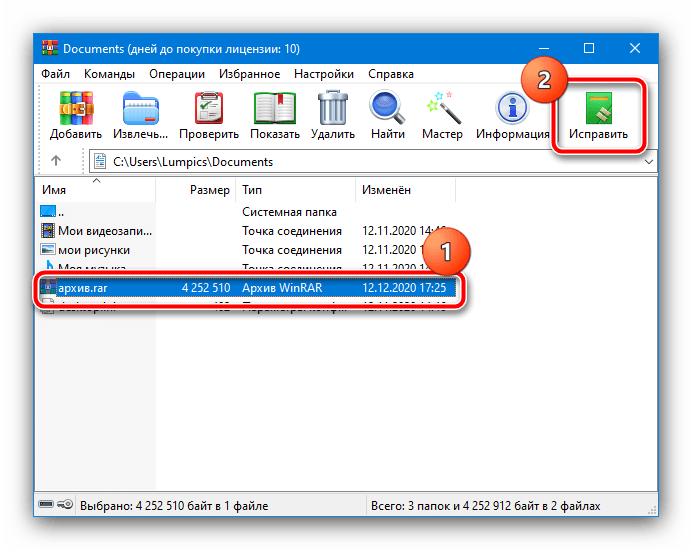
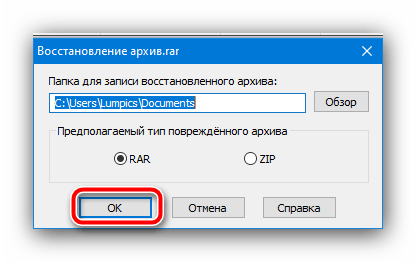

К сожалению, слишком мало пользователей добавляют данные для восстановления к архивам, поэтому не исключено, что этот метод окажется неэффективен в вашем случае.
Способ 4: Проверка жёсткого диска и оперативной памяти
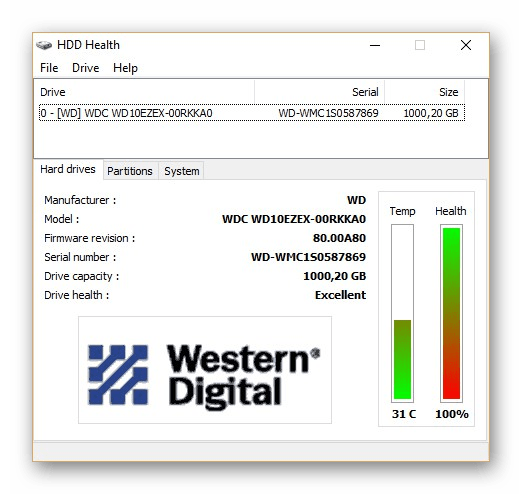
Если рассматриваемая проблема наблюдается со всеми, даже заведомо работоспособными архивами, дело, скорее всего, в аппаратной части компьютера: например, местоположением распаковки указан сбойный блок HDD или SSD. Кроме того, не лишним будет проверить и оперативную память: она берет непосредственное участие в разархивировании, и ошибки в процессе могут быть симптомами неполадок с ней. Воспользуйтесь инструкциями по ссылкам далее для диагностики комплектующих, и при наличии сбоев по возможности замените устройства.
Подробнее: Как проверить HDD, SSD и оперативную память
Помимо этой статьи, на сайте еще 12405 инструкций.
Добавьте сайт Lumpics.ru в закладки (CTRL+D) и мы точно еще пригодимся вам.
Отблагодарите автора, поделитесь статьей в социальных сетях.
Windows не может завершить ошибку извлечения в Windows 10/8/7

Windows не может завершить извлечение
Если вы получаете эту ошибку при попытке сжать файл или извлечь содержимое сжатого файла, используя встроенную функцию сжатия Windows File Explorer, вот несколько вещей, которые вы можете попробовать.
1] Перезагрузите компьютер и повторите попытку,
2] Переименуйте файл и попробуйте извлечь его содержимое.
3] Может быть, местоположение файла защищено, поэтому переместите файл и повторите попытку. Вы можете переместить Zip-файл в одну из папок вашего профиля пользователя, например «Документы», а затем попытаться извлечь файлы. Если вы не можете переместить файл из-за длинного имени пути, вы можете воспользоваться бесплатной программой исправления длинных путей.
5] Выполните Чистую загрузку и посмотрите, сможете ли вы завершить извлечение. Если вы можете, то, возможно, вмешивается какой-то сторонний процесс. В этом случае вам придется вручную устранять неполадки и идентифицировать нарушителя.
6] Запустите проверку системных файлов. Возможно, какой-то системный файл поврежден. SFC заменит возможные поврежденные файлы хорошими.
7] Если все не получается, используйте стороннее бесплатное программное обеспечение для сжатия файлов и используйте его для извлечения содержимого zip-файла – или для сжатия файлов и папок.
Дайте нам знать, если что-то помогло или у вас есть другие идеи.
Как исправить ошибку «Windows не может завершить извлечение»
ZIP-файл — отличный способ связать кучу файлов, а также сжать их, чтобы уменьшить их размер. Обычно они отправляются компаниями, которые объединяют медиафайлы и PDF-файлы вместе, а также банки любят отправлять ZIP-файлы, содержащие финансовые отчеты, инвестиционные портфели и т. Д.
Распаковать ZIP-файл довольно просто. Фактически, с более свежими сборками Windows вам даже не понадобится стороннее программное обеспечение для извлечения, как это было раньше. Все, что вам нужно сделать, это открыть ZIP-файл и извлечь его содержимое в папку назначения, и все готово.
Однако бывают случаи, когда вы можете столкнуться с проблемой при попытке извлечь файл. Если вы когда-нибудь столкнетесь с ошибкой «Windows не может завершить извлечение», вот несколько способов исправить ее.
Почему появляется это сообщение?
Сообщение об ошибке «Windows не может завершить извлечение» обычно объясняется тем, что ZIP-файл находится в защищенной области. Другой возможной причиной является то, что загруженный ZIP-файл поврежден, и поэтому его нельзя открыть. Ниже приведены несколько способов обойти проблему.
Метод 1 — перезагрузите компьютер
Чаще всего многие проблемы, связанные с компьютером, можно решить с помощью перезагрузки.
Метод 2 — переместить файл в другое место
Если перезагрузка компьютера не работает, следующее, что вы можете сделать, это попробовать переместить ZIP-файл в другое место. Как мы уже говорили, проблема возникает из-за того, что файл находится в защищенном месте, поэтому перемещение его на другой диск или в другую папку может помочь решить проблему.
Метод 3 — повторно загрузить файл
При загрузке файла могла возникнуть проблема. Возможно, что-то произошло во время загрузки, и конечным результатом является повреждение файла, что также может повлиять на то, можно ли его извлечь.
Метод 4 — Загрузите сторонний экстрактор
Бывают случаи, когда вы пытаетесь извлечь ZIP-файл, но по какой-то причине вы сталкиваетесь с ошибкой «Windows не может завершить извлечение» при использовании встроенного в Windows экстрактора по умолчанию.
В этом случае вы можете попробовать загрузить сторонний инструмент для извлечения, например 7-молния который можно использовать бесплатно. Использовать его очень просто — просто скачайте инструмент и откройте свой ZIP-файл с помощью 7-Zip, и все готово.
Метод 5 — переименование файла
Иногда ваши загруженные файлы могут иметь слишком длинные имена, что, в свою очередь, может вызвать некоторые проблемы при попытке их извлечения. Вы всегда можете попробовать дать ZIP-файлу новое имя, щелкнув его правой кнопкой мыши, выбрав «Переименовать» и дав ему более короткое имя, чтобы увидеть, решит ли это проблему.
Метод 6 — Запустите SFC и CHKDSK
На самом деле Microsoft имеет несколько встроенных инструментов, предназначенных для проверки ваших системных файлов и дисков компьютера на наличие повреждений или ошибок, а также может их исправить. Если вышеуказанные методы не работают, возможно, пришло время запустить эти диагностические инструменты для проверки.
7 способов исправить ошибку Windows не может завершить извлечение [Новости MiniTool]
7 Methods Fix Windows Cannot Complete Extraction
Резюме :
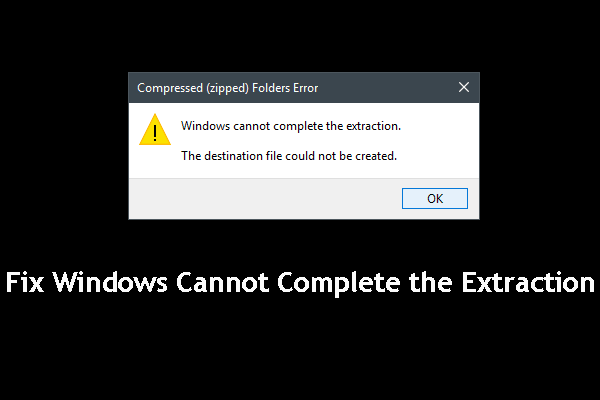
Вы можете использовать встроенную в Windows функцию сжатия Windows File Explorer для извлечения файлов при необходимости. Однако процесс извлечения может быть прерван из-за того, что Windows не может завершить извлечение. Программное обеспечение MiniTool покажет вам 7 доступных решений для решения этой проблемы в этом посте.
Зачем нужно извлекать файлы?
Вы можете использовать встроенную функцию сжатия Windows File Explorer для извлечения файлов.
 Полное руководство по восстановлению ZIP-файлов с помощью ПО MiniTool
Как можно легко и эффективно восстановить ZIP-файл? Теперь вы можете прочитать этот пост, чтобы узнать, как выполнить эту работу с помощью программного обеспечения MiniTool.
Если Windows не может завершить извлечение
В этом посте мы представим 7 методов решения этой проблемы:
Если вы не знаете точную причину, по которой Windows не может завершить извлечение, вы можете попробовать эти методы один за другим.
Перезагрузите компьютер
Иногда решение может быть очень простым. Перезагрузка компьютера может решить некоторые проблемы с программным обеспечением на вашем ПК. После перезагрузки компьютера вы можете попытаться извлечь файлы еще раз, чтобы увидеть, исчезла ли проблема.
Если Windows не может завершить извлечение, попробуйте второе решение.
Переименовать файлы
Некоторые пользователи отметили, что проблема исчезла после того, как они переименовали файлы. Итак, вы также можете попробовать этот способ, чтобы увидеть, может ли он решить проблему.
Если вам по-прежнему не удается извлечь файлы в проводнике Windows, попробуйте следующее решение.
Переместить файл в другую папку
Возможно, местоположение файла защищено, но вы не знаете. Итак, вы можете переместить файлы в другое место. Например, вы можете переместить целевые файлы в одну из папок вашего профиля пользователя, а затем снова извлечь их.
Если вы не можете переместить файл, потому что путь слишком длинный, вы можете использовать Инструмент для фиксации длинного пути чтобы решить проблему.
Скачать новую копию
Если загружаемый файл поврежден, вы также можете столкнуться с этой ошибкой сжатых заархивированных папок. Чтобы избавиться от этого сообщения об ошибке, вы можете загрузить новую копию файла в другом месте. После этого вы можете снова извлечь файлы, чтобы увидеть, устранена ли проблема.
Выполните чистую загрузку
Иногда Windows не может завершить извлечение из-за конфликтующего программного обеспечения. Так что вы можете выполнить чистую загрузку на вашем компьютере, чтобы найти нарушителей, вызывающих эту проблему.
Запустить проверку системных файлов
Если некоторые системные файлы повреждены или повреждены, Windows не может завершить извлечение. SFC (Проверка системных файлов), встроенный в Windows инструмент, может найти и заменить поврежденные системные файлы нормальными. Так, запустить SFC чтобы попробовать.
Используйте альтернативное программное обеспечение для извлечения файлов
Если все вышеперечисленные методы не работают для вас, вы можете рассмотреть возможность использования альтернативного программного обеспечения для извлечения файлов. В Интернете можно найти бесплатное программное обеспечение для архивирования файлов, например 7-Zip, PeaZip, IZArc и другие.
Рекомендация: ПО для восстановления данных MiniTool
Когда вы имеете дело с файлами на своем компьютере, вы можете столкнуться с проблемами потери данных, которые могут быть вызваны различными причинами. Если вы раньше не создавали резервные копии этих файлов, вам потребуется использовать сторонние программное обеспечение для восстановления данных чтобы вернуть потерянные данные.
Здесь мы рекомендуем вам использовать профессиональный MiniTool Power Data Recovery. У этого программного обеспечения есть пробная версия, которая позволяет вам проверить, может ли это программное обеспечение найти файлы, которые вы хотите восстановить. Вы можете перейти на официальный сайт MiniTool, чтобы получить это бесплатное ПО.