
# Обои не отображаются
Если часть обоев или никакие обои не отображаются, часто это значит, что Wallpaper Engine был по ошибке заблокирован программой-антивирусом. Если вы используете антивирус, пожалуйста, добавьте в его список исключений каталог установки wallpaper_engine и все важные загрузочные файлы Wallpaper Engine:
Часто причиной проблем являются именно программы-антивирусы (за исключением Windows Defender). Если с первой попытки у вас не получилось решить проблему, попробуйте поискать еще решения.
# Режим высокой контрастности в Windows
Если вы включили режим высокой контрастности в настройках темы Windows 10 с выбранной темой Контрастная белая, Windows принудительно отключит обои Wallpaper Engine. Попробуйте изменить тему высокой контрастности, которую вы используете, в настройках высокой контрастности Windows или полностью отключите режим высокой контрастности, и проблема исчезнет.
# Обои исчезают через определенные промежутки времени
Если ваши обои исчезают на короткий промежуток времени, скорее всего, в качестве обоев Windows установлено слайд-шоу. Откройте настройки обоев Windows и установите сплошной цвет или статическое изображение в качестве обычных обоев Windows, чтобы решить эту проблему.
# Конфликты с другими программами для модификации рабочего стола
Wallpaper Engine не конфликтует с большинством программ для модификации рабочего стола. Однако в случае программ, которые тоже модифицируют обои Windows, например DeskScapes от StarDock, совместная работа невозможна. Если вы используете программу, выполняющую схожие с Wallpaper Engine функции, вам придется выбрать, какой программой вы предпочитаете пользоваться.
# Программа Fences
В целом, Wallpaper Engine успешно работает с Fences. Однако, если программа Fences установлена у вас на компьютере, но отключена, она будет скрывать обои Wallpaper Engine. Ее нужно либо включить, либо полностью удалить.
Если вы используете Fences и ваши обои Wallpaper Engine не видны, убедитесь, что вы используете версию Fences 3.13 или новее, чтобы избежать ошибок совместимости с Wallpaper Engine. Fences 3.13 и более новые версии содержат важные исправления ошибок совместимости с Wallpaper Engine, поэтому убедитесь, что обновляли Fences.
# Серые обои или отсутствующие текстуры на Windows 7
Проверьте, установлено ли на вашей системе обновление KB2533623 для Windows 7. Либо установите его вручную, скачав по ссылке ниже, либо включите Windows Update и удостоверьтесь, что обновление будет установлено автоматически. Обновление можно вручную скачать на сайте Microsoft. После установки перегрузите компьютер. Это должно решить проблему:
Что делать если нет обоев в wallpaper engine
535/5000
Не могли бы вы перейти на бета-версию Wallpaper Engine:
Полностью выключите Wallpaper Engine.
Щелкните правой кнопкой мыши Wallpaper Engine в Steam и выберите Свойства.
Щелкните крайнюю правую вкладку под названием BETAS.
Выберите бета-ветку в меню выше и нажмите «Закрыть».
Steam должен немедленно начать загрузку обновления. После загрузки запустите Wallpaper Engine через Steam, чтобы установить бета-обновление.
Если проблема не исчезнет в бета-версии, запустите наш инструмент сканирования и поделитесь файлом журнала, который он создает, как описано здесь:

535/5000
Не могли бы вы перейти на бета-версию Wallpaper Engine:
Полностью выключите Wallpaper Engine.
Щелкните правой кнопкой мыши Wallpaper Engine в Steam и выберите Свойства.
Щелкните крайнюю правую вкладку под названием BETAS.
Выберите бета-ветку в меню выше и нажмите «Закрыть».
Steam должен немедленно начать загрузку обновления. После загрузки запустите Wallpaper Engine через Steam, чтобы установить бета-обновление.
Если проблема не исчезнет в бета-версии, запустите наш инструмент сканирования и поделитесь файлом журнала, который он создает, как описано здесь:
535/5000
Не могли бы вы перейти на бета-версию Wallpaper Engine:
Полностью выключите Wallpaper Engine.
Щелкните правой кнопкой мыши Wallpaper Engine в Steam и выберите Свойства.
Щелкните крайнюю правую вкладку под названием BETAS.
Выберите бета-ветку в меню выше и нажмите «Закрыть».
Steam должен немедленно начать загрузку обновления. После загрузки запустите Wallpaper Engine через Steam, чтобы установить бета-обновление.
Если проблема не исчезнет в бета-версии, запустите наш инструмент сканирования и поделитесь файлом журнала, который он создает, как описано здесь:

Копируемый вами файл журнала неполон, можете ли вы скопировать и вставить полный файл журнала или отправить его мне через pastebin.com? При сохранении файла журнала обязательно используйте обои, которые не работают, чтобы журнал содержал больше всего информации.
Копируемый вами файл журнала неполон, можете ли вы скопировать и вставить полный файл журнала или отправить его мне через pastebin.com? При сохранении файла журнала обязательно используйте обои, которые не работают, чтобы журнал содержал больше всего информации.
Можете ли вы попробовать отключить Fences и посмотреть, сохраняется ли проблема? Судя по журналам, Fences мешает работе Wallpaper Engine. Выключите Fences, затем перезапустите Wallpaper Engine и посмотрите, начнет ли он работать после этого.

Программа удаления Fences не работает. Это путь к установленному файлу Fences: D: \ Рабочий стол \ FencesMenu64.dll
Но вы упомянули, что слышите звук. Если вы слышите звук, но не видите обои, скорее всего, проблема заключается в нарушенной установке заборов. Убедитесь, что все файлы Fences полностью удалены. Если вы не можете удалить файлы Fences напрямую, вы можете использовать этот инструмент: https://lockhunter.com/
The uninstall program of Fences is broken. This is the path to the Fences file that is still installed: D:\Рабочий стол\FencesMenu64.dll
But you mentioned you can hear the sound. If you can hear sound but cannot see the wallpaper, then the broken installation of Fences is very very likely the problem. Make sure all files of Fences are completely deleted. If you cannot delete Fences files directly, you can use this tool: https://lockhunter.com/
Программа удаления Fences не работает. Это путь к установленному файлу Fences: D: \ Рабочий стол \ FencesMenu64.dll
Но вы упомянули, что слышите звук. Если вы слышите звук, но не видите обои, скорее всего, проблема заключается в нарушенной установке заборов. Убедитесь, что все файлы Fences полностью удалены. Если вы не можете удалить файлы Fences напрямую, вы можете использовать этот инструмент: https://lockhunter.com/
The uninstall program of Fences is broken. This is the path to the Fences file that is still installed: D:\Рабочий стол\FencesMenu64.dll
F.A.Q по Wallpaper Engine — как установить и настроить программу, как сделать свои живые обои для рабочего стола

Wallpaper Engine — это популярное программное обеспечение, которое позволяет создать и установить анимированное изображение или видеофайл вместо обыденных обоев на рабочий стол. В этом руководстве мы ответим на самые распространенные вопросы по использованию этой программы.
Как установить Wallpaper Engine
Для установки программы Wallpaper Engine вам сперва необходимо приобрести её в одном из цифровых магазинов. Например, вы можете воспользоваться Steam-версией программного обеспечения. После покупки просто выполните стандартную процедуру установки Wallpaper Engine.
Как настроить Wallpaper Engine
После приобретения и установки Wallpaper Engine в лаунчере выберите «Запустить». Перед вами появится окно с просьбой уточнить тип запуска:

Советы по типу запуска Wallpaper Engine:

После запуска программы, откройте меню «Настройки» и выполните предустановки качества для обработки изображений. Если в процессе обработки и создания обоев Wallpaper Engine начинает тормозить или выдает ошибки, попробуйте снизить качество производительности в этом меню. В первую очередь рекомендуем обратить внимание на «Полноэкранное сглаживание». При сильных зависаниях попробуйте снизить этот параметр с «MSAA x8» на «MSAA x4» и так далее до полного отключения этой функции.
В настройках воспроизведения обоев определитесь со следующими параметрами:
Совет: для автоматического запуска живых обоев в настройках программы перейдите во вкладку «Общее» и поставьте галочку напротив параметра «Запускать с Windows».
Как сделать свои обои
В программе Wallpaper Engine выберите пункт «Создать обои» в правом нижнем углу экрана и выберите собственную подходящую картинку. После загрузки изображения в программу дайте ему любое название и нажмите «ОК». Чтобы анимировать загруженное изображение в левом нижнем углу кликните «Добавить предустановку» и выберите один или несколько эффектов.

Также вы можете изменить скорость, размер анимации, добавить тряску и другие спецэффекты в меню «Параметры». Для сохранения готовых обоев выберите вкладку «Steam» — «Подготовить к публикации». Обязательно установите возрастной рейтинг, если на изображении присутствует нежелательный контент или контент для взрослых.
Как добавить музыку
Начнем с того, что добавить музыку можно не только в свой проект, но и в проект другого пользователя, который разрешил возможность воспроизведения треков. В случае, когда обои имеют такую функцию, то просто замените трек в мастерской редактора Wallpaper Engine. Для этого выберите готовое изображение и кликните на кнопку «Добавить» или «Добавить предустановку» (зависит от версии программы) в левом нижнем углу. Помимо различных эффектов в открывшемся окне вы можете выбрать вкладку «Sound» и загрузить собственную звуковую дорожку.

В некоторых случаях готовые живые обои представляют собой видеофайл с расширением «mp4». В этом случае для редактирования вам нужно воспользоваться специальным программным обеспечением, таким как Sony Vegas Pro или Adobe Premiere Pro.
Как поставить на экран блокировки
Живые обои на рабочем столе выглядят очень эффектно и современно. Но многие пользователи задаются вопросом, можно ли установить подобную функцию на экран блокировки Windows. К сожалению это невозможно по причине внутренней защиты операционной системы Windows, которая запрещает сторонним программам менять изображение на экране блокировки. Как заверяют разработчики Wallpaper Engine, в дальнейшем эта функция также будет недоступна.
Как добавить эквалайзер
Собственноручно создать работающий графический эквалайзер в Wallpaper Engine довольно проблематично. Но в сети есть довольно много уже готовых и самое главное рабочих тем с эквалайзером. Вот один из примеров в мастерской цифрового магазина Steam.

Где хранятся (лежат, сохраняются) скачанные обои
Самостоятельно созданные и скачанные обои других пользователей можно найти в библиотеке файлов Steam на вашем накопителе:
Как удалить Wallpaper Engine
Если ваше программное обеспечение приобретено в одном из официальных цифровых магазинов, то воспользуйтесь соответствующим лаунчером для его удаления. Столкнувшись с проблемой удаления Steam-версии Wallpaper Engine, выполните следующие действия:
# Заставки в Wallpaper Engine
Wallpaper Engine позволяет вам использовать обои в качестве заставок. Раньше заставки использовались для защиты дисплеев от выгорания изображения, однако большинство современных технологичных дисплеев больше не подвержены таким типам повреждений, и вы можете безопасно использовать любые обои в качестве эстетичной заставки. Если на вашем экране используется ЭЛТ, плазма, OLED или другая подверженная выгоранию технология, мы рекомендуем установить плейлист с обоями в качестве заставки или движущиеся обои.
# Начальная настройка заставки
Чтобы начать использовать Wallpaper Engine в качестве заставки, наведите мышью на вкладку Установлено в окне Wallpaper Engine и выберите Настроить заставку. После этого Wallpaper Engine проверит, установлена ли у вас заставка Wallpaper Engine для Windows. Если заставка еще не установлена, вам будет предложено ее установить. Убедитесь, что у вас есть права администратора пользователя Windows и что ни одно антивирусное приложение не блокирует установку заставки Wallpaper Engine.
После начальной настройки заставки заставки автоматически откроются настройки Windows. Вы также можете открыть настройки вручную, используя Настройки и Предпросмотр или напрямую через настройки заставок Windows.
# Настроить заставку
# Настройка в Windows
Чтобы заставка Wallpaper Engine работала, необходимо сначала выбрать Wallpaper Engine в качестве активной заставки в настройках Windows. Вы можете открыть настройки заставки Windows через панель управления Windows или нажав Настройки и Предпросмотр в режиме заставки в Wallpaper Engine. В качестве подсказки посмотрите видео ниже:
Ваш браузер не поддерживает воспроизведение видео.
В настройках Windows вы можете контролировать время, через которое появляется заставка, а также то, будет ли показываться экран блокировки Windows, когда вы вернетесь к работе за компьютером. Эти настройки полностью зависят от Windows, Wallpaper Engine не контролирует тайм-аут экрана и другие подобные настройки.
# Настройка Wallpaper Engine
После того, как вы установили заставку в Windows, вы можете начать настройку заставки в Wallpaper Engine. Наведите курсор на вкладку Установлено в Wallpaper Engine и выберите Настроить заставку. Wallpaper Engine теперь будет предварительно показывать ваши заставки вместо обоев. Как только вы выйдете из режима заставки, вы вернетесь к настройке обоев.
Wallpaper Engine будет по умолчанию использовать базовую настройку, при которой ваши заставки будут совпадать с текущими установленными обоями. Вы можете перенастроить это, сменив параметр Заставка: на Настраивается отдельно сверху. Если эта опция включена, вы можете выбрать обои для каждого экрана, которые будут использоваться в качестве заставки. Также вы можете использовать совершенно другой профиль или плейлисты для настройки заставки. Вы всегда можете вернуться к настройке обоев, нажав красную кнопку Выход в верхнем левом углу.
# Решение проблем с заставками
Заставка Wallpaper Engine активируется через Windows. Если заставка работает некорректно, проверьте еще раз, правильно ли работают заставки Windows по умолчанию. Проверьте настройки заставки Windows и настройки энергопотребления Windows, чтобы убедиться, что у заставки выставлен нужный вам тайм-аут, и что Wallpaper Engine установлен в качестве активной заставки.
Wallpaper Engine. Создание простых, анимированных обоев.
Добрый день, комрады!
Сегодня я расскажу вам, как сделать простые, онемечные(можно не только аниме, но и на другую тематику. тут уж на что фантазии хватит :D) обои и обмазыватся подписчиками.
1 шаг: поиск картинки.
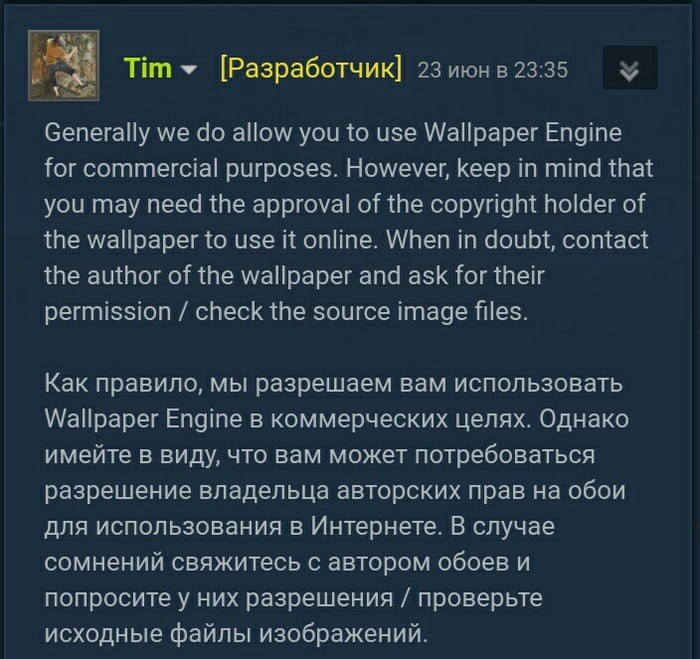
Вы можете взять совершенно любую пикчу из сети интернет, в WE(Wallpaper Engine) вас не забанят за АП, если вы не будете использовать ваши обои в коммерческих целях.
Слова разработчика программы:
2. подгон фото под FullHD или другое, нужное для вас качество (если нашли изображение не того размера, который вам нужно)
все просто: для этого есть много программ, а так же онлайн сервисов. Но, к сожалению, онлайн сервисы для изменения разрешения изображения немного урезают качество, так что этот способ сразу же отходит на второй план.
из программ могу посоветовать только то, чем сам пользуюсь: фотошоп и Paint tool SAI
там все просто, объяснять не буду.
3. Покупаем программу, запускаем.
Далее видим такую картину:
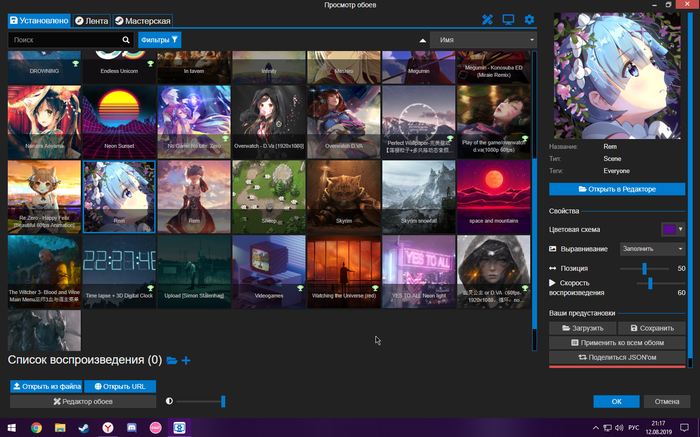
4. Нам нужен редактор обоев, он находиться в правом нижнем углу. Нажимаем.
У нас открывается редактор. Нажимаем на создать обои и выбираем заранее найденное изображение.
Далее видим такую картину:

чтобы обои не казались чересчур статичными, используем эффект тряски: для этого сначала нужно немного увеличить изображение, чтобы эффект тряски не выходил за пределы изображения. Для этого нажимаем по нашему файлу(он находиться слева) правой кнопкой мыши и жмем по «разблокировать»
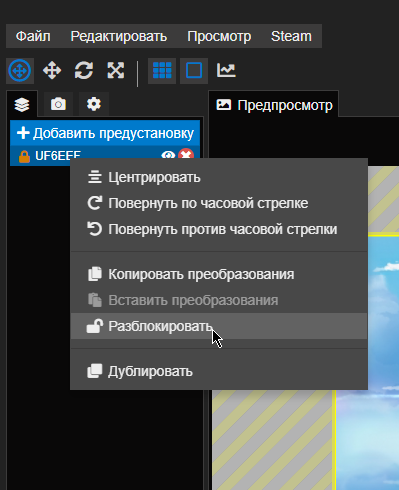
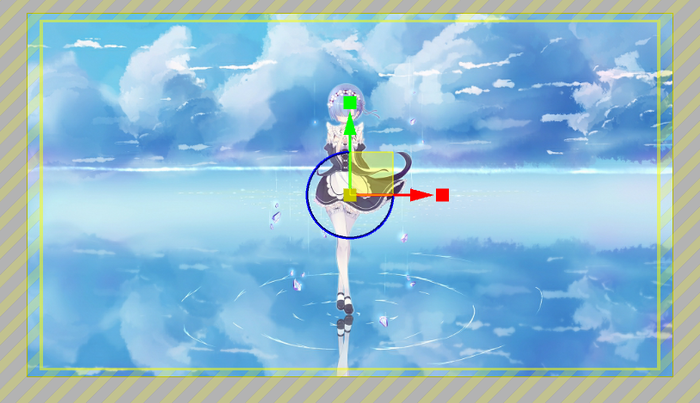
после чего мы уже можем двигать изображение как нам удобно. Нам же его нужно немного увеличить.
P.S. для того, чтобы пропорционально уменьшить нажмите на маленький квадратик по середине и потяните вверх.
Переходим в настройки проекта(вкладка, похожая на шестеренку в левом верхнем углу экрана)
и поставьте галочку на «тряска камеры»
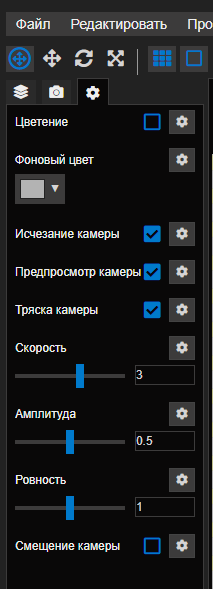
И жмем на кнопку «Добавить предустановку»
В конце всё легко: добавляете эффект, настраиваете его, добавляете ещё эффект и так по новой.
Пишете название, описание, делаете скриншот для предпросмотра, устанавливаете жанр и возрастное ограничение.
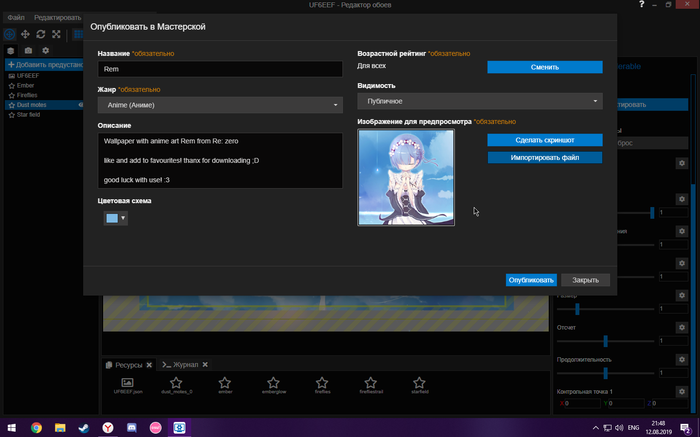
Спасибо за прочтение этого мини-туториала по созданию обоев в WE!
гайд есть, а готовый результат не показан
Эх, сколько лет назад у меня были такие обои.


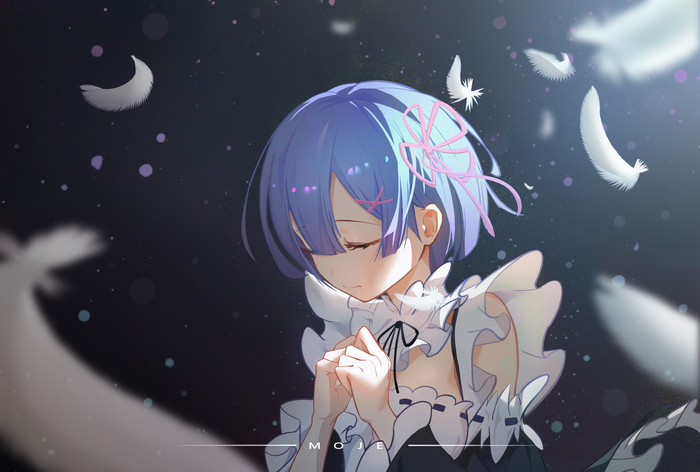

Неко-горничная
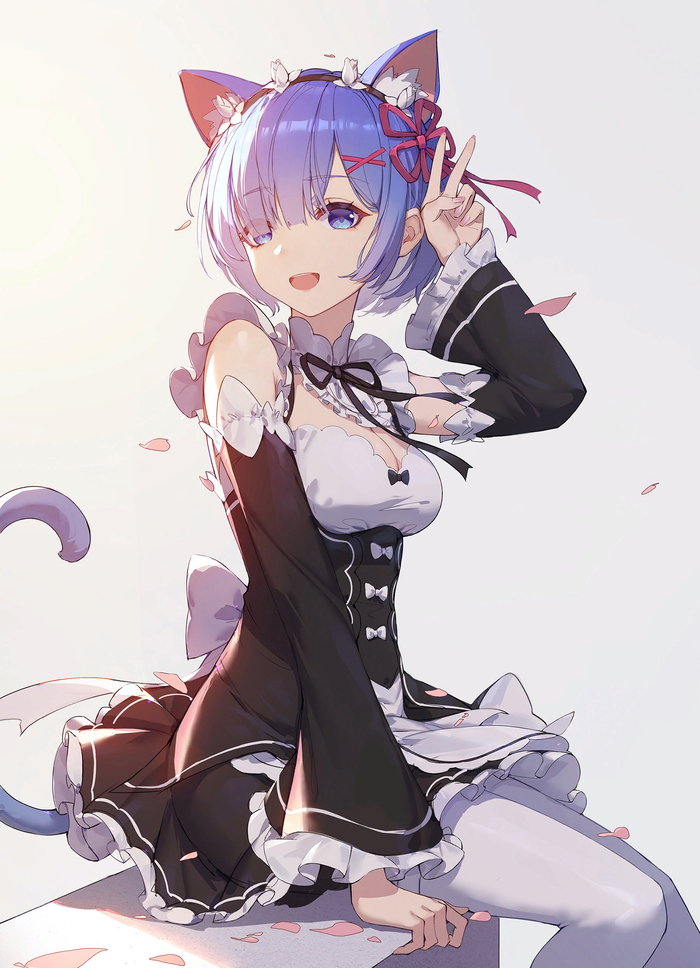
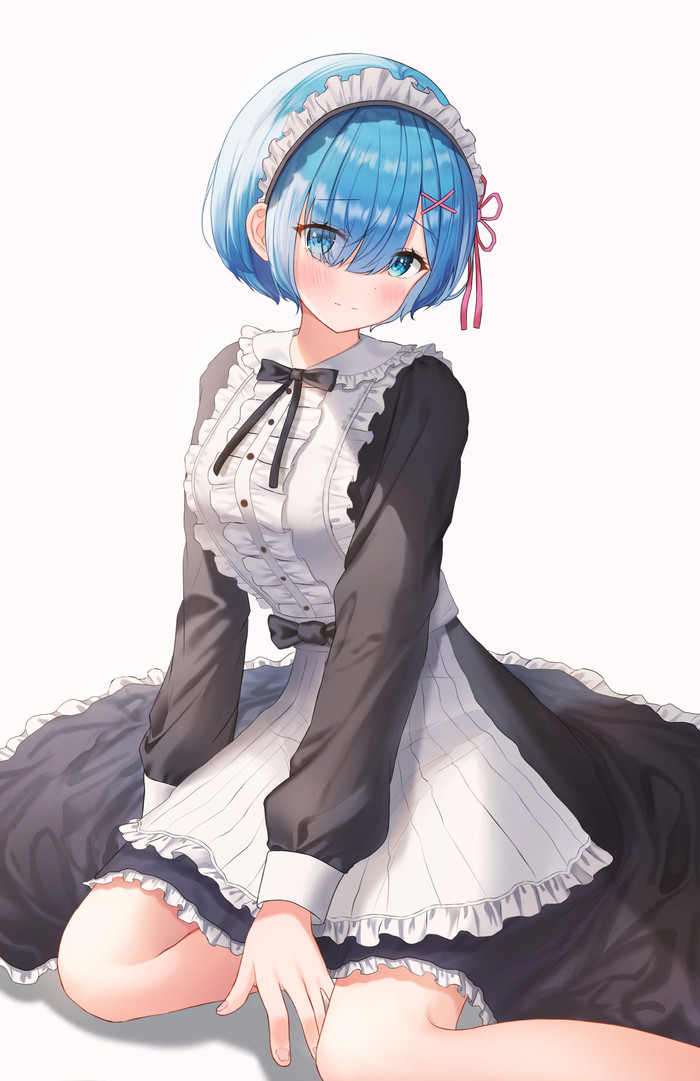
Милая Рем


Просто друзья

Summer Rem

Сёстры

Неко-горничная Рем


Розыгрыш нескольких визуальных новелл
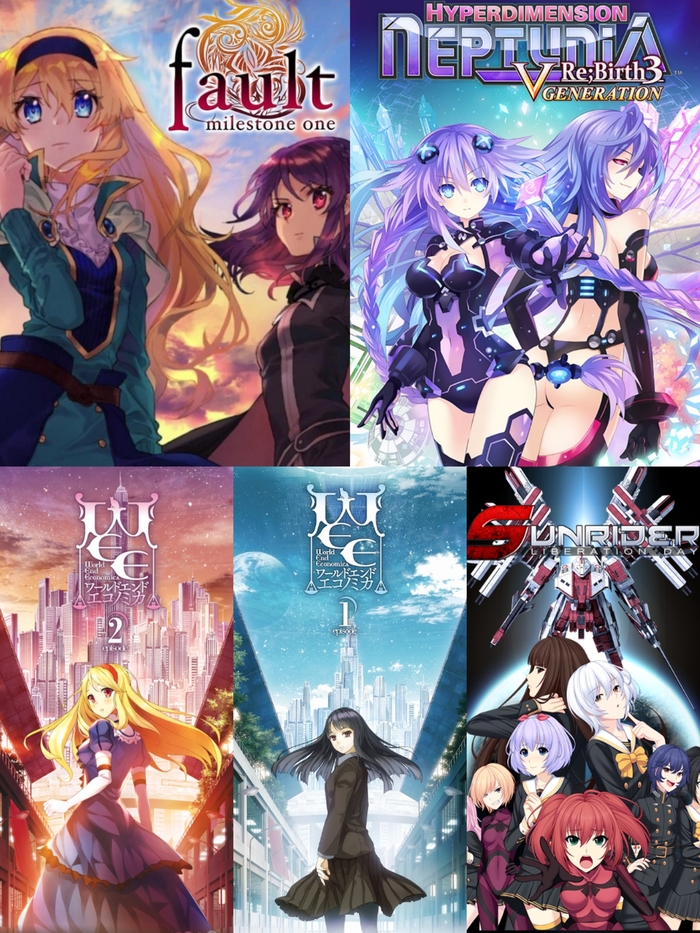
Небольшой поезд из аниме ВН.
Уровень раздач 2+.
Билет кондуктору предъявлять здесь.
Ограничения: 2+ уровень на SG, 48 часов.
Активация ключом, региональные ограничения RU-CIS.

Распродажа 2: день зарплаты

Обоина по «Лагуне»
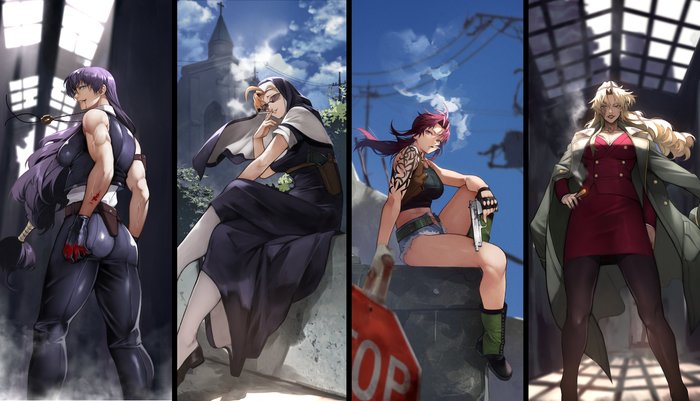

Hell! Hell! Hell!


Анимированные Замки из HOMM 3 в Wallpaper Engine. Ultra HD
Ссылка на мою мастерскую в Steam, там все 9 Замков:
https://steamcommunity.com/id/12v125v613/myworkshopfiles/
Или же их можно найти через поиск во вкладке «Workshop» в самом Wallpaper Engine по этим названиям:
Heroes 3 Castle Ultra HD Theme
Heroes 3 Rampart Ultra HD Theme
Heroes 3 Tower Ultra HD Theme
Heroes 3 Inferno Ultra HD Theme
Heroes 3 Necropolis Ultra HD Theme
Heroes 3 Dungeon Ultra HD Theme
Heroes 3 Stronghold Ultra HD Theme
Heroes 3 Fortress Ultra HD Theme
Heroes 3 Conflux Ultra HD Theme
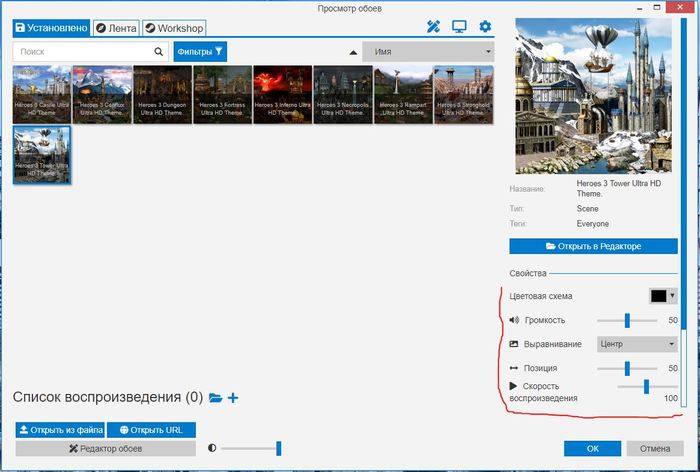
Подстроить обоину под себя можно в этом окне:
Ну а для тех кому нужны обычные обои из прошлого поста, продублирую ссылку:



