что делать если роутер не видит модем
Почему Wi-Fi роутер не видит 3G/4G USB модем?
Сегодня мы попробуем разобраться в проблеме, когда маршрутизатор не видит 3G (4G) USB модем после подключения. Если вы зашли на эту страницу, то наверное понимаете, что я имею введу. Проблема простая и понятная. Есть роутеры, которые могут подключатся к интернету через 3G модем подключенный в USB порт. Так вот, в процессе настройки роутера, многие сталкиваются с проблемой, когда после подключения USB модема, роутер его просто не определяет. В настройках роутера, где отображается статус подключения модема, ничего нет, или пишет, что модем не определен.
Есть несколько причин, из-за которых можно столкнутся с такой проблемой. И сейчас я о них расскажу. Чаще всего, с этой проблемой сталкиваются те, кто не серьезно подходит к выбору роутера, и те, кто не читает мои статьи 🙂 Сейчас вы поймете почему.
Что делать, если роутер не определяет USB модем
Я даже писал отдельную статью как раздать интернет по Wi-Fi c 3G USB модема? Роутеры с поддержкой USB модемов, где подробно рассказывал об этих моментах. И такую же статью я подготовил конкретно по роутерам ASUS. Будьте внимательны при выборе!
Что делать, если вы уже все купили, и оказалось, что роутер с модемом несовместимы:
Если вы посмотрели список совместимых модемов с вашим роутером, и своего модема там не нашли, то можно попробовать обновить прошивку маршрутизатора до последней версии. Возможно, там была добавлена поддержка вашей модели. Хотя, вряд ли конечно. Еще, можете поискать информацию примерно по такому запросу «модель роутера + модель модема». Возможно, уже кто-то сталкивался с такой проблемой.
Если есть возможность, просто верните роутер в магазин, и возьмите другой, который поддерживает ваш модем. Или же, поменяйте модем под ваш маршрутизатор.
3 Подключите модем напрямую к роутеру. Без удлинителей и тому подобного. USB удлинитель можно использовать, но не желательно. А если нужно, то берите не слишком длинный.

Сам уже сталкивался с проблемой, когда модем не определялся маршрутизатором из-за слишком длинного удлинителя. Многие используют удлинители, чтобы поднять модем выше, для лучшего приема.
4 Возможно, у вас немного другая проблема. Маршрутизатор видит 3G модем, но просто не может через него подключится к интернету. В таком случае, нужно убедится, что вы правильно настроили роутер, модем находится в зоне стабильного приема сети, и нет никаких ограничений со стороны оператора.
Я уже писал инструкции по настройке модема на роутерах ASUS и TP-LINK:
Проверяйте параметры. В разделе с настройкой подключения к интернету, или на вкладке «USB», вы увидите всю необходимую информацию по модему.
Что делать, если Wi-Fi роутер не видит USB модем?
Уже много статей написано на тему беспроводных сетей, настройки маршрутизаторов и т. д. Но, почему-то мало внимания уделяют маршрутизаторам, которые могут работать с USB модемами. Мы уже писали о настройке двух таких роутеров: TP-Link TL-MR3220 и Asus RT-N13U. Хорошие устройства, хотя TP-Link TL-MR3220 почему-то быстро сломался и отказался видеть модем. Об этом я так же писал. Возможно, попался какой-то брак. Да и в процессе настройки, с TL-MR3220 было больше проблем чем с Asus RT-N13U, который заработал сразу после подключения.
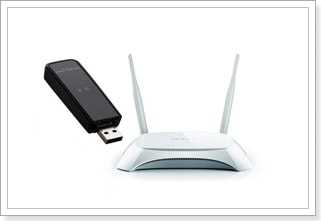 Но, в этой статье я хотел бы рассказать об одной популярной проблеме, которая очень часто возникает в процессе настройки маршрутизаторов в паре с USB модемами. О проблеме, когда роутер отказывается работать с USB модемом. Не видит его, или не хочет подключатся к интернету. Проблема действительно есть, сам сталкивался при настройке TP-Link TL-MR3220.
Маршрутизаторы, которые умеют работать с USB модемами, идея очень хорошая. Ведь если у вас нет возможности провести кабельный интернет, а есть только беспроводной 3G/4G (например, в селе), и вы хотите раздавать Wi-Fi, то это просто отличный вариант. Жаль, что на данный момент таких роутеров не очень много на рынке, по несколько моделей от каждого производителя. Но, выбрать есть с чего.
Так вот, есть у вас 3G/4G интернет, вы узнали, что можно раздать этот интернет по Wi-Fi. Купили маршрутизатор, конечно же с поддержкой USB модемов, принесли это все домой, подключили, настроили, а ничего не работает. Почему? Скорее всего потому, что ваш роутер не “дружит” с вашим модемом. Сейчас постараемся разобраться во всем по порядку.
Кстати, если вы еще ничего не покупали, то советую ознакомится с этой статьей. В ней я писал, как правильно выбирать роутере для модема.
Советы по решению проблемы
2. Если все хорошо, модем есть в списке, но не работает, то для начала, сделайте сброс настроек роутера. И попробуйте настроить все заново. Желательно по инструкции.
3. Если модем видит роутер, но не устанавливает соединение с интернетом, то проверьте правильно ли вы задали настройки провайдера, и обязательно убедитесь в том, что модем находится в зоне покрытия. То есть, что модем стабильно держит сеть. Если нет сигнала, то он понятное дело не сможет подключится к интернету.
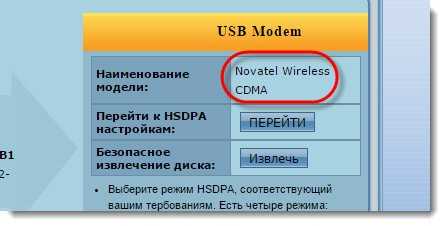 4. Если подключили модем через удлинитель, то попробуйте подключить без него, напрямую.
5. Если ничего не помогло, то обязательно попробуйте обновить прошивку роутера до последней версии.
3 Совета, Что Делать, Если Роутер Не Видит 3G-4G Модем? —
Нет контакта в слоте сим карты
Увидев на экране надпись «нет сим карты» или «сим карта не вставлена» на экране смартфона, первым делом стоит попробовать извлечь и вставить симкарту обратно. Возможно причина просто в том, что пропал контакт в слоте сим карты. Такое явление чаще наблюдается при использовании micro sim или nano sim через переходник.

При извлечении следует посмотреть на чистоту контактов как самой симки так и слота. В слот мог попасть какой либо мусор, который мешает правильному расположению карты или препятствует контакту. Поэтому в него следует хорошенько подуть. Для закрытого слота можно использовать пылесос, но подойдет и рот.
При наличии загрязнений на контактах самой карты обычно достаточно потереть ее о ткань, лучше грубую, например, об одетые джинсы. Так же, то отлично справится с задачей школьный ластик для стирания ручек. Хотя если у вас плохо стираемые следы на контактах, то вероятно в слот попадала вода.

Так же бывает что контакт симкарты в слоте утерян из-за недостаточного прижатия. В таком случае поможет проложить свернутый в несколько раз кусочек бумаги, который стоит расположить таки образом, чтобы при закрытии крышки телефона она поджала симку через бумажку.
Причина Не видна новая SIM-карта — ее нужно активировать
Если вы только приобрели новую карточку в салоне оператора, и она не распознается вашим девайсом, вероятнее всего проблема заключается в необходимости активации. Выполнить активацию можно посредством вызова или набора соответствующего USSD-запроса. У разных операторов команда или вызов выглядят по-разному:
После выполнения описанной процедуры карта должна заработать.
Почему интернет Yota медленно работает и что делать в этом случае
Если вы столкнулись с проблемой заметного снижения скорости интернета в рамках используемого тарифного плана – это может являться следствием нескольких факторов. О которых говорим ниже:
Если же речь идет о нулевом балансе счета, то здесь решение проблемы также является очевидным – необходимо пополнить счет. Причем это будет вовсе не проблема, ведь Yota оставляет пользователям доступ в сеть на скорости, которой будет вполне достаточно для входа в интернет-банкинг и совершения процедуры оплаты услуг.

Первым делом нужно определить, точно ли модем подключен к сети. Для этого необходимо зайти в веб-интерфейс устройства и проверить статус его подключения. Данный параметр должен иметь значение «Подключен к Yota».
Также, если Yotaне подключается к Интернету, может помочь временное отключение антивирусных программ и сторонних сетей. Обычно для устранения неполадки достаточно переподключить устройство.
Как настроить и установить драйвера для модема
Загрузка программного обеспечения и драйверов происходит непосредственно после подключения устройства. Предоставляемая Билайном программа для настройки подключения интернета через модем обладает интуитивно понятным интерфейсом, что позволяет настроить 4G USB-модем от Билайн на компьютере или ноутбуке самостоятельно, без привлечения специалистов. Файлы для обновления программного обеспечения можно найти на сайте Билайн.
Ручная настройка
Как получить максимальную скорость интернета
Если интернет слишком медленный, то улучшить качество сигнала иногда помогает изменение местоположения устройства. Если при этом не происходит увеличения скорости модема, то можно посмотреть настройки и попробовать обновить программное обеспечение.
Реестр
На что еще стоит обратить внимание? Иногда решить поставленную задачу помогают совсем не связанные с роутером вещи. Трудно представить, но заполненность системного реестра на компьютере тоже может вызвать подобную проблему. Если вы вспомнили, что данная компьютерная составляющая давно не очищалась, профилактики ради исправьте данную ситуацию
Вручную заниматься чисткой реестра не стоит. Для этого есть очень хорошее приложение — CCleaner. Установите его, запустите, нажмите на «Анализ», затем на «Очистка» — и дело сделано
Если вы вспомнили, что данная компьютерная составляющая давно не очищалась, профилактики ради исправьте данную ситуацию. Вручную заниматься чисткой реестра не стоит. Для этого есть очень хорошее приложение — CCleaner. Установите его, запустите, нажмите на «Анализ», затем на «Очистка» — и дело сделано.
Теперь можно перезагрузить компьютер. Не видит модем? Тогда и роутер перезагрузите. Если у вас USB-модем, просто нужно вынуть его и вставить в соответствующее гнездо. Посмотрите, исчезла ли проблема. Скорее всего, нет. Ведь заполненность реестра редко наблюдается на компьютерах. Поэтому заранее осуществите чистку данной составляющей. Так вы исключите очередной вариант развития событий.

Для чего нужен USB-модем

USB-модем – небольшое устройство, по форме напоминающее флешку. Оно имеет выход USB, а также слот для SIM-карты. Именно симка позволяет людям выходить в интернет. Модем подключается к компьютеру, на него устанавливается ПО оператора, после чего клиент может посещать любимые сайты. Кроме того, установленную в маленькое устройство симку допустимо использовать в том числе для звонков.
Скорость интернета с USB-модемом зависит от множества факторов. Главный из них – покрытие линий мобильных сетей. Если на смартфоне ловит 4G, значит и модем позволит выходить в интернет на высокой скорости.
Добавление BIN-файла модема в настройках маршрутизатора
Производители для корректной работы модема и маршрутизатора выпускают специальные BIN-файлы. Это своеобразный аналог драйверов для оборудования на компьютере. Скачать BIN-файлы для конкретных модемов можно на официальном сайте производителя маршрутизатора или 3G/4G-оборудования.
Скачав необходимый файл, следуйте инструкции:
Модем должен определиться автоматически.

При необходимости вы можете добавить несколько BIN-файлов в память роутера. Благодаря этому, он будет корректно работать с несколькими мобильными модемами. Будьте внимательны, так как BIN выходят чаще, чем прошивки к роутерам. Может возникнуть ситуация, когда маршрутизатор из-за устаревшей прошивки не сможет правильно установить BIN и наладить работу с конкретным модемом.
Проверка правильности настроек роутера
Иногда отсутствие Интернета связано с некорректными настройками мобильного модема. На вкладке 3G/4G в верхнем поле должна гореть надпись Identified. Это означает, что роутер определил модем, который вы подключили. Далее следует правильно ввести ключевые параметры:

Если мобильный провайдер предоставляет дополнительные настройки, ввести их можно через меню ручных настроек (кнопка Advanced Settings). Приведенные настройки являются универсальными, при этом используются на большинстве устройств.
Проверка модема
 Так выглядит модем Наиболее частой проблемой неправильной работы ноутбука и модема является то, что модем попросту зависает. Визуально увидеть подобную проблему сложно, так как она никак не фиксируется и нет специального регулятора для нее. При этом, если подключить моде к ноутбуку, то сетевое соединение будет недоступно.
А чтобы исправить сложившуюся проблему, достаточно будет воспользоваться одним из доступных вариантов.
Первый вариант
Самый простой вариант, который подразумевает перезагрузку модема. Достаточно полностью его отключить из сети на несколько минут и затем все вновь подключить. Такой вариант является оптимальным и может быстро решить сложившуюся проблему.
Второй вариант
Уже более сложный вариант, который предлагает напрямую перепрошить модем, используя все доступные программные инструментарии. Чтобы реализовать такой вариант, необходимо посетить сайт производителя модема и воспользоваться пошаговой инструкцией. Они специально выкладывают подробную информацию, чтобы избежать неприятных и курьезных моментов, связанных с эксплуатацией модема.
USB-Modem не определяется программой Мегафон Internet
 Окна для работы в MegaFon Может возникнуть такая проблема, что после подключения модема от «Мегафон» и установки программы ноутбук просто не видит подключения. В таком случае нужно будет воспользоваться вариантом переустановки драйверов. Процедура не такая сложная и позволит быстро ее реализовать. Для этого достаточно будет сделать:
Эта процедура не занимает много времени, зато позволит решить проблему, которая часто мешает нормальному функционированию.
Почему Wi-Fi роутер не соединяется с ADSL-модемом? (Синий интерфейс)
Убедитесь, что ADSL-модем работает корректно при прямом подключении к компьютеру без использования Wi-Fi роутера.
Описание проблемы:
При подключении Wi-Fi роутера к ADSL-модему отсутствует интернет. В веб-интерфейсе маршрутизатора откройте вкладку Дополнительные настройки – Состояние и проверьте получение адресов роутером.

Примечание: если вы не знаете, как открывать веб-интерфейс Wi-Fi роутера, или у вас возникли проблемы, воспользуйтесь инструкцией Как войти в настройки роутера? (Синий интерфейс)
Решения:
1. Проверьте физическое соединение роутера и модема.
Откройте в веб-интерфейсе роутера Дополнительные настройки – Сеть – Интернет.
Если на этой странице вы видите сообщение «В порт WAN не вставлен кабель», то проверьте, подключен ли ваш модем к WAN-порту роутера (синий).

2. Клонируйте MAC-адрес вашего компьютера
Некоторые провайдеры используют привязку по MAC-адресу. Если до этого вы использовали интернет на компьютере, то попробуйте клонировать его MAC-адрес на роутер:
— Откройте настройки Wi-Fi роутера с компьютера, на котором совершался доступ в интернет через ADSL-модем.
— Перейдите в меню Дополнительные настройки – Сеть – Интернет
— В разделе Клонирование MAC-адреса выберите Использовать текущий MAC-адрес компьютера и нажмите Сохранить.

3. Измените LAN IP-адрес роутера.
Большинство роутеров используют стандартные IP-адреса 192.168.0.1/192.168.1.1.
При конфликте адресов роутер не сможет соединиться с модемом, поэтому следует изменить подсеть IP-адреса вашего роутера. Например: 192.168.10.1
Откройте меню Дополнительные настройки – Сеть – Локальная сеть. В строке IP-адреса измените стандартный адрес роутера.
Примечание: Адрес веб-интерфейса роутера изменится на IP-адрес, который вы установите. Так же не забудьте обновить IP-адрес вашего компьютера.
4. Перезагрузка устройства
Роутеры TP-LINK работают с большинством модемов по принципу Plug&Play и не требуют настройки, но если соединение не было установлено, может помочь перезагрузка.
— Отключите роутер и модем от электросети.
— Включите роутер, подождите пару минут пока он полностью загрузится.
— Включите модем, подождите, пока он не установит соединение с интернетом и подключите его к роутеру.
— Проверьте доступ к интернету.
5. Выберите Тип подключения WAN
— Свяжитесь с вашим интернет-провайдером и уточните тип подключения. Так же вы можете определить тип подключения по данной инструкции.
— Откройте меню Дополнительные настройки – Сеть – Интернет. Выберите необходимый Тип подключения (не забудьте ввести параметры для вашего типа подключения) и нажмите Сохранить.

6. Обновите ПО роутера
Для обновления ПО на роутере воспользуйтесь данной инструкцией.
Wi-Fi роутер не видит USB модем
Домашний беспроводной Интернет сегодня очень популярен. Намного удобнее подключаться с доступной точки квартиры, чем постоянно бегать к одному месту, где стоит компьютер.
Кроме того, у многих роутер работает совместно с USB модемом. Ведь в таком случае вам не приходится проводить LAN кабель (который, кстати, не всегда имеется в некоторых местностях), а прибор без проблем сможет раздавать вай фай. Но в данной ситуации частенько возникают разного рода проблемы, в том числе, когда Wi-Fi роутер почему-то совсем не видит USB модем. Давайте разбираться, как ее решить.

Проблемы с совместимостью
Несовместимость выявить очень просто. Просто просмотрите на сайте вашего прибора, поддерживает ли он модель модема. Если нет, то в таком случае уже ничего не поделаешь, придется покупать другой. Именно поэтому рекомендуется проверить это до покупки устройств.
Важно, если вы купили роутер с поддержкой модема но роутер не видит ваш модем, то не поздно вернуть его обратно в магазин.
Но если так уже получилось, что устройства несовместимы, то поменяйте именно модем. Он стоит в несколько раз дешевле роутера, так что такая замена не слишком по вашему карману ударит.
Кроме того, есть еще некоторые советы, которые желательно учесть при выборе устройства.
Далее рассмотрим несколько вариантов решения. Это стоит делать только при условии, что ваши приборы действительно совместимы. Иначе, это просто не имеет смысла.
Правильная настройка
Может этот способ является и не самым эффективным, но никто не застрахован от мелких ошибок. Проверьте еще раз, все ли вы правильно настроили на устройстве. Лучше всего обратить внимание на каждый пункт подключения модема к прибору, ведь маленькая помарка может привести к неправильной работе всего устройства.
Если проблема не решена, то сбросьте настройки роутера. В этом вам поможет специальная кнопка, которая находится на вашем устройстве.
Затем постарайтесь настроить все идеально. Обязательно пользуйтесь инструкцией, которая прилагается к вашему устройству.
Обновление прошивки или добавление конфигурации
Этот способ действительно работает. Но ведь вы только купили роутер, почему же ее нужно обновлять? Дело в том, что заводские настройки устройств могли уже несколько раз устареть, пока он попал именно в ваши руки. Именно из этих соображений необходимо поменять прошивку перед началом использования.
Сделать это можно на сайте вашего роутера. Вам понадобится раздел «Загрузка» или же «Поддержка», где хранятся новые версии прошивок. Вам остается просто скачать ее и «отдать» ее роутеру через веб-интерфейс.
В этом способе все просто, вам не требуются какие-то дополнительные знания, но если вы все-таки сомневаетесь, то обратитесь за помощью к специалисту.
Можно решить проблему и другим способом, добавив BIN файл вашего модема в настройки роутера. Скачать BIN файл для TP-Link можно здесь http://www.tplink.com/ru/support/3g/?categoryid=548
В первом столбце это модели роутеров. ISP — это название вашего оператора. Производитель написан в коробке или в обратной стороне модема, возможно даже под крышкой и модель тоже.
Скачиваем нужный BIN. После скачивания разархивируйте его в любую директорию. Затем заходим в административную панель роутера по нужному IP. IP адрес можно узнать на наклейке или через CMD команду «ipconfig». Как выполнить эту команду прочитайте здесь «Способы вызова командной строки в виндовс».
Чтобы узнать IP через команду и чтобы можно было проделать другие операции важно, чтобы вы были подключены через wifi настраиваемого маршрутизатора с воткнутым модемом.
Нажимаем на Add New, выбираем разархивированный BIN файл и жмем на Upload.
Ждем процесса перезагрузки, и если все прошло успешно, то модем должен подключиться, если ловится сигнал 3G или 4G.
В случае, если нет подходящего BIN файла, то единственный выход это купить маршрутизатор с поддержкой именно вашего модема, либо же как говорилось выше, дешевле купить поддерживаемый модем. Но тут вопрос на самом деле спорный, т.к 4G модем может стоить дороже самого маршрутизатора.
Подключение через шнур
Если ваш модем был подключен с помощью шнура или же удлинителя, то попробуйте проделать процедуру подключения без него. Очень часто проблема именно в некачественном удлинителе, а пока вы не попробуете его отключить, то ошибку не найдете.
Обязательно проверьте, находится ли ваш модем в зоне покрытия провайдера, к которому вы подключаетесь.
Таким образом, ваш вай фай роутер должен увидеть USB модем. Самое большое влияние на данную ситуацию имеет совместимость, именно поэтому рекомендуется сначала проверить ее (а еще лучше – сделать это до покупки устройств). Так вы сэкономите и деньги, и время.