что делать если сместился интерфейс в кс го
Настройка интерфейса в CS:GO
Понятно, что интерфейс — основная составляющая CS:GO. Поэтому тщательная настройка под себя играет очень важную роль. Во-первых, это помогает Вам настроить некоторые элементы так, чтобы они приносили Вам преимущество. Во-вторых, красиво настроенный интерфейс приятен глазу.
Так как же настроить интерфейс в CS:GO? Вы узнаете это в данной статье!
Все необходимые команды с их объяснениями:
cl_hud_radar_scale «значение» — Доступные переменные: от 0.8 до 1.3. Эта команда меняет только размер радара.
cl_hud_playercount_pos «значение» — Доступные переменные: 0 или 1. Если переменная — 1, то табло с игроками и таймером переместится сверху вниз.
cl_hud_playercount_showcount «значение» — Доступные переменные: 0 или 1. Если переменная — 1, то табло с игроками немного изменится: вместо отображения значка каждого игрока останется один большой цифрой, равной количеству живых игроков.
cl_hud_color «значение» — Доступные переменные: 0/1/2/3/4/5/6/7/8/9/10. Эта команда, в свою очередь, меняет цвет интерфейса. Дефолт = 0; белый = 1; голубой = 2; синий = 3; фиолетовый = 4; красный = 5; оранжевый = 6; желтый = 7; салатовый = 8; бирюзовый = 9; тускло-розовый = 10.
cl_hud_healthammo_style «значение» — Доступные переменные: 0 или 1. Если переменная — 1, то не будет отображаться уровень здоровья, останутся только цифры.
cl_radar_icon_scale_min «значение» — изменяет размер иконок на вашем радаре. Стандартные иконки 0.6.
cl_radar_scale «значение» — изменяет масштаб карты радара. Стандартный масштаб 0.7.
cl_radar_rotate «значение» — Доступные переменные: 0 или 1. Включает или отключает вращение радара.
cl_radar_square_with_scoreboard «значение» — Доступные переменные: 0 или 1. Если переменная — 1, то когда вы будете открывать счет, радар будет становиться квадратным и будет видна вся карта.
cl_show_clan_in_death_notice «значение» — Доступные переменные: 0 или 1. Если переменная — [1], то при смерти игрока, вместе с его именем, будет отображаться его клантэг.
Что делать если сместился интерфейс в кс го


Counter-Strike: Global Offensive




Есть легкий способ сменить цвет худа. Это команды через консоль. Чтобы поменять цвет HUD через нее, достаточно ввести следующую команду:
cl_hud_color *
Вместо звездочки необходимо подставить номер цвета, который нам хочется. Таким образом мы меняем его без применения настроек. Это решит вопрос, как поменять цвет ХП, брони и вообще всего сразу.
Но цвет – это не единственный вариант, как сделать худ удобнее и красивее. Можно изменять его как угодно в пределах, заложенных разработчиками. И для этого есть специальные консольные команды, способные сделать интерфейс действительно уникальным.
Размеры и внешний вид
Как кастомизировать HUD, изменяя местоположение привычных его элементов или немного варьируя их внешний вид? Очень просто – через консоль при помощи приведенных ниже команд.
• hud_scaling (от 0.5 до 0.95) – меняет размер интерфейса вместе с радаром. Меньше значение – меньше все детали худа. И наоборот. Если установить значение на 0.95 – получится стандартный худ.
• cl_hud_playercount_showcount (0 или 1) – команда меняет отображение панельки с количеством игроков. Значение на 0 показывает значки каждого игрока. На 1 – отображает только количество в цифрах.
• cl_hud_healthammo_style (0 или 1) – меняет внешний вид панели здоровья и брони. Значение на 0 отображает шкалу и цифры рядом с ней. А 1 оставит только число.
Расположение
Непосредственно через консоль можно поменять нахождение некоторых элементов интерфейса.
• cl_hud_playercount_pos (0 или 1) – перемещает панель с количеством игроков вверх или вниз соответственно.
Настройки радара
Радару отведено отдельное место, поскольку тонкая и максимально удобная его настройка важна для каждого игрока.
• cl_hud_radar_scale (от 0.8 до 1.3) – в зависимости от величины значения уменьшает или увеличивает радар, растягивая на нем изображение мини-карты.
• cl_radar_always_centered (0 или 1) – изменяет поведение радара при движении игрока. При 0 карта движется следом за перемещениями. А при 1 она двигаться не будет.
• cl_radar_icon_scale_min (от 0.4 до 1) – меняет размер отображения персонажей на мини-карте. Чем выше значение – тем больше точки.
• cl_radar_rotate (0 или 1) – меняет поведение радара при повороте камеры. На 0 радар неподвижен и всегда повернут в одну сторону. При 1 он поворачивается следом за движениями геймера.
• cl_radar_scale (от 0.25 до 1) – контролирует масштаб мини-карты на радаре. Больше переменная – выше масштабирование. Важная команда – можно настроить отображение сразу всей карты на небольшом радаре и видеть все, что происходит.
• cl_radar_square_with_scoreboard (0 или 1) – позволяет видеть мини-карту при открытом счете. На 0 функция не работает, на 1 – радар становится квадратным и показывает всю карту сразу.
Как убрать худ в кс го
Общая информация

HUD — специальный термин, которым называют интерфейс в Counter Strike Global Offensive. В игровом процессе интерфейс — очень полезная вещь, которая выполняет множество функций. Например, она отображает здоровье игрока, его радар, броню, патроны и так далее. Однако несмотря на его полезность, в ряде ситуаций он может мешать пользователю. Например, когда пользователь желает снять красивое видео с фрагментами убийства своих врагов и выложить его на Youtube. Именно в этом случае пользователь, который зашел посмотреть этот момент, должен наблюдать момент, а не интерфейс. В таком случае он полностью бесполезен. На этом построена вся CS:GO, по-крайней мере все, что связано с моментами.
Отключить интерфейс можно, если начать использовать специальные консольные команды. Для этого также понадобится и консоль разработчика. Ее можно включить в настройках самой Counter Strike Global Offensive, если воспользоваться следующей инструкцией:
После того, как действия будут выполнены, можно и начать отключать интерфейс. Нужно выполнить уже другие действия:
Теперь, когда пользователь ввел команду, интерфейс полностью исчезнет с экрана. Теперь можно наблюдать исключительно надписи, где отображаются убийства, совершенные в конкретном матче. Если же нужно убрать и надписи тоже, то нужно дополнительно задействовать команду cl_drawhud 0. Весь интерфейс теперь будет полностью убран.
Как включить худ в кс го

После того, как пользователь завершит нарезку моментов, ему нужно вновь вернуть интерфейс. Для этого также нужно использовать консоль:
Уже после выполнения этих действий интерфейс должен вернуться и пользователь сможет вновь наслаждаться игрой в Counter Strike Global Offensive. При этом включать и отключать интерфейс можно не только на локальном сервере, но и буквально везде, где он играет.
Как убрать худ в кс го
В случае, если вы задумывались о создании какого-либо контента по CS:GO, будь то видео или скриншот, вас наверняка интересовал вопрос о том, как же убрать надоедливый интерфейс. В некоторых ситуациях скрытие интерфейса от глаз является необходимым шагом для полноценного погружения в игру. В данной статье вы узнаете, в каких случаях нужно скрывать HUD и как это сделать.
Введение
Как убрать интерфейс
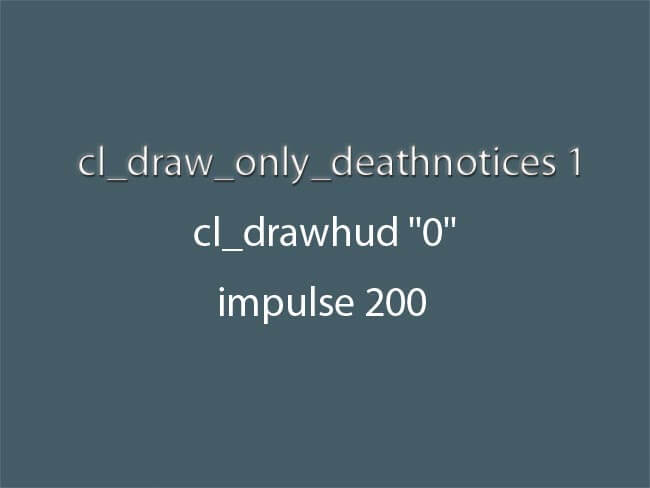
Убрать интерфейс в CS GO достаточно просто, и для этого нужно выполнить несколько простых шагов.
В первую очередь желающему убрать худ игроку необходимо открыть игровую консоль ( если она не активирована, то нужно зайти в параметры игры и в строке «включить консоль разработчика» нажать да) и прописать в ней cl_draw_only_deathnotices 1. Чтобы включить его обратно, достаточно прописать cl_draw_only_deathnotices 0. Однако стоит заметить, что данная команда убирает лишь нижнюю панель интерфейса, оставляя прицел и руки. Если же вы хотите выключить интерфейс полностью, вам необходимо использовать две команды: cl_drawhud «0» (убирает весь худ, включая убийства и прицел), а также impulse 200 (деактивирует видимость рук и оружия). В случае, если вы хотите убрать только прицел, вам нужна команда crosshair «0».
Для чего необходимо скрывать hud
Как правило, пользовательский интерфейс скрывается в двух целях: либо для создания красивых картинок (скриншотов), либо же для монтажа фраг-видео (мувика).
Многие игроки имеют в своих инвентарях STEAM красивые скины (ножи, перчатки, пушки) и хотят ими похвастаться перед коммьюнити. Скрытие интерфейса при создании скриншота на пользовательской карте сделает снимок намного ярче и привлекательнее для человеческого глаза, ведь внимание просматривающего скриншот игрока будет сконцентрировано на самом скине, а не на бесполезной информации.
Мувики же мотивируют многих игроков развивать свои игровые навыки, поскольку содержат в себе яркие моменты в исполнении разных пользователей. Отсутствие худа на таких видео позволяет сполна насладиться красивыми фрагами.
Заключение
Интерфейс в CS:GO чрезвычайно важен каждому игроку, ведь исходя из информации, находящейся в нем, принимаются важные игровые решения. Однако в некоторых случаях для более красивого вида игры интерфейс необходимо убирать, к примеру, это используется для создания мувиков и скриншотов.
Понравилась статья? Расскажи о ней друзьям:
Вся информация представлена для ознакомления
При копировании материалов ссылка на ресурс обязательна
Настройка HUD в CS GO: делаем интерфейс уникальным

Xyp9x

Как изменить цвет интерфейса в CS GO
Настройка интерфейса может быть очень гибкой. Изменяется все – от размеров до местоположения. Мы научимся не только тому, как поменять цвет интерфейса. Но пока мы настраиваем только его.
Всего игра предлагает 11 расцветок для HUD:
0 – стандартный серый оттенок;
1 – нейтральный белый;
2 – светло-голубой;
3 – синий;
4 – сиреневый;
5 – красный;
6 – оранжевый;
7 – ярко-желтый;
8 – светло-зеленый;
9 – бирюзовый;
10 – розовый.
Цифру, которая обозначает цвет, нужно подставить в приведенную ниже консольную команду. И тогда оттенок станет именно таким, какой требуется.
Как сделать так, чтобы цвет поменялся: команды для настройки

Есть легкий способ сменить цвет худа. Это команды через консоль. Чтобы поменять цвет HUD через нее, достаточно ввести следующую команду:
cl_hud_color *
Вместо звездочки необходимо подставить номер цвета, который нам хочется. Таким образом мы меняем его без применения настроек. Это решит вопрос, как поменять цвет ХП, брони и вообще всего сразу.
Настройка HUD в CS GO – меняем под себя
Но цвет – это не единственный вариант, как сделать худ удобнее и красивее. Можно изменять его как угодно в пределах, заложенных разработчиками. И для этого есть специальные консольные команды, способные сделать интерфейс действительно уникальным.
Размеры и внешний вид
Как кастомизировать HUD, изменяя местоположение привычных его элементов или немного варьируя их внешний вид? Очень просто – через консоль при помощи приведенных ниже команд.
hud_scaling (от 0.5 до 0.95) – меняет размер интерфейса вместе с радаром. Меньше значение – меньше все детали худа. И наоборот. Если установить значение на 0.95 – получится стандартный худ.
cl_hud_playercount_showcount (0 или 1) – команда меняет отображение панельки с количеством игроков. Значение на 0 показывает значки каждого игрока. На 1 – отображает только количество в цифрах.
cl_hud_healthammo_style (0 или 1) – меняет внешний вид панели здоровья и брони. Значение на 0 отображает шкалу и цифры рядом с ней. А 1 оставит только число.
Непосредственно через консоль можно поменять нахождение некоторых элементов интерфейса.
cl_hud_playercount_pos (0 или 1) – перемещает панель с количеством игроков вверх или вниз соответственно.
Радару отведено отдельное место, поскольку тонкая и максимально удобная его настройка важна для каждого игрока.
cl_hud_radar_scale (от 0.8 до 1.3) – в зависимости от величины значения уменьшает или увеличивает радар, растягивая на нем изображение мини-карты.
cl_radar_always_centered (0 или 1) – изменяет поведение радара при движении игрока. При 0 карта движется следом за перемещениями. А при 1 она двигаться не будет.
cl_radar_icon_scale_min (от 0.4 до 1) – меняет размер отображения персонажей на мини-карте. Чем выше значение – тем больше точки.
cl_radar_rotate (0 или 1) – меняет поведение радара при повороте камеры. На 0 радар неподвижен и всегда повернут в одну сторону. При 1 он поворачивается следом за движениями геймера.
cl_radar_scale (от 0.25 до 1) – контролирует масштаб мини-карты на радаре. Больше переменная – выше масштабирование. Важная команда – можно настроить отображение сразу всей карты на небольшом радаре и видеть все, что происходит.
cl_radar_square_with_scoreboard (0 или 1) – позволяет видеть мини-карту при открытом счете. На 0 функция не работает, на 1 – радар становится квадратным и показывает всю карту сразу.