
Права файлов и директорий на хостинге
Из-за проблем с правами на файлы и папки могут не работают скрипты, не удаляются папки, возкникает ошибка 403 и ошибка 500. В этой статье разберёмся, какие бывают права и как их поменять.
С проблемой неправильных прав вы можете столкнуться при переезде от другого хостера. Например, вы решили купить доменное имя и хостинг у хостинг-провайдера с Windows OS. А потом увидели, что есть специализированный хостинг для CMS – как раз то, что вам нужно. И вы решили перебраться на хостинг для сайтов Joomla с Linux OS. Вот тут-то и начинаются проблемы. Но не отчаивайтесь, эта статья поможет вам во всем разобраться.
Рядовые пользователи Windows от таких нюансов далеки. Хотя понятие уровней доступа и существует в этой ОС, но используется редко. Поэтому, если вы хотите купить выделенный сервер с Windows, можете смело пропустить эту статью.
Права доступа Linux пользователей могут быть следующими:
К каждому файлу и директории применимы следующие права (используются и в буквенном, и в числовом виде):
read (4) – чтение – право на чтение содержимого файла;
write (2) – редактирование – право на создание, изменение, удаление файла или директории;
execute (1) – исполнение – право на исполнение файла и вход в директорию (проверяется в первую очередь).
Таким образом, права пользователей могут распределяться следующим образом:
| Owner | Group | Other |
|---|---|---|
| r w x | r w x | r w x |
| 4 2 1 | 4 2 1 | 4 2 1 |
Дальше они суммируются, и мы получаем число в уже знакомом виде 777:
| 4+2+1 | 4+2+1 | 4+2+1 | |
|---|---|---|---|
| = | 7 | 7 | 7 |
Права 777 предоставляют все привилегии пользователю, группе и остальным пользователям системы.
Содержание
Какие права для файлов и папок использовать в cPanel
Стандартные права доступа, актуальные и для нашего виртуального хостинга:
Они предполагает следующие привилегии:
| 644 = rw- r– r– | |
|---|---|
| Owner | чтение и редактирование |
| Group | только чтение |
| Others | только чтение |
| 755 = rwx r-x r-x | |
|---|---|
| Owner | чтение, редактирование и вход |
| Group | только чтение и вход |
| Others | только чтение и вход |
Почему именно 755 и 644
Такие права позволяют владельцу свободно работать с данными в виртуальной учетной записи, и при этом меры безопасности соблюдены, ведь редактирование и исполнение файлов не доступно другим пользователям сервера, на котором размещен хостинг.
Работа сайта в большинстве случае связана с использованием различных скриптов, которые добавляют ему интерактивности. Для запуска скриптов на наших серверах виртуального хостинга реализован suPHP, который запускает PHP как cgi и исполняет скрипт от имени его владельца. Поэтому не нужно предоставлять права на запись всему веб-серверу Apache (777), как это бывает на некоторых хостингах с mod_PHP. Ведь если дать максимальные права на системные файлы и папки, есть риск, что открытым доступом воспользуются злоумышленники.
Работа со скриптами через suPHP, и соответственно, настройка прав 755 и 644 рекомендуется разработчиками многих cms, например, популярных WordPress и Joomla.
Как поменять права на файлы и папки в cPanel?
Иногда, при смене хостингового провайдера и переносе данных на новый сервер, на данных остаются старые права. Чтобы сменить их, нужно:
1. Зайти в cPanel от имени пользователя
2. В разделе Файлы выбрать Диспетчер файлов (в WHM недоступен, только через сPanel)
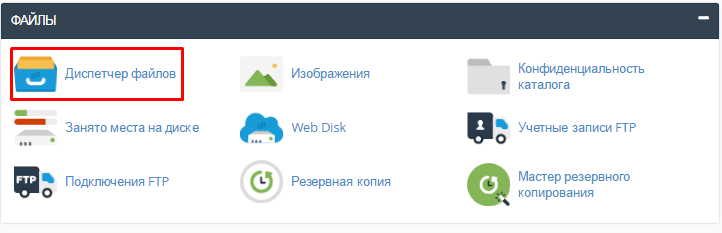 3. Перейти в каталог, в котором необходимо изменить права для файлов/папок. Например, в каталог public_html.
4. Изменить права для файла/каталога можно двумя способами.
Первый способ изменения прав из меню Диспетчер Файлов:
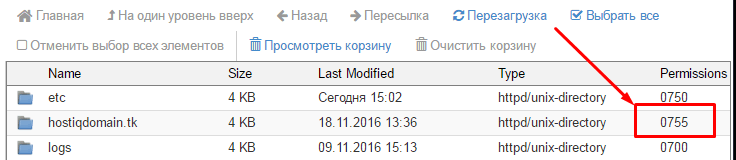
1) Выделить нужную папку/файл и кликнуть на права (непосредственно на цифры, например, 0755):
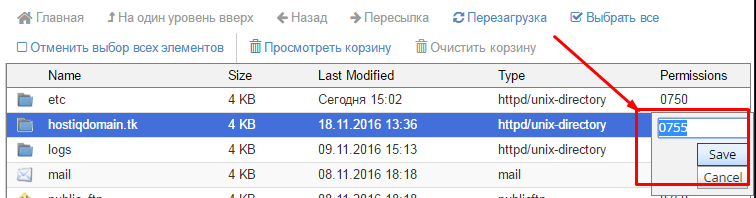
 2) Вписать нужные права и нажать Save:
Второй способ изменения прав из меню Диспетчер Файлов:
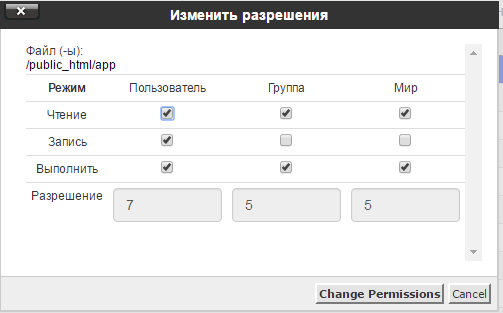
1) Выделить нужную папку или файл и нажать на иконку Разрешения (функция доступна также при нажатии правой клавиши мыши по файлу/папке).
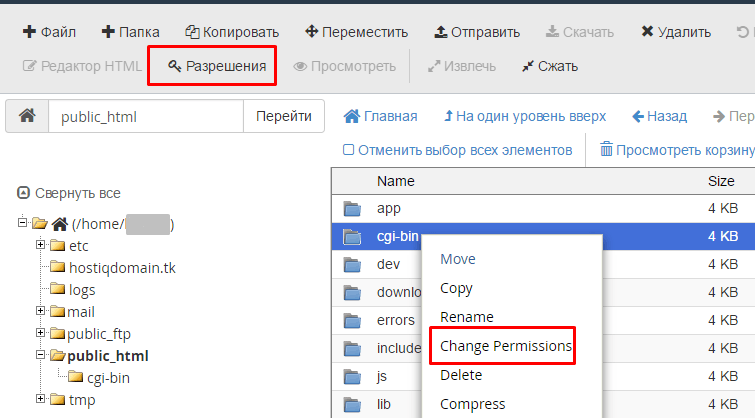 2) В новом окне выставить нужные права и нажать Change Permissions.
Как поменять права на файлы и папки по FTP
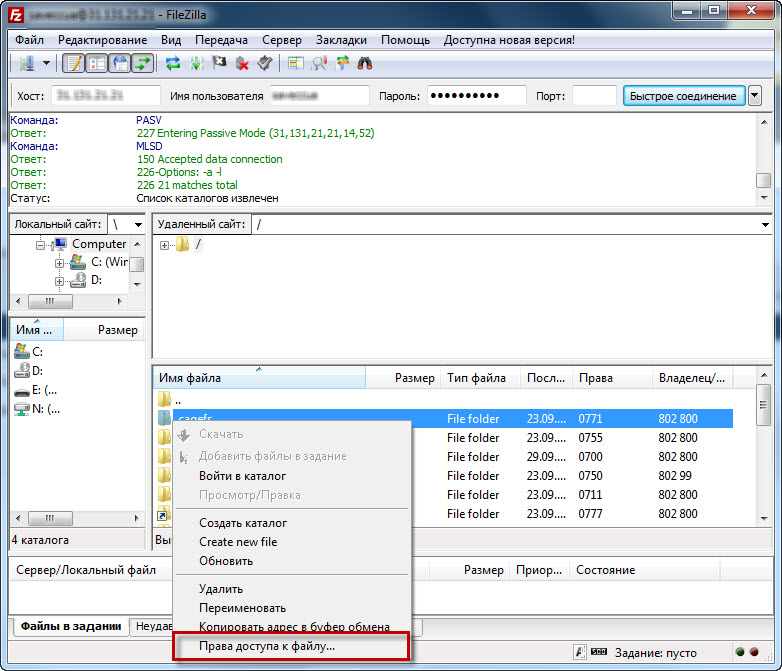
Для этой цели удобно использовать FTP-клиент, например FileZilla. При подключении к хостинговой учетной записи откроется корневая директория, где с нажатием правой кнопки мыши будет доступна функция смены прав доступа. Преимуществом данного способа является возможность сменить права рекурсивно – таким образом, изменения применяются и для всех поддиректорий выбранной папки. (Читайте также: FileZilla: как подключиться)
1. Нужно подключиться к хостинговой учетной записи по FTP;
2. Нажать на файл или папку правой клавишей мыши и выбрать Права доступа к файлу.
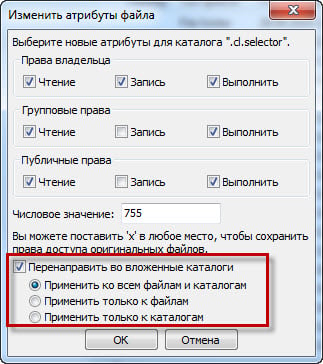
 3. В новом окне выставить права. В случае директории, сменить права можно рекурсивно, выбрав опцию “Перенаправить во вложенные каталоги”.
Как поменять права на файлы и папки по SSH?
Владельцы ВПС могут сменить права через терминал с помощью команды «chmod».
Обратите внимание: смена происходит в той директории, в которой вы сейчас находитесь.
Для установки прав на несколько файлов необходимо перечислить их названия:
Интересуетесь, сколько стоит хостинг для сайта? Хотите, чтобы хостинг и регистрация доменов дешево обходились? Наши предложения вам не просто понравятся! Вы сможете прилично сэкономить, выбрав любой из наших пакетов услуг.
Примеры команд Chmod в Linux
Рано или поздно в мире Linux вам придется изменить разрешение для файла или каталога. Это делается с помощью команды chmod.
Прежде чем вы увидите примеры chmod, мы настоятельно рекомендуем вам изучить основы прав доступа к файлам в Linux. Использование команды chmod будет намного проще, когда вы поймете права доступа.
Команда Chmod в Linux
Что такое CHMOD? chmod обозначает режим изменения. Эта команда используется для изменения режима доступа.
Но подождите! Разве это не предназначено для изменения разрешения? На самом деле, в первые дни Unix разрешения назывались режимом доступа. Вот почему эта конкретная команда была названа chmod.
Команда chmod имеет следующий синтаксис:
Прежде чем вы увидите, как использовать chmod, вы должны знать его параметры.
Примеры команд Chmod в Linux
Использование команды chmod очень просто, если вы знаете, какие права доступа вы должны установить для файла.
Например, если вы хотите, чтобы владелец имел все разрешения и не имел разрешений для группы и публики, вам нужно установить разрешение 700 в абсолютном режиме:
Вы можете сделать то же самое в символическом режиме.
Если вам нужен простой способ узнать разрешение файла Linux в числовом или символьном режиме, вы можете использовать этот калькулятор chmod. Просто выберите соответствующие разрешения, и они сообщат вам разрешения как в абсолютном, так и в символическом режиме.
Изменить разрешение на все файлы в каталоге рекурсивно
У chmod есть рекурсивная опция, которая позволяет вам изменять права доступа ко всем файлам в каталоге и его подкаталогах.
chmod 777: все для всех
Возможно, вы слышали о chmod 777. Эта команда предоставит права на чтение, запись и выполнение владельцу, группе и общедоступным.
Если вы хотите изменить режим на 777, вы можете использовать следующую команду:
chmod 777 считается потенциально опасным, поскольку вы даете разрешение на чтение, запись и выполнение файла/каталога всем (кто находится в вашей системе). Вы должны полностью избежать этого.
chmod + x или chmod a + x: выполнение для всех
Вероятно, один из наиболее часто используемых случаев chmod – дать файлу бит выполнения. Часто после загрузки исполняемого файла вам необходимо добавить это разрешение перед его использованием. Чтобы дать владельцу, группе и всем остальным разрешение на выполнение файла:
CHMOD 755: только владелец может писать, читать и выполнять для всех
Эта следующая команда установит следующее разрешение для файла: rwxr-xr-x. Только владельцу будет разрешено писать в файл. Владелец, члены группы и все остальные будут иметь разрешение на чтение и выполнение.
chmod 700: все только для владельца
Эта команда предоставит владельцу права на чтение, запись и выполнение. Группа и другие не будут иметь никаких разрешений, даже читать.
CHMOD 666: никто не выполняет
Чтобы дать владельцу, группе и всем остальным права на чтение и запись в файл.
CHMOD 644: каждый может читать, только владелец может писать
С этим следующим, владелец будет иметь право на чтение и запись, в то время как группа и все остальные имеют разрешение на чтение.
CHMOD 600: владелец может читать и писать, больше ни для кого
С этим следующим, владелец будет читать и писать, в то время как группа и все остальные не будут иметь никаких разрешений вообще.
Примеры команд chmod в символическом режиме
В приведенных выше примерах мы использем битовую маску для установки нового РЕЖИМА. Это легко рассчитать. Требуется простое дополнение. Учтите следующее:
Хотя это может показаться сложным, это довольно просто. Сначала вы набираете chmod и нужные вам ОПЦИИ. Затем спросите себя: для кого я меняю права доступа? Пользователь, Группа, Другие. Это даст вам первый раздел команды:
На следующем шаге для завершения команды вы решаете добавить биты прав доступа (+), удалить права доступа (-) или установить разрешение (=). Последнее добавит или удалит разрешения по мере необходимости, чтобы установить разрешение по вашему запросу.
В следующем разделе вы решаете РЕЖИМ разрешения применить (+), удалить (-) или сопоставить (=). Вы можете указать любую комбинацию RWX.
В следующем примере будет применено разрешение на чтение/запись для файла для владельца. Подробная опция заставит chmod сообщать о действии.
Следующим будет установлено разрешение на запись группы в каталог и все его содержимое рекурсивно. Он будет сообщать только об изменениях.
Вы можете объединить несколько операций, которые будут выполнены с разрешения, как в следующем примере. Он убедится, что владелец имеет права на чтение/запись/выполнение, а также добавит разрешение на запись для группы и удалит выполнение для всех остальных:
Есть больше опций и режимов, которые можно использовать с chmod, которые не описаны или не упомянуты здесь. Мы хотели сохранить это в общих чертах и, надеюсь, помочь нескольким новым пользователям Linux.
Слово предупреждения!
С помощью chmod и sudo вы теперь можете изменить разрешение практически для любых файлов. Это НЕ означает, что вы должны это сделать. Разрешения за пределами вашего домашнего каталога установлены так, как они есть по вполне понятной причине. Изменение их редко является подходящим решением любых проблем.
Мы надеемся, что эти примеры команд chmod были полезны для вас. Есть вопрос или предложение? Пожалуйста, оставьте комментарий ниже.
Если вы нашли ошибку, пожалуйста, выделите фрагмент текста и нажмите Ctrl+Enter.
Chmod (777, 755, 444) — настройка прав доступа к файлам и папкам сайта на сервере хостинга
Здравствуйте, уважаемые читатели блога Goldbusinessnet.com. Регулирование доступа к файлам и папкам, расположенным на веб-серверах под управлением UNIX-подобных операционных систем (а они установлены на подавляющем большинстве хостингов), происходит посредством указания прав chmod для пользователей, что позволяет по максимуму обезопасить сайт. Кстати, серверы Спринтхоста, где хостится несколько моих проектов, в этом смысле не исключение.
Алгоритм, установленный в операционках Unix, отличается от привычного для многих регламента работы с файлами и каталогами в OS Windows, где защита в этом аспекте не так сильна, что весьма нередко приводит к плачевным последствиям в виде заражения системы вирусами.
При управлении же ОС на базе Unix существует реальная возможность снизить до минимума риск несанкционированного доступа просто правильно настроив chmod (данное название программы для изменения прав доступа происходит от английского словосочетания «change mode»).
Тогда основной задачей будет указание минимально возможных для доступа к файлам и папкам прав, которые тем не менее не нарушат корректную работу сайта.

Согласитесь, грех не воспользоваться возможностью серьезно усилить степень защиты вашего веб-ресурса. Конечно, в этом случае редактирование некоторых файлов будет занимать немного больше времени, но тут уж приходится выбирать: либо оптимизация безопасности системы, либо. Ниже я постараюсь систематизировать информацию по chmod, потому что здесь есть несколько нюансов, которые необходимо знать вебмастеру. Итак, начнем.
Chmod для пользователей и права доступа
Для каждой группы пользователей определены свои права доступа. При попытке соединения веб-сервер определяет, к какой группе отнести того или иного юзера. Все они разделяются на:
Если вы подключаетесь к серверу по протоколу FTP и заходите под своим логином и паролем, то будете идентифицированы как «user», если кто-либо другой подключается по ФТП, то он будет отнесен к «group», ежели пользователь использует браузер, то попадет в категорию «others».
Теперь о правах доступа chmod к файлам и директориям. По сути они немного отличаются, хотя обозначения применяются одни и те же. Права доступа к файлам позволяют производить следующие операции с объектами:
Права доступа к папкам (директориям, или каталогам) дают совершать такие действия:
Все эти права указываются администратором, который получает эту возможность посредством ввода пароля. Если установить максимально возможные ограничения на доступ к тем или иным файлам сайта, то можно максимально обеспечить его защищенность.
Если обратить внимание на выше представленные права в отношении каталогов (папок), то атрибут «w» имеет практический смысл только в сочетании с «x».
Таким образом, мы имеем пользователей «u», «g», «o» и соответственно права «r», «w», «x», причем, порядок их отображения слева направо следующий:
Для наглядности рассмотрим пример, когда владелец файла («u») имеет все возможные права: на чтение, запись и исполнение (r, w и x). Пользователи, отнесенные к категориям «g» (group) и «o» (others) — только на чтение(r). Тогда полная запись chmod по порядку отображения прав выглядит таким образом (значком дефиса «-» отмечают отсутствие какой-либо категории прав):
Итак, в соответствии с выше представленной информацией существует три группы пользователей и три категории действий с объектами. Чтобы не запутаться, попробуем систематизировать эти данные в форме таблиц. Для начала отметим отличия между правами для файлов и каталогов:
| Тип прав | Для файла | Для папки |
|---|---|---|
| r | Чтение (просмотр содержания) | Изучение имен файлов, входящих в директорию |
| w | Запись (перезапись) | Добавление, переименование и удаление файлов в каталоге |
| x | Выполнение файлика | Доступ к файлам каталога и чтение их атрибутов |
Далее рассмотрим разные сочетания прав (на файлы и папки):
| Тип прав для пользователей (rwx) | Для файла | Для папки |
|---|---|---|
| — | Все запрещено | Все запрещено |
| —x | Выполнение | Чтение атрибутов файлов |
| -w- | Запись (перезапись) | Все запрещено |
| -wx | Запись и выполнение | Разрешено все, кроме получения имен файлов, находящихся в папке |
| r— | Чтение содержимого | Чтение имен файлов |
| r-x | Чтение и выполнение | Чтение имен файлов и их атрибутов |
| rw- | Чтение и запись | Чтение имен файлов |
| rwx | Все возможные права | Все возможные права |
Информация о правах доступа из выше приведенной таблички позволяет сделать очевидные и во многом полезные для практического применения выводы.
Для каталогов чрезвычайно редко применяются следующие совокупности прав:
Для полного просмотра любой директории необходимы права на ее просмотр и доступ к файлам и их свойствам (атрибутам), иначе говоря, минимально разумные привилегии на каталог в этом случае должны быть «r-x».
На основании выше сказанного можно отметить, что на практике для каталога чаще всего используются сочетания «rwx», «r-x» и «—»
Например, возьмем вариант «-wx» и вкратце проанализируем его. В принципе, он разрешает абсолютно все действия (конечно, при условии, что и на файлики прописаны нужные права), но закрывает доступ к именам объектов в директории, что согласитесь, веет бессмыслицей, так как во многих случаях операции с объектами основываются на знании их наименований. В этом случае, наверное, лучше использовать режим «—», который запрещает всё.
Права доступа в цифрах: chmod (777, 755, 655, 444, 400)
Выше мы разобрали вариант записи чмод символами. Однако, во многих смыслах гораздо удобнее назначать те или иные права доступа в цифровом выражении:
Теперь вновь разберем вышеприведенный пример для назначения прав доступа «rwxr—r—». Для отображения прав каждого пользователя применяется сложение его прав: r (чтение) + w (запись) + x (исполнение). Таким образом, часть записи для владельца файла u (user) «rwx» превратится в 7 (4+2+1). Для членов групп g (group) и o (others) запись «r—» преобразуется в 4 (4+0+0). Тогда вся совокупность прав в цифровом выражении будет выглядеть как «744».
В качестве резюме представлю сводную таблицу с правами доступа chmod в буквах и цифрах:
| chmod | Файлы | Папки (директории) | |
|---|---|---|---|
| Выражен. в цифрах | Выражен. в символах | ||
| 0 | — | Запрещены все действия | Запрещены все действия |
| 1 | —x | Выполнение | Чтение атрибутов файлов* |
| 2 | -w- | Запись | Запрещены все действия |
| 3 (2 + 1) | -wx | Запись и выполнение | Разрешено все, кроме доступа к именам файлов** |
| 4 | r— | Чтение содержимого | Чтение имен файлов |
| 5 (4 + 1) | r-x | Чтение и выполнение | Чтение имен файлов и их атрибутов*** |
| 6 (4 + 2) | rw- | Чтение и запись | Чтение имен файлов |
| 7 (4 + 2 +1) | rwx | Все разрешено | Все разрешено |
* — нет возможности получения имен файлов, а также их создания/переименования/удаления.
** — можно создавать/переименовывать/удалять файлы, но отсутствует доступ к их названиям.
*** — нельзя создавать/переименовывать/удалять файлы в директории.
Теперь представлю еще одну таблицу, которая отражает суммарные права chmod для абсолютно всех групп пользователей (user, group, others) в формате цифр:
| chmod | Владелец u (user) | Член группы g (group) | Другие пользователи 0 (others) |
|---|---|---|---|
| 777 | Чтение, запись, исполнение | Чтение, запись, исполнение | Чтение, запись, исполнение |
| 776 | Чтение, запись, исполнение | Чтение, запись, исполнение | Чтение, запись |
| 775 | Чтение, запись, исполнение | Чтение, запись, исполнение | Чтение, исполнение |
| 774 | Чтение, запись, исполнение | Чтение, запись, исполнение | Чтение |
| 766 | Чтение, запись, исполнение | Чтение, запись | Чтение, запись |
| 755 | Чтение, запись, исполнение | Чтение, исполнение | Чтение, исполнение |
| 655 | Чтение, запись | Чтение, исполнение | Чтение, исполнение |
| 644 | Чтение, запись | Чтение | Чтение |
| 444 | Чтение | Чтение | Чтение |
Это основные комбинации, которые наиболее часто используются в работе вебмастера. Другие формируются по аналогии. Если вы являетесь администратором сайта, но работаете с проектом, не подсоединившись по FTP протоколу, вы также относитесь к группе «Остальные пользователи». В таком случае при работе с сайтом нужно учитывать последнюю цифру в значении chmod.
Для примера возьмем файл с каким-нибудь скриптом. Чтобы он запускался при определенных действиях пользователя на сайте, вполне достаточно, чтобы на этот файлик были установлены права «4» («r—»). Можно и выше (5, 6, 7), но это не имеет смысла, так как при том же эффекте понизится уровень безопасности ресурса. На папку, в которой находится файлик со скриптом, уже требуются права «5» (доступ к директории и чтение содержимого), но опять же, не больше.
Ежели необходимо, чтобы скрипт не только предоставлял какую-то информацию, но и записывал данные (скажем, те, которые вводят посетители), то права в отношении каталога как минимум (он же и максимум, опять же, исходя из безопасности) потребуются «5», однако, для файла уже надо при этих обстоятельствах проставить «6» (что обеспечит чтение и запись).
Ежели у вас простенький сайт с использованием HTML-страниц, то на сервере, где расположены его файлики, достаточно на каталоги иметь права 755, а на файлы, входящие в их состав, 644:
Владелец (user) имеет право читать и записывать файлы (исполнять запрещено), члены группы (group) и остальные (others) могут лишь их читать (rw-r—r—)
Владелец (user) вправе выполнять все действия, а группа и другие пользователи имеют доступ к директории, могут просматривать названия и атрибуты файликов, однако, не имеют прав их записывать, изменять названия и удалять (rwxr-xr-x)
Однако фокус в том, что в современных условиях для построения вебсайтов в массовом масштабе используются CMS (системы управления контентом), к которым относится и WordPress. А здесь могут находиться объекты, в которые необходимо производить записи от группы пользователей «others», а также, к примеру, папки с кэшем (в том числе создаваемые плагином кеширования), в которые загружается контент, включая изображения.
Поэтому назначения прав Чмод на те или иные файлы необходимо дифференцировать. Если вы входите в управление вебсайтом по FTP, то можете производить любые действия, однако во многих случаях работаем со своим проектом происходит через браузер (веб-обозреватель).
А в этом случае могут возникнуть проблемы, если права слишком завышены, и, наоборот, если права доступа к тому или иному файлу (папке) занижены, то возрастает угроза безопасности. Посему на основании вышесказанного можно определить некоторые рекомендации по практическому применению chmod для современного сайта под управлением ЦМС:
Для каталогов, где постоянно происходит запись и стирание файлов (например, для папки кэширования)
Применительно к папкам, в которые постоянно записываются файлы, но не удаляются
Также рекомендую на папки, находящиеся в корне сайта, поставить код доступа Чмод 444.
Указание прав доступа для сайта с помощью ФТП клиента
Теперь подробнее о том, как проделать операцию установки нужного значения chmod с помощью специальной программы, позволяющей соединиться с сервером хостинга, на котором находятся файлы, распределенные по каталогам (папкам).
Со своей стороны порекомендую ФТП менеджер (клиент) Файлзилла, который уже давно доказал свою надежность и безотказность в работе на протяжении длительного времени.
Открываете программу и подсоединяетесь через FTP к веб-серверу. В правой части («Удаленный сайт») сначала отмечаете файлы или папки, атрибуты которых будут отредактированы:
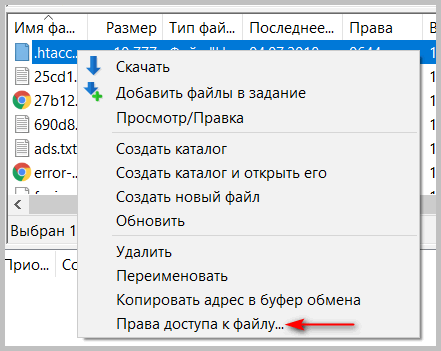
И из контекстного меню, вызванного нажатием правой кнопки мыши, выбираем «Права доступа к файлу». После этого появится диалоговое окно «Изменить атрибуты файла» (на скриншоте ниже предоставлены примеры отдельно для файла и каталога):
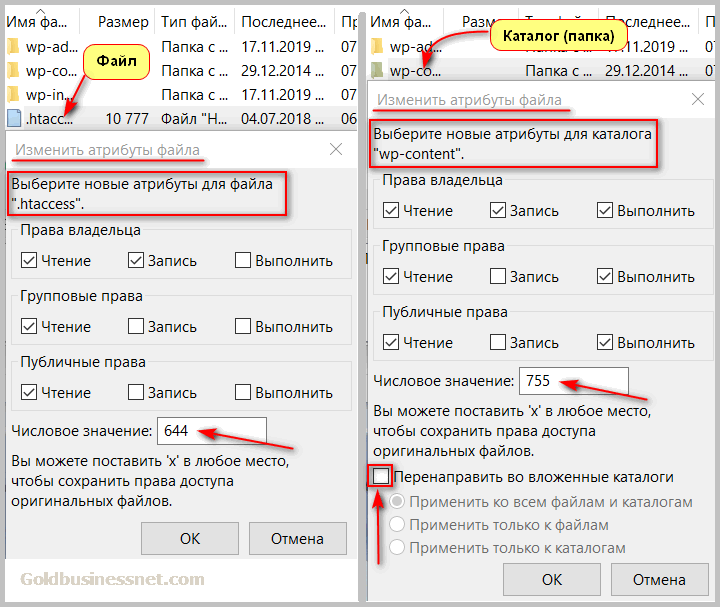
Присваиваем необходимые значения Чмод для выбранного (или выбранных) файлов либо папок. Обращаю внимание на то, что при редактировании прав доступа на папку присутствует опция «Перенаправить во вложенные каталоги». Это значит, что заданные права доступа применяются ко вложенным в эту директорию каталогам (папкам) либо файлам.
При отмеченной галочке ниже расположенная группа настроек станет активной и потребуется еще выбрать, как их нужно применять: ко всем файлам и каталогам, только к файлам либо исключительно к каталогам. Теперь, думаю, процесс установки chmod на практике понятен.



