
Советы и подсказки для получения максимальной отдачи от Apple Watch
Russian (Pусский) translation by Ellen Nelson (you can also view the original English article)
Apple Watch вышла несколько дней назад. В этом уроке показано множество советов и трюков, некоторые из которых вы, возможно, еще не обнаружили, для получения максимум от Apple Watch.
Ввод пароля
Немного неудобно использовать цифры на экране часов, чтобы ввести пароль, так как экран довольно маленький.
Более простой способ ввода цифр — использовать приложение Apple Watch на iPhone для ввода пароля. Все, что вам нужно сделать — открыть приложение Apple Watch на iPhone и часы разблокируются.
Кнопка домой
Колесико Digital Crown (далее колесико) является эквивалентом кнопки «домой». Если вы находитесь на циферблате часов, нажмите на колесико, чтобы просмотреть все приложения на часах.
Если вы находитесь где-то еще, два нажатия на колесико вернут вас во все приложения.
Изменение порядка приложений
Если вы обычно делаете это на iPhone или iPad, то принцип сразу станет узнаваем.
Перейдите на главный экран, где отображаются все приложения. Нажмите и удерживайте любой значок приложения, пока все не начнут танцевать, как на iPhone. Нажмите и перетащите приложение, чтобы переместить его в другое место и, таким образом, измените порядок приложений на экране часов.
Когда вы расставите приложения в нужном порядке, нажмите на колесико, чтобы остановить дрожание значков приложений и установить приложения на главном экране.
Удаление приложений
Чтобы удалить приложение с главного экрана часов Apple, нажмите и удерживайте любой значок приложения, пока все значки приложений не начнут танцевать.
На некоторых значках приложений есть маленький крестик в сером круге. Эти приложения можно скрыть с главного экрана, нажав крестик. Вы заметите, что некоторые значки приложений не имеют этого креста, и эти приложения нельзя скрыть.
Кроме того, откройте приложение Apple Watch на iPhone, откройте Мои часы > Приложение и затем переключите Показывать приложение на Apple Watch.
Используйте приложение Apple Watch на iPhone, если вы хотите отобразить приложения, которые вы ранее скрыли.
Glances
С циферблата часов проведите пальцем по экрану вверх, чтобы увидеть Glances. Для перемещения между режимами Glances проведите пальцем влево и вправо.
Количество доступных Glances будет обозначено маленькими серыми точками в нижней части экрана часов.
Управление Glances
Glances можно настроить в приложении Apple Watch на iPhone.
Откройте приложение Apple Watch на iPhone, перейдите в Мои часы > [Приложение], а затем переключите Показывать в Glances.
Настройка часов для разных часовых поясов
На первый взгляд кажется выбор различных часов для разных часовых поясов немного запутанным в Apple Watch. В самих часах нет ничего интуитивно понятного, в приложении Apple Watch так же нет ничего, что бы подсказывало, как это делается.
Ответ на удивление прост, когда вы знаете как. Откройте приложение Часы на iPhone и выберите Мировое время.
Нажмите кнопку +, чтобы добавить новые города. Нажмите кнопку Изменить, чтобы изменить порядок городов. Обратите внимание, что город в верхней части списка это тот, который появится в Glances на Apple Watch.
Все города, которые вы определили, будут отображаться на часах в приложении Мировое время. Чтобы изменить порядок отображения, отредактируйте порядок в приложении Часы на iPhone.
Уведомления
Чтобы посмотреть последние уведомления, проведите вниз от верхней части экрана циферблата часов.
Вы узнаете, есть ли у вас новые, непрочитанные уведомления, по точке в верхней части экрана.
Скажите куда вы собрались
Siri — личный ассистент Apple, активируемый голосом, набирает обороты за последние пару лет, с тех пор, как она была впервые представлена на iPhone.
Несмотря на то, что Siri не на 100% совершенна, она может выполнять определенные задачи, если вы скажите ей что сделать, вместо тыкания пальцем по экрану.
Чтобы активировать Siri, просто скажите «Эй, Сири». Когда вы увидите, что Siri появилась на экране, произнесите команду. Вы можете использовать Siri, чтобы делать всевозможные вещи, например:
Быстро получить прогноз погоды для любого места
Получить прогноз погоды в любой точке мира настолько просто, как поднять ваше запястье и спросить Siri. Не надо ничего настраивать, ничего листать, никаких танцев с бубном вокруг с iPhone. Просто спроси.
Соблюдение тишины во время входящих звонков
Apple Watch сообщает, когда кто-то звонит на ваш iPhone. Но это не всегда удобно.
Чтобы отключить Apple Watch, поднесите вашу руку к экрану и прикоснитесь к нему в течение трех секунд, чтобы отключить часы.
Ответить на входящие вызовы, на которые вы не можете ответить
На экране часов Apple вы увидите имя звонящего абонента, а так же красную и зеленую кнопки — ответ или отклонение вызова.
Для получения дополнительной информации используйте колесико для прокрутки вниз и выберите, хотите ли вы ответить на вызов на iPhone или вы хотите отправить сообщение вызывающему абоненту.
Если вы хотите отправить сообщение звонящему абоненту, нажмите соответствующую кнопку, а затем выберите из списка предопределенных сообщений. Выберите одно и вашему абоненту будет отправлено сообщение iMessage или СМС вместо ответа на вызов.
Воспроизведение и приостановка музыки
Вы можете выбрать приложение Музыка на главном экране, но вы также можете заставить Siri сделать тяжелую работу за вас. Просто скажите Siri, что бы вы хотели послушать, в данном случае Sledgehammer by Peter Gabriel.
Используйте Siri, чтобы приостанавливать музыку, поднимая запястье и говоря: «Эй, Сири, останови музыку».
Регулировать громкость просто
Во время прослушивания музыки, независимо от того, воспроизводится ли она через iPhone, динамики Apple Watch или AirPlay, громкость можно быстро и легко регулировать, вращая колесико.
AirPlay в качестве внешних динамиков
Используйте Force Touch (технология силы нажатия) — нажмите и удерживайте — экран управления музыкой, чтобы выбрать AirPlay, чтобы вы могли отправить музыку на внешние динамики, а не воспроизводить её на часах.
Вы также можете выбрать источник музыки, такой как iPhone, iPad, Mac и даже перемешать музыку.
Управление сообщениями
Force Touch (нажмите и удерживайте) для создания нового сообщения.
Проведите пальцем вправо, чтобы просмотреть цепочку сообщений.
Проведите влево, чтобы просмотреть детали контактной информации этого человека или удаления беседы.
Календарь
Force Touch (нажмите и удерживайте) вверху между режимами Список и День. Используйте колесико для прокрутки.
Нажмите и удерживайте колесико, чтобы активировать Siri и продиктуйте детали новой встречи, чтобы запланировать её в календаре.
Отправка звукового сигнала для поиска iPhone
Бывают случаи, когда вы забыли куда положили свой iPhone, а не потеряли его. Вы знаете, что он где-то дома, но вы не знаете, что он застрял в спинке дивана.
Найти iPhone только сообщит вам то, что вы уже и так знаете — что ваш iPhone находится где-то рядом. где-то.
С помощью Apple Watch вы можете отправить сигнал на iPhone нажатием кнопки на часах Apple, что заставит iPhone издать громкий звук. Это поможет вам найти iPhone, если вы забыли куда его положили. Невероятно полезно, если он оказался где-то за диванной подушкой.
Энергосбережение с Экорежимом
Если у часов Apple недостаточно заряда аккумулятора, вы можете переключиться в Экорежим, который позволит устройству работать как часы, но отключит все остальные функции.
Чтобы получить доступ к Экорежиму, проведите пальцем по экрану и перейдите по экрану Glances, чтобы посмотреть оставшийся заряд батареи.
Другой метод — нажмите и удерживайте кнопку на сбор Apple Watch, чтобы открыть пункт меню резервного питания.
Включение и выключение
Существует ряд доступных опций для контроля уровня взаимодействия с Apple Watch.
С помощью Glances можно быстро установить режим «Полета», режим «Не беспокоить» и «Без звука». Кроме того, используйте приложение Apple Watch на iPhone, чтобы отразить режим полета между Apple Watch и iPhone. Установите на одном и сделайте на обоих одинаковый режим.
Нажмите и удерживайте кнопку сбоку Apple Watch, чтобы вызвать пункт меню «Выключить» устройство.
Включение и выключение питания Apple Watch также можно выполнить одновременным нажатием и удержанием колесика и кнопки.
Закрепление зарядного устройства
Не потеряйте зарядное устройство, когда вы не заряжаете Apple Watch. Убедитесь, что он отсоединен от источника питания и приклеивается к чему-то металлическому, например, к основанию лампы, холодному радиатору или металлическому орнаменту.
Индуктивное зарядное устройство является магнитным и будет оставаться там, где вы его разместили. Удобно, так как вероятность потеряться при работе с документами уменьшается.
Ping неравномерный iPhone с Apple Watch, чтобы помочь найти его
Неправильное размещение iPhone — довольно обычное явление для многих из нас, возможно, оно проскользнуло между подушками на диване, возможно, вы оставили его в другой комнате, возможно, он упал где-то под сиденьями в машине, может быть, это на заднем дворе, что-то есть возможное. К счастью для владельцев Apple Watch, они могут использовать удобную функцию Ping iPhone, чтобы их парный iPhone издавал громкий звук pinging, позволяя легко находить потерянный iPhone в пределах слышимости.
Функция pinging iPhone очень полезна, особенно для тех из нас, кто часто размещает iPhone где-то, а затем забывает, куда именно он пошел или куда он упал. Родители и сиделки должны найти эту функцию, чтобы быть полезной, так как у маленьких есть умение размещать устройства в необычных местах, и возможность пинговать iPhone, чтобы найти его, вынимает большую часть работы с предположениями.
Как пинговать iPhone с помощью Apple Watch
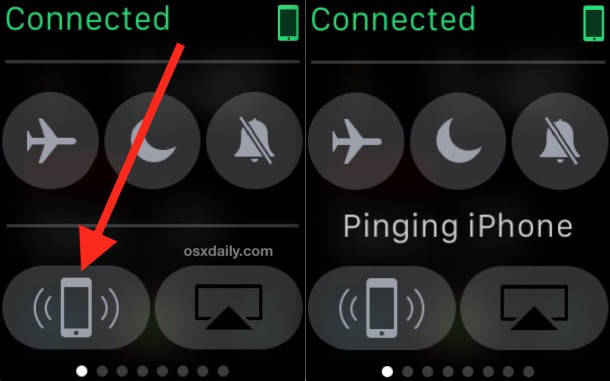
Пока он находится рядом и подключен к Apple Watch, вы можете пинговать iPhone и быстро находить его.
IPhone выпустит несколько очень громких звуков пинга, и вы можете продолжать нажимать кнопку pinging, чтобы сузить аудиосигнал там, где находится предмет. Если это звучит глухо, это, вероятно, застряло в подушке или под сиденьем где-то, или, может быть, в холодильнике, не делайте ничего, если iPhone отсутствует!
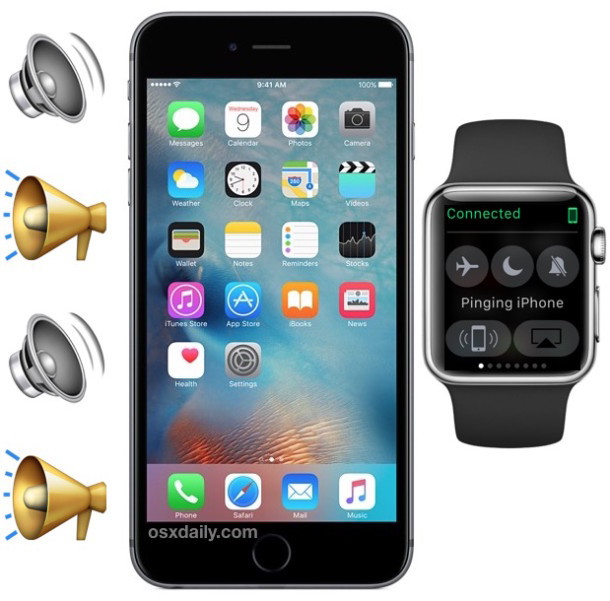
Ping Lost iPhone & Make Flash Flash Flash
Другой опрятный трюк — это вариант метода ping, который заставляет вспышку камеры на iPhone мигать в дополнение к устройству, звучащему обычным звуком звучания. Трюк с этим заключается в том, чтобы просто удерживать кнопку Ping, и iPhone будет мигать вспышкой камеры в дополнение к звуковому эффекту звонка. Это отлично подходит для поиска потерянного iPhone в темной комнате, или если он застрял под автомобильным сиденьем или чем-то подобным.
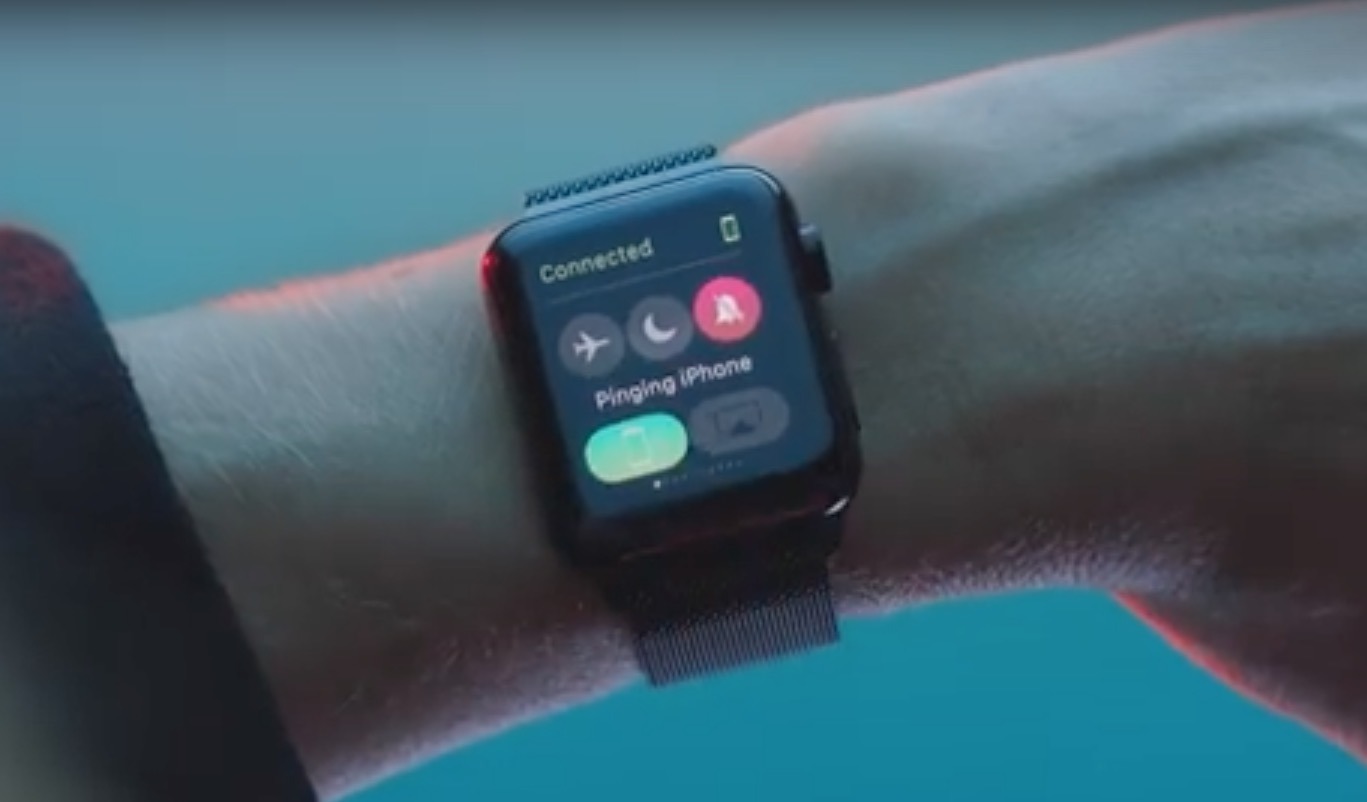
Для видео-демонстрации этой функции Apple запустила рекламную кампанию Apple Watch под названием «найти», в которой показано, как использовать функцию pinging из Watch для отслеживания iPhone, это видео встроено ниже:
Как упоминалось ранее, если Apple Watch показывает красное сообщение «Disconnected», вы не сможете пинговать iPhone, и вместо этого вам придется полагаться на поиск потерянного iPhone с iCloud, который также может пинговать устройство и размещать его на карте этот способ имеет преимущество в доступе с другого устройства iOS или веб-браузера.
Если вы попробовали iCloud и Apple Watch и по-прежнему не можете найти устройство, вы, вероятно, захотите поместить его в потерянный режим с помощью Remote Lock, чтобы он не использовался без вашего Apple ID.
Обзор: Фишки и особенности Apple Watch
Тем, кто только приобрел свои первые умные часы Apple и тем, кто уже давно ими пользуется, может быть полезно прочитать наш обзор возможностй и фишек, которые предоставляют смарт-часы от именитого производителя.
Операционная система Apple watchOS 4 на сегодня является одной из самых распространенных на рынке. Именно поэтому мы решили рассказать о способах настройки гаджета и некоторых сценариях использования.
Итак, друзья, если у Вас есть вопросы по взаимодействию с вашими любимыми Apple Watch читаем далее!
Кстати, если у Вас после прочтения статьи будет чем поделиться, пишите в комментарии к статье свои варианты использования, а также разные фишки, которые могут быть полезными.
Настройка и использование App Dock
Начиная с watchOS 3, нажатие на боковую кнопку позволяет просматривать открытые приложения. Есть смысл настроить Dock по своему вкусу, добавить в избранное, потому что пользоваться этим приложением очень удобно.
На панели Dock отображается до 10 приложений, а также недавно использовавшиеся программы и воспроизведенные композиции. Для переключения между приложениями откройте Dock-панель, нажав на боковую кнопку (повторное нажатие на кнопку скроет панель), затем смахните вправо или влево и нажмите иконку приложения для его запуска. При необходимости добавить какую-либо из недавно использовавшихся программ на панель, откройте Dock, перейдите в раздел «Недавние» (в самом конце списка) и по прошествии нескольких секунд появится опция «Оставить в Dock», позволяющая закрепить выбранное приложение в Dock панели. Для удаления приложения переключитесь на него с помощью свайпа, а затем смахните вверх и нажмите «Удалить». Для изменения порядка приложений на панели Dock, нужно перейти к нужному приложению и, не отрывая пальца от экрана, переместить его иконку вправо или влево.
Отслеживать сон
Менять громкость AirPods
Чтобы изменить громкость беспроводных наушников Airpods не вынимая iPhone, достаточно попросить об этом Siri. Однако это не всегда удобно. А если у Вас есть Apple Watch, то Вам повезло!
При проигрывании музыки, можно посмотреть какой трек сейчас воспроизводится на экране смарт-часов. Чтобы регулировать уровень громкости, достаточно вращать «корону» часов. В некоторых ситуациях это очень удобно, и даже удобнее, чем Siri.
Сделать снимок экрана
Любые Apple Watch могут сделать снимок экрана. Для этого необходимо одновременно нажать «корону» и кнопку действия под ней. После чего снимок будет сохранен в галерее вашего iPhone. Однако подобная возможность не доступна по умолчанию. Ее необходимо активировать. Для этого необходимо перейти в программу Watch на Iphone, выбрать раздел « Мои часы », нажать на « Основные », а затем на « Включение снимков экрана ».
Сменные браслеты
Потрясающее распространение получили не только сами смарт-часы, но и различные сменные ремешки. Любой пользователь может подобрать подходящий вариант для себя. Для любой ситуации. И для спорта, и для работы и для путешествий. Для всего.
Пару слов о каждом:
Силиконовые ремешки очень практичны, удобны. сделаны из качественного гипоаллергенного силикона. Их отличает широкая цветовая гамма.
Разблокировка часов с Iphone
Даже если во время первоначальной настройки смарт-часов вы не настроили эту очень удобную функцию, у Вас есть возможность сделать это в любое время. И больше не придется вводить код. Функция настраивается в приложении-компаньоне на Iphone. Нужно включить или отключить функцию «Разблокировать с iPhone». Однако необходимо помнить, чтобы функция работала, Apple Watch должны находится рядом с Iphone.
Уведомление о повышении сердечного ритма
Apple все больше внимания уделяет мониторингу процессов жизнедеятельности. Одной из возможностей, которые предоставляет гаджет, стала уведомление о превышении средних показателей сердцебиения. Активировать данное уведомление можно в приложении-компаньоне, в разделе пульса.
При активации функции Вам будет предложено выбрать диапазон от 100 до 150 ударов в минуту. Гаджет будет предупреждать Вас о превышении установленного порогового значения. При этом, смарт-часы умеют отличать резкие кратковременные скачки пульса (например, при просмотре фильма ужасов). Соответственно, умные часы определяют лишь долговременные превышения выбранных значений, что может быть сигналом для необходимости обращения к врачу для дальнейшей диагностики.
Объединение тренировок
Если Вы поклонник триатлона, то начиная с watchOS 4 у Вас есть возможность объединения тренировок по триатлону в одну. Данная возможность серьезно сэкономит Ваше время и избавит от необходимости лишний раз свайпать потными или мокрыми пальцами по небольшому экрану часов.
Чтобы сменить тип тренировки, больше не нужно останавливать одну и начинать другую. Достаточно во время активной тренировки, сделать свайп вправо и нажать «+», чтобы добавить новую тренировку. Позднее, по окончании, объединение произойдет автоматически.
Разблокировка Mac с помощью Watch
Если у Вас набор техники Apple, включая Mac, то данная возможность станет для Вас очень удобной. Вы можете использовать Apple Watch вместо пароля на вашем Mac, чтобы получить доступ к компьютеру. Данная возможность предусмотрена для компьютеров, младше 2013 года, на которых установлена macOS Sierra 10.12 или более поздняя версия.
Естественно, учетная запись должна быть одинаковой.
Для настройки доступа на Mac, нужно перейти в «Системные настройки», затем выбрать «Безопасность и конфиденциальность» и перейти на вкладку «Общие». Здесь нужно установить Apple Watch для разблокировки Mac.
Также убедитесь, что на вашем Mac включена двухфакторная аутентификация ( Apple > «Системные настройки» > iCloud > «Учетная запись» ).
Делитесь кольцами активности
Приложение Activity предназначенное для сбора фитнес-данных из Apple Watch в последнем обновлении получило возможность делиться своими результатами с другими пользователями Apple Watch. Для этого нужно сначала добавить друзей, с которыми Вы планируете делиться своими достижениями. Чтобы сделать это, нужно перейти в приложение Activity на вашем iPhone. Затем выбрать «Общий доступ» и нажать значок «+» в углу, чтобы добавить контакты.
Далее, нужно вернуться к Apple Watch, зайти в приложение Activity и сделать свайп вправо, чтобы увидеть данные активности у ваших друзей. Вы также можете прокомментировать тренировки.
«Авто пауза» во время бега
Как и на Samsung Gear S3, Apple также позволяет поставить на паузу отслеживание беговой тренировки. Подобная функция очень удобна, если Вам пришлось остановиться по какой-то причине (например, на светофоре в ожидании разрешающего сигнала). Для активации этой функции, идем в приложение Apple Watch на iPhone, затем в раздел «Мои часы», и далее нужно выбрать раздел «Тренировка». Здесь можно настроить запуск «автоматической паузы».
Проверка занятого объема памяти
Вообще, в смарт-часах Apple Watch вполне достаточно свободного места для хранения различных программ. Если Вам хочется контролировать этот процесс, то достаточно в приложении-компаньоне Apple Watch перейти в раздел «Общие» и затем выбрать «Использование». Здесь вы сможете получить информацию о том, сколько места занимают установленные приложения.
Изменение размера текста
Если у Вас есть желание изменить размер текста, отображаемого на экране умных часов, то сделать это можно, перейдя в «Настройки»> «Яркость и размер текста». Далее, нужно просто настроить по своему желанию.
Удаление воды после плавания
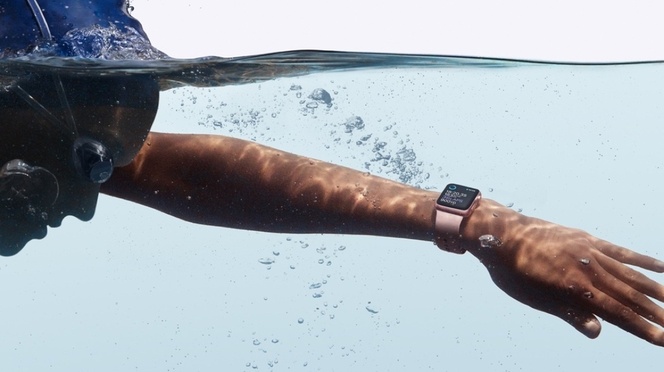
Начиная с Apple Watch Series 2, гаджет не только обладает высоким уровнем влагозащиты, который позволяет плавать не снимая часов, но еще и имеет в своем арсенале уникальную систему удаления остатков воды после водных процедур. Чтобы вручную использовать эту функцию, проведите по экрану вверх от главного главного экрана, чтобы попасть в Центр управления Apple Watch. Затем нужно выбрать значок капли. Далее следуйте инструкциям.
 — Читать далее: ЛУЧШИЕ ТРЕКЕРЫ ДЛЯ ПЛАВАНИЯ. ВСТРЕЧАЕМ ЛЕТО С ПРАВИЛЬНЫМИ ГАДЖЕТАМИ — Читать далее: ЛУЧШИЕ ТРЕКЕРЫ ДЛЯ ПЛАВАНИЯ. ВСТРЕЧАЕМ ЛЕТО С ПРАВИЛЬНЫМИ ГАДЖЕТАМИ |
На самом деле, активировать эту функцию можно и до похода в бассейн. Ведь помимо удаления влаги, функция блокирует экран, избавляя от ложных срабатываний во время плавания.
Поиск iPhone
Если забыли, куда положили ваш Iphone, с Apple Watch найти его не составит труда. Достаточно лишь активировать функцию Пинг (Ping), для поиска. Сделать это просто. Сделайте свайп вверх, чтобы попасть в Центр управления. Далее, найдите функцию «Пинг» и нажмите на нее. В это время на Iphone активируется звуковая сигнализация, которая позволит быстро найти смартфон. Если нажать и удерживать кнопку Пинга, то к звуковой сигнализации Iphone добавится и световая (активируется встроенная вспышка смартфона), что упростит поиск.
Ответ с запястья
На Apple Watch до сих пор отсутствует клавиатура (а нужна ли она?), однако и при ее отсутствии у пользователя есть возможность ответить на входящее сообщение и электронное письмо. Во-первых, можно использовать уже готовые шаблоны ответов. Во-вторых, можно надиктовать сообщение с помощью Siri. Это, конечно, нетривиальная задача, однако Siri становится умнее с каждым разом и все лучше понимает речь. Кстати мы заметили, что задача упрощается, если использовать подключенные Bluetooth-наушники.
Перезапуск системы
Хоть Apple и утверждает, что перезапуск системы является крайним средством, однако иногда он необходим. Итак, если все другие варианты испробованы и эффекта не дали, то для перезагрузки нажмите и удерживайте «корону» вместе с боковой кнопкой в течение 10 секунд. Так же, как и на iPhone, появится логотип Apple, и часы должны перезагрузиться.
«Накрыть», чтобы убрать звук
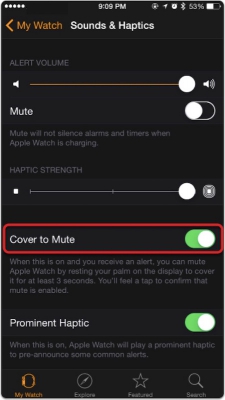
Очень часто пользователи устанавливают звуковые уведомления и будильники. И также часто бывают ситуации, когда звуковые сигналы неуместны. Если вы не позаботились заранее о переводе гаджета в беззвучный режим, есть способ быстро убрать звук часов. Достаточно просто накрыть часы ладонью.
Для того, чтобы активировать данную функцию, необходимо н а iPhone открыть программу Apple Watch, перейти на вкладку «Мои часы» и нажать «Звуки, тактильные сигналы». Далее, нужно выбрать Cover to mute.
Использовать режим «театр»
Режим «театр» как раз и предотвращает случайную активацию дисплея, чтобы ничего не отвлекало Вас от просмотра фильма или спектакля.
Активируется режим в часах, начиная с watchOS 3.2. Поднимите запястье или коснитесь экрана, чтобы активировать экран Apple Watch, или нажмите на колесико Digital Crown. Вызовите «Центр управления», проведя пальцем вверх по экрану. Затем нужно снова провести по экрану пальцем вверх, пока не увидите иконку в виде двух театральных масок. Затем нажимаем на указанную иконку. Появится описание функции. Чтобы активировать ее, необходимо еще раз нажать.
Apple GymKit
Работает это следующим образом. Перед началом тренировки вы подключаете к кардиотренажеру свои Apple Watch через NFC и Bluetooth, и часы в реальном времени начинают получать самые актуальные и необходимые данные, такие как скорость и угол подъема. Надемся, не нужно рассказывать, что это лучше, чем просто смотреть на экран тренажера? Учет данных тренировки ведь никто не отменял.
К сожалению, мы пока не знаем, когда совмещенные с GymKit тренажеры появятся в российских фитнес-центрах. В странах Европы и США подобные обновления начались лишь в декабре 2017 года.
Превратить часы в прикроватный будильник
Когда Вы оставляете часы на зарядке, достаточно наклонить их на бок и это активирует специальный режим, который превратит ваши часы в отличный прикроватный будильник. Нам очень нравится.
Удаление уведомлений
Если у Вас слишком много уведомлений и это начинает Вас напрягать, то на Apple Watch легко можно очистить историю уведомлений. Чтобы сделать это, нужно попасть в Центр уведомлений, свайпом сверху вниз. С усилием нажмите на экран (только не переусердствуйте). Выберите «Х», чтобы удалить все уведомления.
Перевести звонок на iPhone
Если звонок пришел на смарт-часы, однако есть желание продолжить общение уже с помощью смартфона, достаточно лишь принять вызов на часах, а затем свайпом сверху вниз отправить его на телефон. Просто и быстро.
Возврат к последнему используемому приложению
Переключаться между приложениями смарт-часов не составляет труда. Чтобы перейти в последнее приложение, достаточно лишь дважды нажать на «корону».
Активация режима «Резервное питание»
В случае, если ваши смарт-часы разряжаются раньше времени, есть простой способ продлить их работу. Для этого можно активировать функцию «Резервное питание». Нажмите и удерживайте кнопку включения на умных часах. Включение данного режима отключит все функции гаджета помимо часов. Все лучше, чем полносьтю разряженные часы на руке.
Отключение уведомлений
По умолчанию, Apple Watch транслирует любые уведомления вашего Iphone. Однако, чтобы избавить себя от большого количества уведомлений и оставить лишь нужные, можно вручную настроить список приложений, которым будет разрешено присылать уведомления на ваши смарт-часы. Для настройки списка, о ткройте программу Apple Watch на iPhone. Затем, перейдите на вкладку «Мои часы» и выберите «Уведомления». Далее, выберете приложение. Если требуется, чтобы параметры уведомлений приложения дублировали параметры на iPhone, нажмите «Повтор iPhone». Если необходимо использовать другие параметры уведомлений только для Apple Watch, нажмите «Настроить».
Добавление музыки на Apple Watch
С выходом последней версии смарт-часов, Series 3, пользователям доступен сервис потоковой мызки непосредственно с умных часов, благодаря сотовой связи. И несмотря на то, что популярность потоковых сервисов постоянно растет, возможность загрузки привычных MP3-треков до сих пор остается наиболее распространенным способом прослушивания музыки с помощью Apple Watch. Особенно, если вы подключаете Apple Airpods напрямую к часам.
Для просмотра и управления переходим в раздел «Музыка» на Iphone. Далее « Моя музыка », « Плейлисты » и выбираем пункт « Создать » для создания нового плейлиста. После этого добавляем в новый плейлист всю музыку, которую хотим загрузить на Apple Watch и присваиваем плейлисту название. Нажимаем кнопку «Готово».
Теперь нужно синхронизировать данные с часами. Запускаем приложение Watch на iPhone, переходим в раздел «Мои часы», выбираем «Музыка» и затем «Синхронизированный плейлист». Здесь выбираем плейлист, который создавали. После окончания синхронизации, можно пользоваться.
Из-за довольно медленной загрузки, собственно, музыку с iPhone на Apple Watch можно загружать только при активной зарядке смарт-часов. Также обратите внимание что по умолчанию, максимальный размер загружаемого на смарт-часы плейлиста, ограничен 1Гб.
Хотите увеличить размер зранилища? ОК, идем в приложение Watch, выбираем «Музыка», затем «Лимит хранилища» и выбираем: 100 МБ, 500 МБ, 2 ГБ. Здесь же можно установить лимит хранилища по количеству песен (15, 50, 125 или 250 песен). Наслаждайтесь.
Настройка для левши
Корона, являясь достаточно массивной, зачастую мешает тем, кто предпочитает носить умные часы на левой руке. Однако Apple подтверждает, что и здесь все легко настраивается. Итак, для того, чтобы настроить умные часы для использования на левой руке, можно «перевернуть» часы в настройках. В приложении на iPhone переходим в общие настройки и выбираем «Ориентация часов». Далее нужно лишь определиться с правильной рукой.
Организовать приложения на часах
Такая возможность есть в watchOS 4. Не нравится, как приложения расположены по умолчанию? Настройте так, как будет удобно лишь Вам. Удобнее, чтобы приложения отображались списком? Нет проблем. В «Часах» просто коснитесь экрана выбора приложения, чтобы выбрать нужный параметр. «Сетка», например.
Удаляйте ненужные циферблаты
Хотя циферблат с Микки Маусом является безусловно милым и популярным, нанаш взгляд, он не очень удобен и функционален. Время видно плохо.
Чтобы удалить неиспользуемые циферблаты с iphone, то в приложении Apple Watch идем на вкладку «Мои часы» и выбираем опцию редактирования в секции циферблатов. Здесь напротив ненужного циферблата нажимаем на красный значок и подтвердить действие.
Можн сделать это и с помощью часов. Зажимаем цифровую корону чтобы открыть циферблат, затем задерживаем палец на экране, чтобы появились дополнительные опции. Выбираем ненужный циферблат и смахиваем его вверх. Затем подтверждаем действие. Готово!
Удаляем стандартные приложения Apple
В iOS 10, Apple добавила возможность удалять приложение Акции с вашего iPhone. К счастью для вас, удаление этого приложения также удаляет их из Apple Watch. Радуемся.



