
Ошибка компиляции видеофильма в Adobe Premiere Pro
Ошибка компиляции в программе Adobe Premiere Pro является одной из самых популярных среди пользователей. Отображается она при попытке экспортировать созданный проект на компьютер. Процесс может прерваться сразу или через определенное время. Давайте разберемся в чем же дело.
Почему возникает ошибка компиляции в программе Adobe Premiere Pro
Ошибка кодека
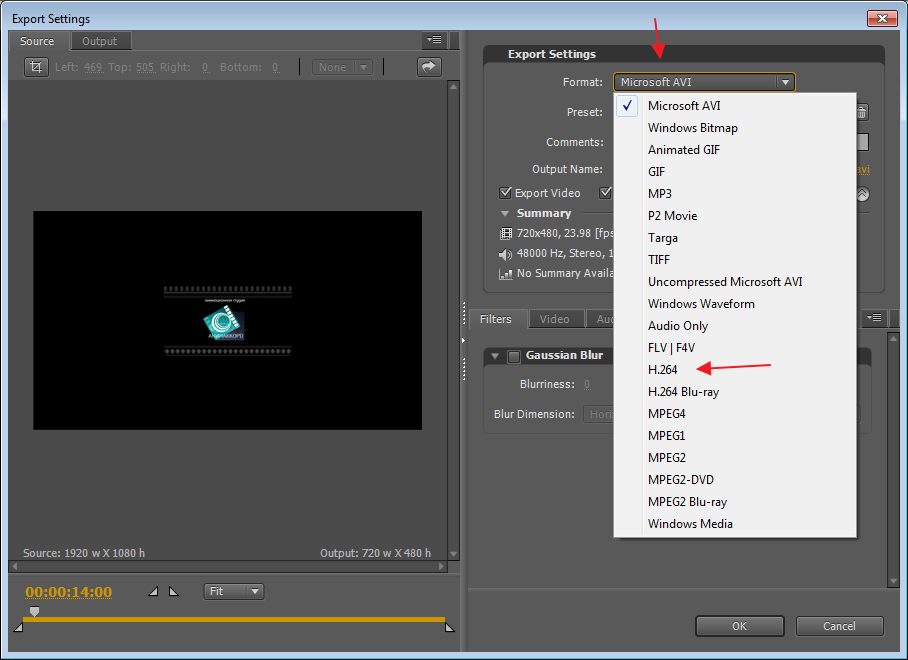
Довольно часто эта ошибка возникает из-за несоответствия формата для экспорта и установленного в системе пакета кодеков. Для начала попробуйте сохранить видео в другом формате. Если нет, удалите предыдущий пакет кодеков и установите новый. Например QuickTime, который хорошо сочетается с продуктами из линейки Adobe.
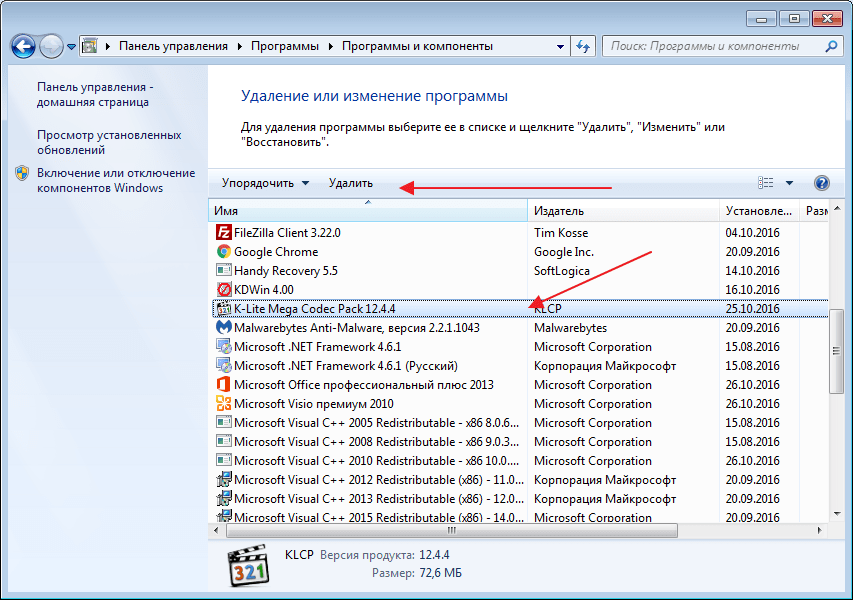
Заходим в «Панель управления-Установка и удаление программ», находим ненужный пакет кодеков и удаляем стандартным способом.
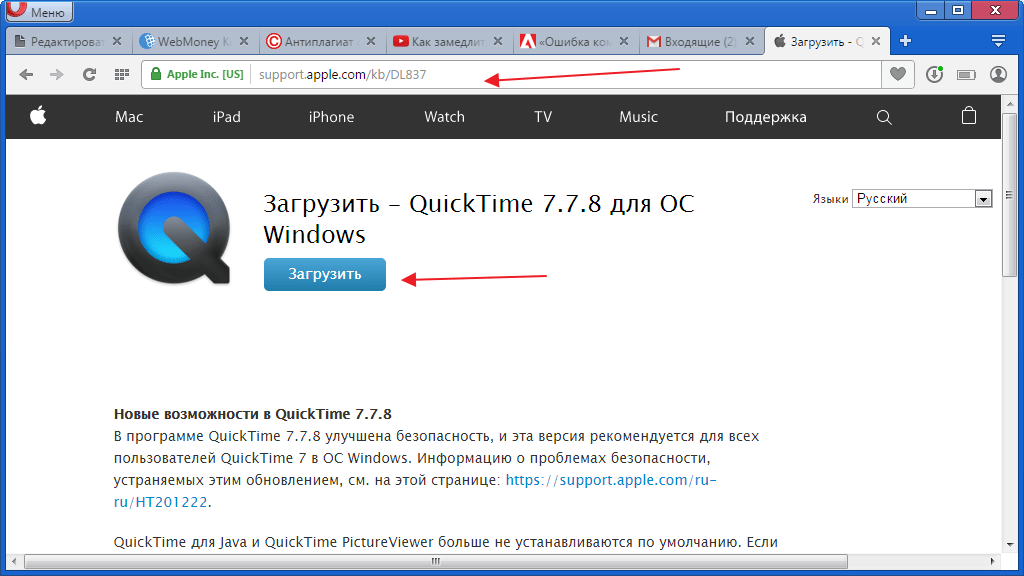
Затем идем на официальный сайт QuickTime, скачиваем и запускаем установочный файл. После завершения инсталляции перегружаем компьютер и запускаем Adobe Premiere Pro.
Недостаточно свободного места на диске
Это часто случается при сохранении видео в определенные форматы. В результате файл становится очень большой и просто не помещается на диске. Определите соответствует ли объем файла свободному месту в выбранном разделе. Заходим в мой компьютер и смотрим. Если места не хватает, тогда удаляем лишнее с диска или экспортируем в другом формате.
Или экспортируем проект в другое место.
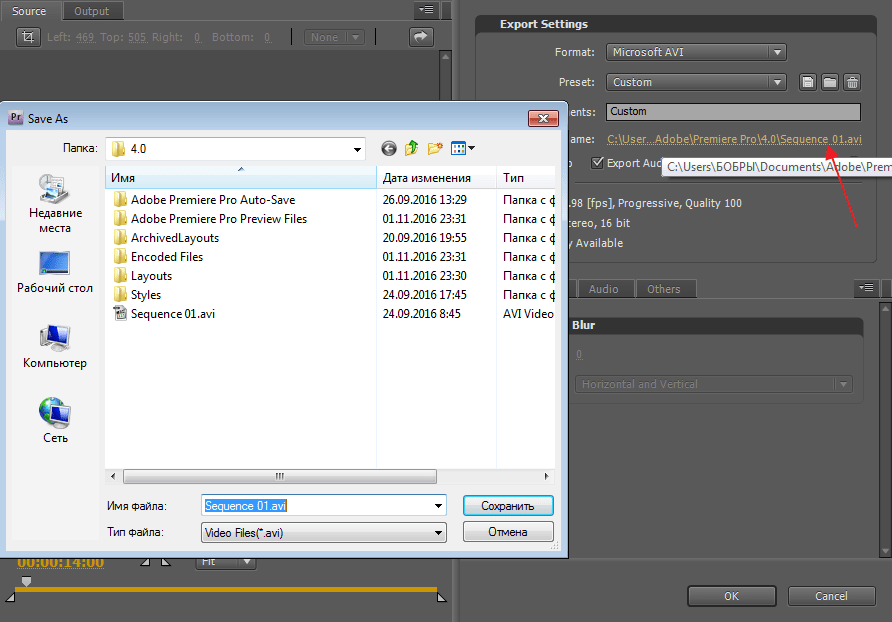
Кстати этим методом можно воспользоваться даже если места на диске достаточно. Иногда помогает в решении данной проблемы.
Изменить свойства памяти
Иногда причиной данной ошибки может послужить нехватка памяти. В программе Adobe Premiere Pro есть возможность немного увеличить ее значение, однако следует отталкиваться от объема общей памяти и оставить какой-то запас для работы других приложений.
Заходим в «Edit-Preferences-Memory-RAM available for» и выставляем нужное значение для Premiere.

Нет прав для сохранения файлов в этом месте
Вам необходимо обратится к администратору системы для снятия ограничения.
Имя файла не является уникальным
При экспорте файла на компьютер, он должен иметь уникальное название. Иначе он не будет перезаписан, а просто выдаст ошибку, в том числе и компиляции. Это часто возникает когда пользователь сохраняет один и тот же проект повторно.
Бегунки в разделах Sourse и Output
При экспорте файла, в левой его части есть специальные бегунки, которые регулируют длину видео. Если они выставлены не на полную длину, а при экспорте возникает ошибка, выставьте их на начальные значения.
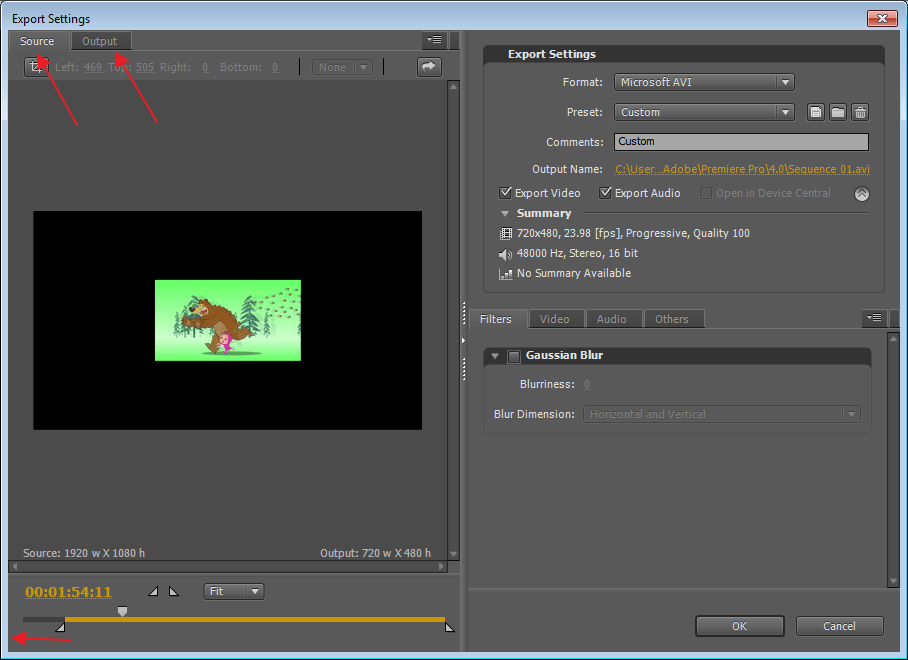
Решение проблемы сохраняя файл частями
Довольно часто при возникновении данной проблемы пользователи сохраняют видео файл частями. Для начала его нужно разрезать на несколько частей используя инструмент «Лезвие».
Затем с помощью инструмента «Выделение» отмечаем первый отрывок и экспортируем его. И так со всеми частями. После чего части видео опять загружаются в программу Adobe Premiere Pro и соединяются. Зачастую проблема исчезает.

Неизвестные ошибки
Если ничего не помогло, необходимо обратиться в службу поддержки. Так как в Adobe Premiere Pro часто случаются ошибки, причина которых относится к ряду неизвестных. Решить их обычному пользователю не всегда представляется возможным.
Помимо этой статьи, на сайте еще 12431 инструкций.
Добавьте сайт Lumpics.ru в закладки (CTRL+D) и мы точно еще пригодимся вам.
Отблагодарите автора, поделитесь статьей в социальных сетях.
Исправление ошибки компиляции фильма в Premiere Pro
Обновление: Перестаньте получать сообщения об ошибках и замедляйте работу своей системы с помощью нашего инструмента оптимизации. Получите это сейчас на эту ссылку

Может быть несколько причин, по которым появляется сообщение об ошибке «Ошибка компиляции фильма. Неизвестная ошибка »указывает на то, что может быть трудно понять, с чего начать. Поскольку не все приведенные ниже предложения применимы к вашей конкретной проблеме, вы можете пропустить все шаги, которые не являются частью вашей конкретной конфигурации. Даже если вы обратитесь в службу технической поддержки за дополнительной помощью, рекомендуется делать подробные записи, даже если вы следуете инструкциям, чтобы агент, который помогает вам, мог сделать это более эффективно.
Несколько обстоятельств могут привести к этой конкретной проблеме. В некоторых случаях за первым сообщением об ошибке следует вторая строка информации, описывающей проблему:
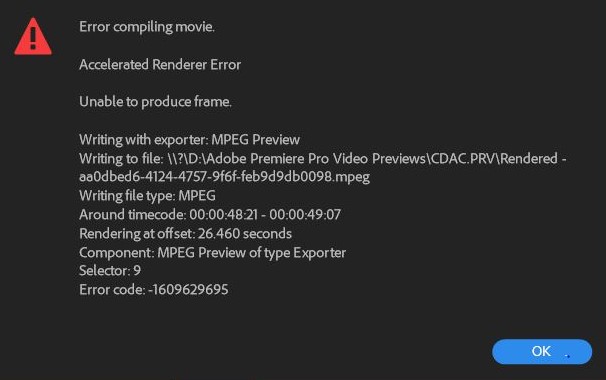
Чтобы исправить ошибку при компиляции фильмов в Premiere Pro:
Разбить проблему
Вы можете попытаться разбить проблему, чтобы найти точное место на вашей временной шкале, где возникает проблема.
Ноябрьское обновление 2021:

Если это работает, вы можете увидеть, что проблема во второй половине последовательности и выполнить те же действия, что и выше, но вместо удаления половины последовательности удалите четверть. Продолжайте использовать этот метод, пока вы приблизительно не поймете, где проблема в последовательности.
Конвертируйте ваш файл в DV AVI
Если вы работаете с файлом, который отличается от остального оборудования, преобразуйте файл в формат DV AVI.
Обновите Premiere до последней версии
Если проблема была вызвана ошибкой, вероятно, проблема будет решена, если вы обновите программное обеспечение до последней доступной версии. Adobe недавно исправила множество несоответствий, связанных с Windows 10, поэтому обновление может быть единственным решением, которое вам нужно применить.
Некоторые затронутые пользователи сообщили, что проблема была исправлена после обновления последней доступной версии и перезапуска их устройства.
Самый простой способ обновить Adobe Premiere до последней версии стоит использовать Adobe Creative Cloud. С помощью нескольких щелчков мыши вы можете обновить программное обеспечение до последней версии.
Чтобы проверить наличие обновлений Adobe Premiere, откройте настольное приложение Creative Cloud и нажмите кнопку «Действие» в правом верхнем углу экрана. Затем нажмите Проверить наличие обновлений приложений в появившемся новом меню.
Затем следуйте инструкциям на экране, чтобы обновить Adobe Premiere до последней версии. Если вам будет предложено выбрать из коллекции различных версий, выберите последнюю версию, а затем следуйте инструкциям по установке.

CCNA, веб-разработчик, ПК для устранения неполадок
Я компьютерный энтузиаст и практикующий ИТ-специалист. У меня за плечами многолетний опыт работы в области компьютерного программирования, устранения неисправностей и ремонта оборудования. Я специализируюсь на веб-разработке и дизайне баз данных. У меня также есть сертификат CCNA для проектирования сетей и устранения неполадок.
Исправляем ошибки в Adobe Premiere Pro
Adobe Premiere Pro CC – одно из наиболее востребованных и популярных программных обеспечений, что не уберегает продукт от возникновения проблем. Пользователи часто оставляют отзывы об ошибках, возникающих во время работы с утилитой. Очень обидно, когда после многочасового редактирования ролика происходит неточность, приводящая к потере информации. Если столкнулись с одним из популярных недочетов, прочитайте представленную статью до конца, чтобы найти верное решение. Внимательно следуйте инструкциям, чтобы достичь нужного результата. Стоит отметить, что большинство неполадок в работе с видеоредактором возникает из-за того что вы используете старую версию. Рекомендуем вам загрузить последнее обновление Adobe Premiere Pro CC 2020 с нашего сайта. Возможно это решит массу проблем и процесс монтажа станет намного удобнее и приятнее.

Ошибка компиляции фильма
Если во время экспорта фильма у вас выскочила сообщение с кодом ошибки 1609629690, это дает повод задуматься над тем, что у вас возникла проблема с жестким диском.

Из-за чего это может происходить? Причин великое множеств, но иногда можно заметить второе сообщение, повествующее о проблеме. Рассмотрим на конкретных примерах:

Нет звука в видео
Для начала необходимо выяснить, в каких видео, сделанных в Adobe Premiere Pro CC, отсутствует музыкальное сопровождение. Произведите действия по этому алгоритму, чтобы узнать тип фильмов.
Звук отсутствует во всех клипах
Если не услышали тон, проделайте приведенные ниже действия:
Звук отсутствует в некоторых клипах
Если нет звука в отдельных видео, стоит воспользоваться этой инструкцией:
MME device internal error
Иногда во время работы в данном программном обеспечении у вас пропадает звук, и выскакивает сообщение с текстом: «Настройки устройства применить не удалось. Возникла «внутренняя ошибка устройства ММЕ». Если используете ОС Виндовс 10, то это может быть связано с запретом использования микрофона другими устройствами.

Для того чтобы решить дилемму, надо:

Ошибка 146 при установке
Если во время установки или обновления программного обеспечения Adobe возникает ошибка 146 при установке, значит невозможно выполнить перемещение временных данных из той папки, куда они были помещены изначально.

Для того чтобы избавиться от трудности, необходимо:
Не экспортируется видео
Пользователи довольно часто сталкиваются с вопросом, заключающимся в том, что у них не экспортируется видео. Многие из них не знают, что делать в такой ситуации, хотя все очень просто.
Не поддерживает видеодрайвер
Часто у пользователей можно заметить неточность, что программа не видит видеокарту. Это может быть связано с тем, то вы используете устаревший драйвер. Для того чтобы это исправить, необходимо обновить драйвера до самой последней версии. Сделать это можно на сайте производителя. После того, как все будет загружено, следует проверить, не пропала ли сложность того, что не поддерживает видеодрайвер.
Если данный метод оказался для вас очень непростым, всегда можно воспользоваться сторонними программами, способными автоматически загружать новые версии драйверов. После того, как люди загружают новые драйвера, все начинает прекрасно работать.
Не открывает файлы AVI
Решить затруднение, почему Adobe Premiere не открывает файлы avi, можно с помощью трех вариантов:
После того, как воспользуетесь предоставленными методами, сможете навсегда забыть о такой неприятности.
Не поддерживается формат MKV
У многих вызывает удивление то, что здесь не поддерживается формат MKV. Все объясняется очень просто. МКВ – формат, придуманный в России, для бесплатного личного пользования. В то же время Adobe Premiere Pro поддерживает преимущественно кодеки видеокамер, а также он предназначен для коммерческого использования. Из-за этой причины, вы не сможете обнаружить собственный МКВ-файл. Решение данного недоразумения лежит на поверхности: необходимо сменить текущий формат в АВИ. Это мгновенно поможет просмотреть желаемое видео. Для того чтобы сменить один формат на другой, воспользуйтесь нашей инструкцией.
Не открывает файлы MOV
Если случилось столкнуться с тем, что утилита не открывает файлы MOV, придется посмотреть предоставленный видео-ролик, чтобы разобраться во всех нюансах. Надеемся, оно было для вас полезным.
Код ошибки 183
Если у вас выскочило сообщение с кодом ошибки 183, значит в вашем Виндовс имеется сбой параметров системы. Если говорить более детально, у вас неправильно работают временные пути. Воспользуйтесь инструкцией, чтобы избавиться от сложностей:
Ошибка P72
Ошибка p72 значит, что вы не установили обновления операционной системы или что-то не разрешает проверить их сертификаты.
Решением ситуации является установка всех последних обновлений или их переустановка. Если недоразумение произошло из-за сертификатов, придется проверить их вручную. В большинстве случаев проблема заключается в неустановленных обновлениях.
Черный экран вместо видео
Часто пользователи сталкиваются с тем, что вместо видео – черный экран. Не пугайтесь, это легко решается за пару минут. Чтобы такого больше не повторялось, внимательно посмотрите этот фрагмент. Приятного просмотра!
Заключение
Adobe Premiere Pro CC 2020 является прекрасной полезной программой для монтажа, но и здесь не обошлось без ошибок. Не все они легко решаемы, но с помощью наших инструкций разберется любой, даже если у него нет опыта. Несмотря на внушительное число ошибок, утилиту можно порекомендовать для использования, если ищите классное приложение для монтирования. Приятного использования!
Исправление ошибки компиляции фильма в Premiere Pro
Проблемы с рендерингом или экспортом проекта Premiere Pro? Приложение зависает, тормозит или перестает отвечать во время рендеринга или экспорта? Мы готовы помочь!
В данном документе приведены методы устранения следующих неполадок:
7 простых действий для исправления распространенных ошибок
Если проблема не устранена, выполните следующие действия.
Попробуйте экспортировать этот проект в другом формате файла. Список поддерживаемых форматов файлов см. в разделе Форматы, экспортированные непосредственно из Premiere Pro.
При экспорте не в H.264 или если проблема не была устранена:
Включение параметра Только программное обеспечение Mercury Playback Engine может снизить скорость рендеринга.
При использовании стороннего подключаемого модуля или перехода необходимо временно удалить его из проекта и повторить попытку экспорта.
Проблемы при рендеринге или экспорте определенного проекта?
При наличии подозрений, что проблема связана с определенным проектом, попытайтесь экспортировать другой проект и посмотрите, возможно ли это.
Если с экспортом других проектов не возникает проблем, ошибка рендеринга существующего проекта может быть вызвана наличием сторонних подключаемых модулей, переходов или LUT.
Чтобы устранить эту проблему, импортируйте необходимый проект в новый проект и повторите попытку экспорта.
Очень низкая скорость экспорта?
Чтобы увеличить скорость рендеринга необходимо убедиться, что устройство соответствует рекомендуемым системным требованиям. Дополнительные сведения см. в разделе Системные требования Premiere Pro. Кроме того, убедитесь, что используется последняя версия драйверов. Мы рекомендуем использовать драйвер NVIDIA Studio.
Для получения дополнительной информации см. документацию NVIDIA.
Premiere Pro продолжает зависать или перестает отвечать во время экспорта?
В качестве крайней меры, если решить эту проблему не удается, попробуйте вернуться к предыдущей версии приложения.
Ошибка компиляции фильма в Premiere Pro

Ошибка компиляции в Adobe Premiere Pro — одна из самых популярных среди пользователей. Появляется при попытке экспортировать созданный проект на свой компьютер. Процесс можно прервать сразу или через определенное время. Посмотрим, что не так.
Загрузить Adobe Premiere Pro
Почему при компиляции Adobe Premiere Pro возникает ошибка?
Ошибка кодека


Недостаточно свободного места на диске
Это часто случается, когда вы сохраняете видео в определенных форматах. В результате файл становится очень большим и просто не помещается на диске. Определите, соответствует ли размер файла свободному пространству в выбранном разделе. Идем к своему компьютеру и смотрим. Если места недостаточно, удалите лишнее с диска или экспортируйте в другой формат.

Или экспортируем проект в другое место.

Таким образом, этот метод можно использовать, даже если на диске достаточно места. Иногда это помогает решить эту проблему.
Изменение памяти
Иногда эта ошибка может быть вызвана нехваткой памяти. Adobe Premiere Pro имеет возможность немного увеличить свою ценность, но вы должны начать с объема разделяемой памяти и оставить некоторую свободу другим приложениям.
Мы идем к «Доступны параметры редактирования памяти-RAM» и установите желаемое значение для Premiere.

Нет разрешений на сохранение файлов в этом месте
Вы должны связаться с вашим системным администратором, чтобы снять ограничение.
Имя файла не уникальное
Когда вы экспортируете файл на компьютер, он должен иметь уникальное имя. В противном случае он не будет перезаписан, а просто приведет к ошибке, включая компиляцию. Это часто случается, когда пользователь многократно сохраняет один и тот же проект.
Бегуны в разделах «Источник» и «Вывод»
Когда вы экспортируете файл, в левой части файла есть специальные ползунки, которые регулируют длину видео. Если они не отображаются в полном объеме и при экспорте ошибки, установите для них исходные значения.

Решаем проблему сохранением файла по частям
Затем воспользуйтесь инструментом «Выбор»,, чтобы отметить первый фрагмент и экспортировать его. Итак, со всеми частями. Затем части видео перезагружаются в Adobe Premiere Pro и подключаются. Часто проблема уходит.

Неизвестные ошибки
Если ничего не помогает, обратитесь в службу поддержки. Поскольку в Adobe Premiere Pro часто возникают ошибки, причина этого кроется в ряде неизвестных. Решить их с обычным пользователем не всегда возможно.



