что значит приемник unifying отсутствует
Приемник Logitech Unifying не обнаруживается в Windows (решено)
Logitech Unifying Receiver Not Detected Windows
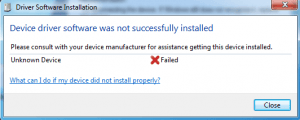
Если у вас есть беспроводная мышь Logitech, и вы получаете сообщение Программное обеспечение драйвера устройства не было успешно установлено когда вы подключаете унифицирующий приемник к компьютеру, вы не одиноки. Многие Windows также сообщают об этой проблеме. Но не беспокойтесь, это совсем не сложно исправить.
Если вас беспокоит эта проблема, не беспокойтесь. Многие пользователи Windows могут решить эту проблему с помощью одного из следующих решений. Возможно, вам не придется пробовать их все; просто спускайтесь вниз, пока не найдете тот, который работает.
Попробуйте эти исправления по одному
1. Скопируйте файл драйвера с исправного компьютера.
Если на вашем текущем ПК отсутствует необходимый файл драйвера, приемник мыши не будет работать так хорошо, как должен. Починить это:
1) Перейти к C: Windows inf найти usb.PNF и usb.inf файлы. Если вы видите их на своем текущем ПК, перейдите к методам ниже.
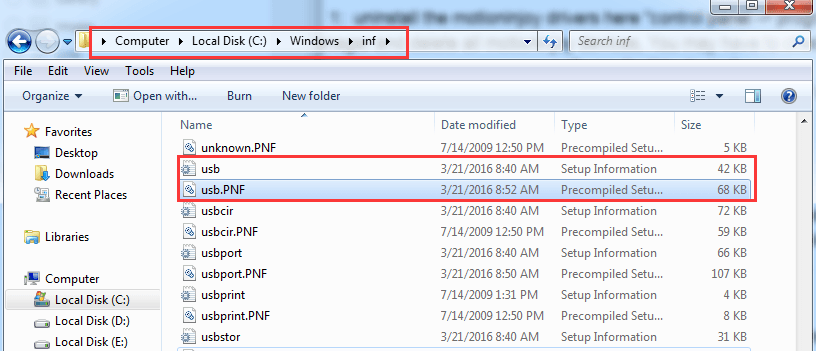
2) Если вы их не видите, копировать их с другого компьютера, чей USB-приемник работает нормально и вставить их в эту папку.
2: Удалить возможные конфликтующие приложения
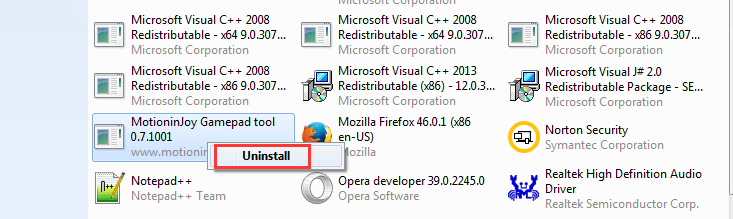
Если на вашем компьютере установлен MotionInJoy, это может быть виновником. Сообщается, что он конфликтует с приемником унификации Logitech. Вы можете удалить это:

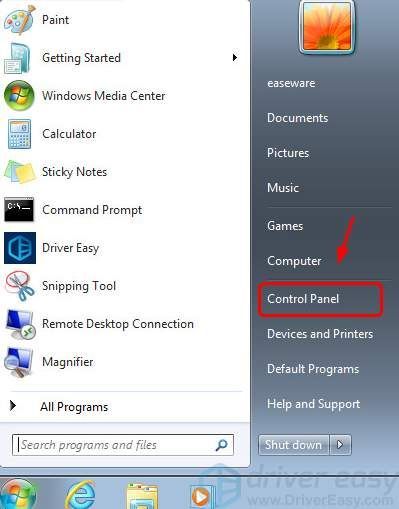
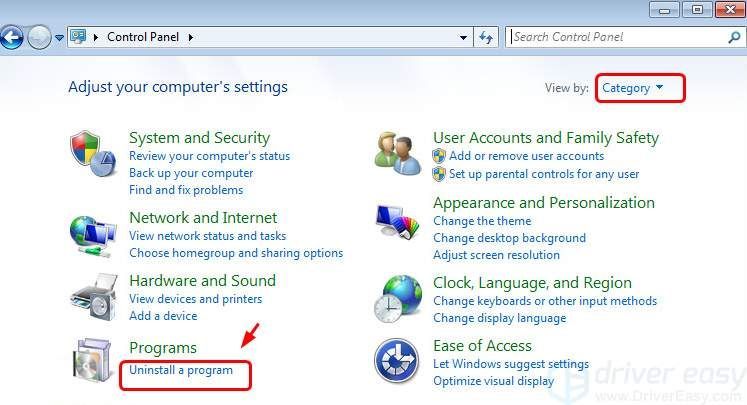
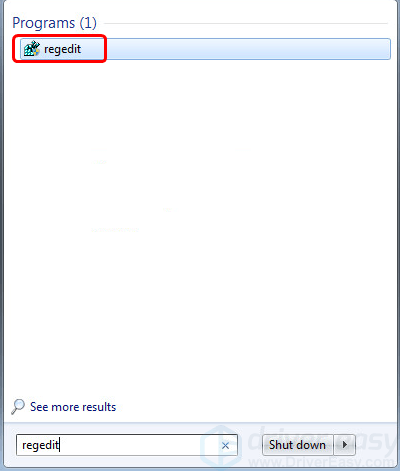
4) Введите regedit в строке поиска, а затем откройте его.
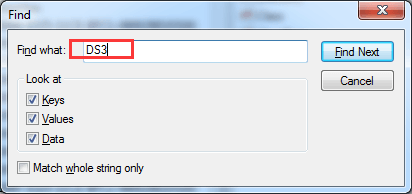
6) Удалите все файлы DS3, которые вы видите, особенно файл DS3.exe.
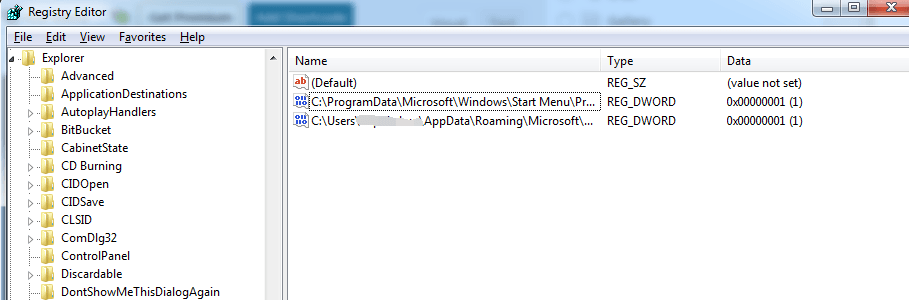
8) Перезагрузите компьютер и подключите приемник Logitech Unifying.
9) Подождите, пока Центр обновления Windows поможет вам найти правильный драйвер.
3. Обновите мышь и драйверы USB.
Получить нужные драйверы для мыши и USB-порта можно двумя способами: вручную или автоматически.
1) Скачать и установите Driver Easy.
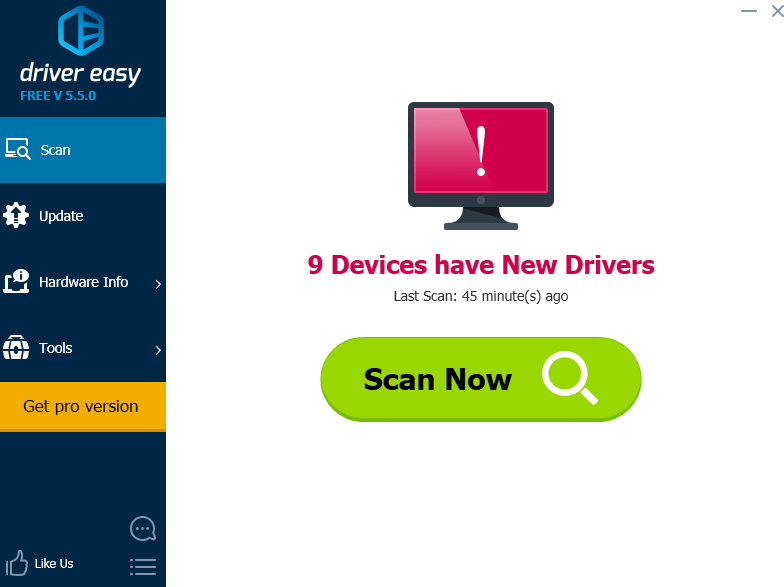
2) Запустите Driver Easy и нажмите в Сканировать сейчас кнопка. Затем Driver Easy просканирует ваш компьютер и обнаружит проблемы с драйверами.
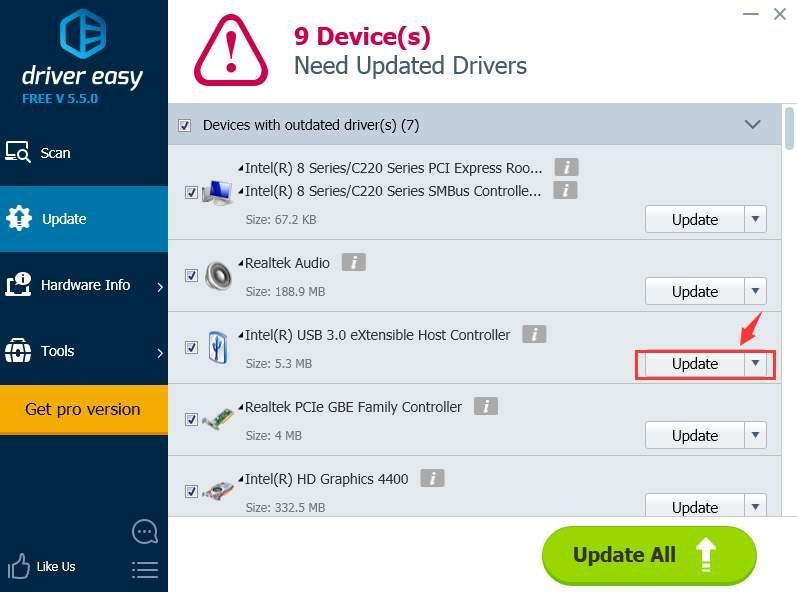
3) Щелкните значок Обновить рядом с отмеченным устройством мыши и / или портом USB, чтобы автоматически загрузить и установить правильную версию этого драйвера (вы можете сделать это в БЕСПЛАТНОЙ версии).
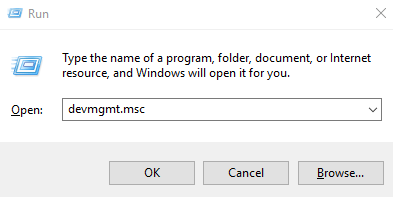
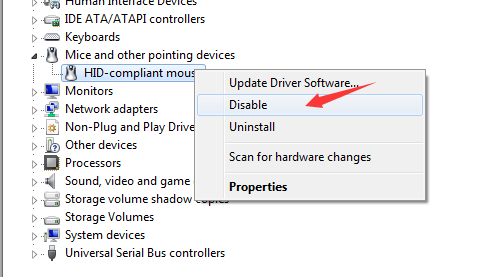
4. Запустите Logitech Unifying Receiver от имени администратора.
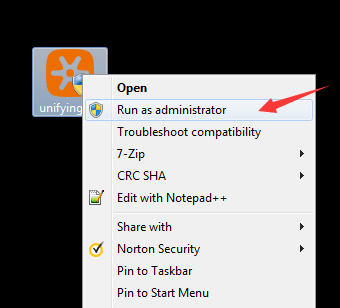
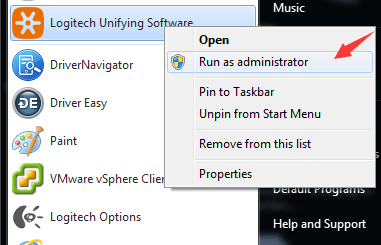
5) Ваш ресивер Logitech теперь должен работать.
5. Сделайте тяжелый отдых
2) удалять компьютер от любого репликатора портов или док-станции.
3) Отключить все внешние подключенные периферийные устройства, такие как USB-накопители, внешние дисплеи и принтеры.
4) Отключите адаптер переменного тока от компьютера.
5) удалять аккумулятор из аккумуляторного отсека (если вы используете ноутбук).
6) Нажмите и удерживайте Мощность удерживайте кнопку примерно на 15 секунд, чтобы снять остаточный электрический заряд с конденсаторов, защищающих память.
7) Вставьте аккумулятор и снова подключите адаптер переменного тока к ноутбуку, но не подключайте никакие периферийные устройства.
8) Нажмите кнопку Мощность кнопку, чтобы включить компьютер.
10) После переподключения каждого из периферийных устройств запустите Центр обновления Windows для обновления всех драйверов устройств.
Исправлено: не работает приемник Logitech Unifying —
Приемник Logitech Unifying — это аппаратная часть, используемая устройствами Logitech для синхронизации всех продуктов Logitech и их использования по беспроводной связи с вашим компьютером. Это похоже на маленькое USB-устройство, которое можно подключить к вашему USB-порту, и, как правило, это решение «подключи и работай» для своих устройств.
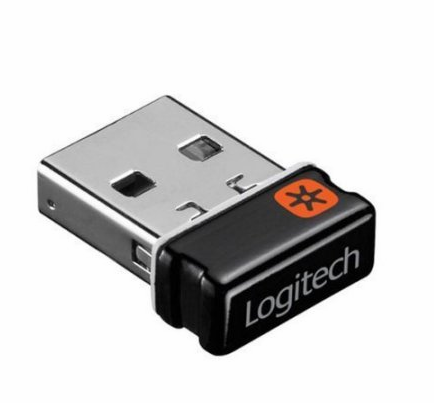 Logitech Unifying Receiver
В частности, после обновления Windows (KB4074588) несколько пользователей сообщили, что их приемник Logitech Unifying перестал работать и не смог использовать его для подключения к периферийным устройствам Logitech, подключенным к компьютеру.
Почему Logitech Unifying Receiver не работает?
Наряду с потенциальным обновлением Windows, есть также несколько других причин, по которым ваш приемник может не работать. Некоторые причины, по которым Logitech Unifying Receiver не работает, но не ограничиваются следующими:
Прежде чем мы начнем с решениями, убедитесь, что у вас есть администратор доступ к вашему компьютеру и Unifying Receiver не сломан физически.
Решение 1. Установка программного обеспечения Unifying
Первый и самый важный шаг, который вы должны попробовать — это установить на ваш компьютер объединяющее программное обеспечение. Чтобы гарантировать бесперебойную работу, Logitech, в частности, программное обеспечение, которое гарантирует, что установлены правильные драйверы, а также устройство синхронизируется должным образом.
 Объединение программного обеспечения
Теперь попробуйте подключить периферийные устройства Logitech и проверьте, устранена ли проблема.
Решение 2. Копирование файла драйвера
Если объединяющий приемник не работает, вам следует проверить, установлен ли на вашем компьютере файл драйвера. Каждая версия Windows имеет собственный драйвер USB, который позволяет устройствам связи, таким как Logitech Unifying Receiver, работать на вашем компьютере. Если эти драйверы отсутствуют, вы не сможете управлять устройством.
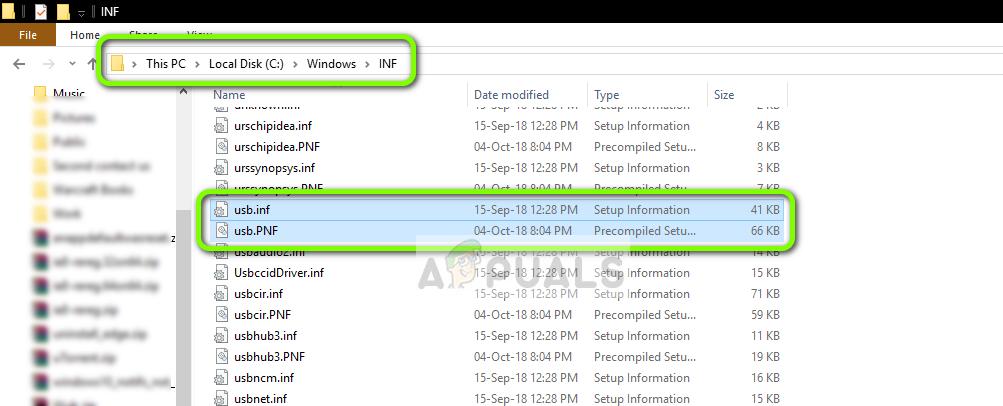 USB-драйверы — ОС Windows
Если эти файлы уже существуют, вы можете продолжить устранение неполадок.
Если они отсутствуют или вы подозреваете, что они повреждены, вы можете вырезать / вставить их в доступное место (на случай, если нам потребуется заменить их обратно) и загрузить свежие драйверы из (здесь).
Решение 3. Удаление проблемного программного обеспечения
Также было несколько случаев, когда пользователи сообщали, что другие сторонние приложения конфликтовали с модулем приемника и заставляли его не работать. Это может включать приложения, которые похожи на программное обеспечение Unifying.
Одно заметное приложение было MotioninJoy. Вы также можете устранить неполадки, удалив другие подобные приложения с вашего компьютера.
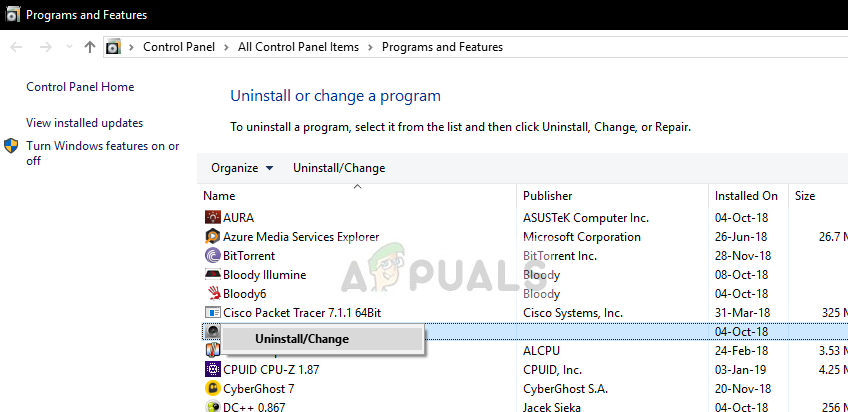 Удаление конфликтующих программ
Решение 4. Использование SetPoint
Другим обходным решением, которое работает для некоторых пользователей, было использование программного обеспечения SetPoint от Logitech. SetPoint — это приложение, которое позволяет пользователям настраивать кнопки мыши и клавиши клавиатуры в дополнение к настройке других параметров устройства. По их словам, при установке SetPoint автоматически обнаруживаются подключенные периферийные устройства.
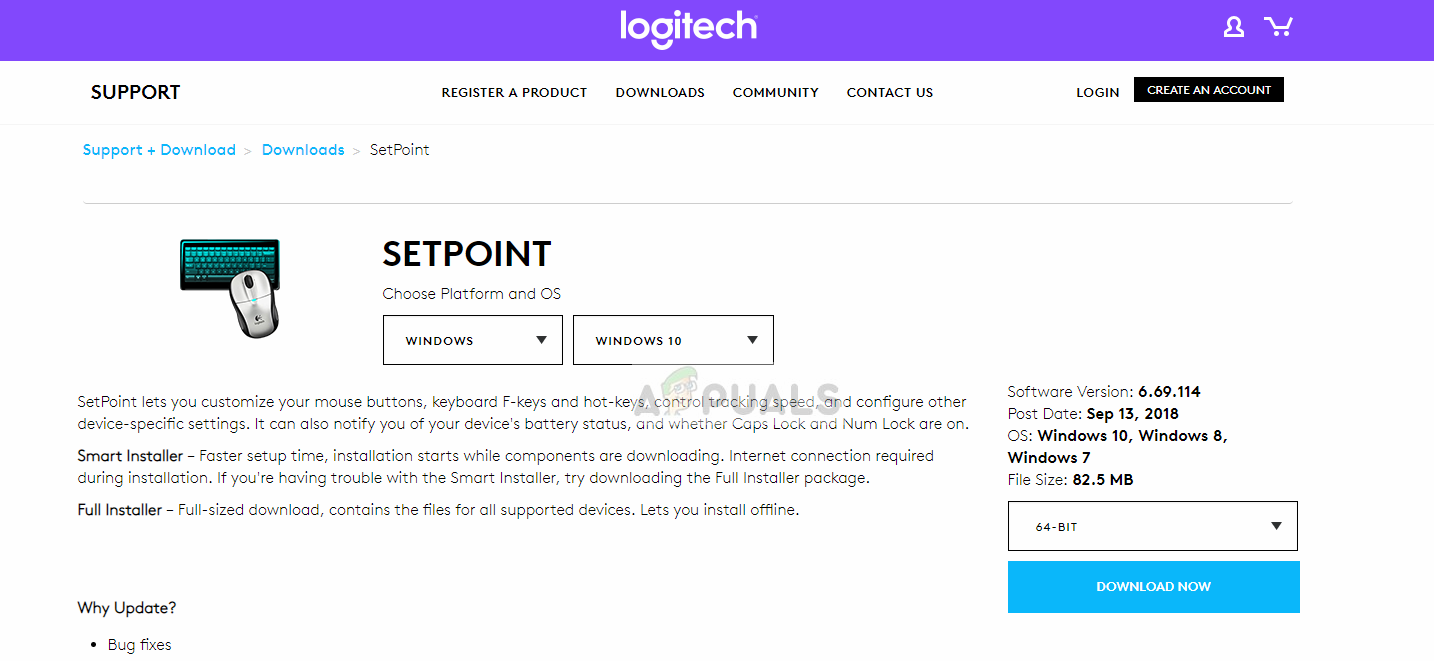 Загрузка SetPoint
Решение 5. Включите и снова включите компьютер
Если все вышеперечисленные методы не работают, мы можем попробовать выключить и включить компьютер. Включение и отключение питания — это полное отключение питания компьютера, поэтому все временные конфигурации могут быть сброшены. Это решит проблему, если ваш компьютер находится в состоянии ошибки.
Решение 6. Удаление проблемного Центра обновления Windows
Если вы исчерпали все возможные обходные пути для вашего Logitech Unifying Receiver, мы можем продолжить и удалить проблемное обновление Windows. Многие пользователи жаловались, что их устройство стало непригодным для использования после установки Центра обновления Windows на компьютер.
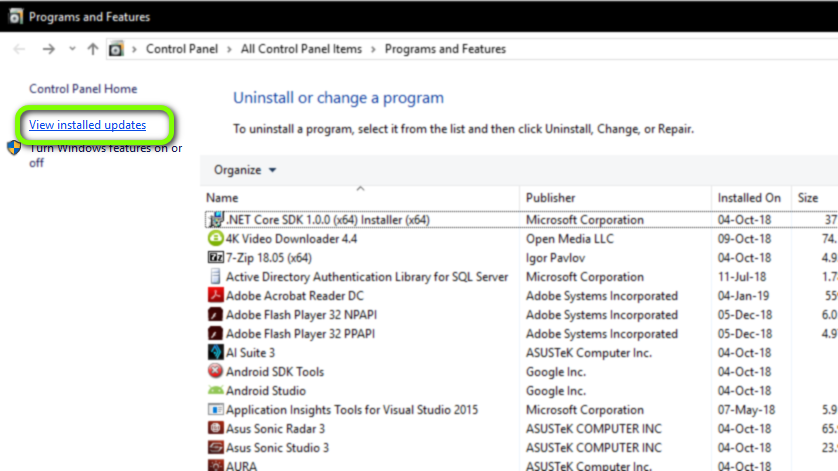 Просмотр установленных обновлений — Диспетчер приложений
Если вы видите обновление, щелкните его правой кнопкой мыши и выберите Удалить.
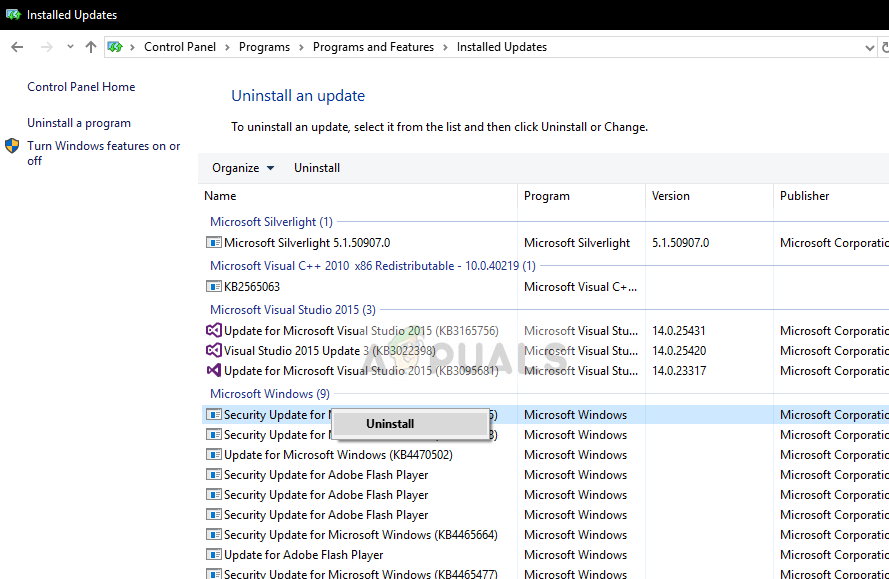 Удаление проблемного обновления
После удаления обновления перезагрузите компьютер должным образом. Проверьте, можете ли вы правильно использовать устройство Unifying. Если вы можете, вы можете перейти на официальный веб-сайт Microsoft и загрузить исправление, чтобы предотвратить переустановку обновлений драйверов.
Убедитесь, что вы используете исправление с правами администратора.
Компьютер не распознает приемник Logitech Unifying [EXPERT FIX]
Logitech Unifying Receiver – это беспроводной USB-приемник, который позволяет подключать клавиатуру, мышь и другие устройства к вашему компьютеру, но иногда компьютер не распознает Logitech Unifying Receiver. Это может вызвать проблемы с мышью и клавиатурой, поэтому очень важно, чтобы вы исправили эту проблему, и в этой статье мы покажем вам, как это сделать.
Внезапно, после серии обновлений Windows 10, мой домашний ПК с Windows 10 больше не распознает мой приемник Logitech Unifying USB, который связывает мою беспроводную мышь/клавиатуру. Поэтому я не могу использовать свою мышь и клавиатуру.
Сначала я подумал, что проблема связана с самим устройством USB, поэтому купил новое. Но это не проблема – новый ресивер тоже не распознается, хотя при подключении я слышу знакомый звук.
Что делать, если приемник Logitech Unifying не сопряжен?
1. Удалите инструмент MotionInJoy GamePad
2. Обновите драйверы Logitech Receiver
– Загрузите средство обновления драйверов Tweakbit
Отказ от ответственности: некоторые функции этого инструмента могут быть не бесплатными
3. Удалите файлы DS3
4. Убедитесь, что файл приемника Logitech Unifying существует
Вот вам несколько быстрых и простых решений, которые могут помочь вам, если ваш компьютер не распознает Logitech Unifying Receiver.
Ремонт компьютеров в Самаре
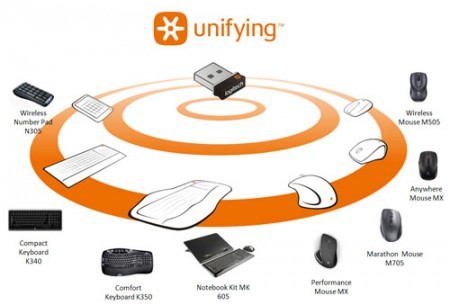 Logitech Unifying receiver является маленьким радиоэлектронным устройством, предназначенным для подключения к USB порту вашего компьютера. Он имеет и другое название – наноресивер. Он позволяет подключать одновременно до шести беспроводных устройств ввода информации, оснащенных аналогичными беспроводными приемо-передатчиками. В этот перечень могут входить беспроводные клавиатуры и мыши. Когда модуль Unifying receiver не определяется компьютером, это может означать, что он установлен в нерабочий USB порт, к нему установлен неправильный драйвер или присутствуют радиоэлектронные помехи.
Проблема с USB подключением
Как уже говорилось, беспроводный модуль Logitech Unifying receiver должен быть подключен в свободный USB порт ноутбука или настольного компьютера. Заметим, что если вы включите этот модуль в отдельный USB хаб, то нанопесивер компьютером не будет опознан. В таком случае вам необходимо переключить Unifying receiver в стационарный порт на корпусе компьютера. Если наноресивер не определяется, попробуйте переставить его в другой USB порт, плотно введя его в разъем.
Установка программного обеспечения Unifying Software
Для того, чтобы наноресивер Logitech Unifying был правильно определен компьютером, вам необходимо установить драйвер к нему. Unifying драйвер поставляется вместе со специализированным программным обеспечением под названием Logitech SetPoint, которое может быть скачано с ресурса производителя Logitech.com. После скачивания и установки программы, запустите Logitech SetPoint. Следуйте экранным подсказкам. Согласно с ними, для определения и подключения беспроводных устройств необходимо вначале выключить, а затем включить мышь или клавиатуру. После чего наноресивер их определит, подключит к системе и выдаст соответствующее предупреждение. Теперь вы можете пользоваться беспроводными устройствами в полной мере.
Настройка наноресивера
Нажмите на вкладке «Моя мышь» («My Mouse») в верхнем правом углу окна установленного приложения. Если вы скачали и установили неправильную версию приложения SetPoint, то его настройки будут содержать только одну вкладку «Утилиты» («Tools»). Поэтому вам может понадобиться скачать другую версию приложения.
Нажмите на кнопку «Открыть программу Unifying» («Open Unifying Software»). Если вы используете более чем одно беспроводное устройство Logitech, то следуйте подсказкам мастера настройки для их одновременного подключения к наноресиверу.
Радиоэлектронные помехи
Наноресивер Unifying использует в своей работе радиочастотное излучение для получения и излучения сигналов от беспроводных устройств ввода Logitech. Другие электронные устройства также могут излучать электромагнитные волны (такие как беспроводные роутеры или мобильные телефоны) на той же частоте, что и наноресивер. Это может привести к помехам и наводкам на полезный сигнал. Чтобы избежать этой электромагнитной интерференции можно изменить рабочий канал в настройках беспроводного роутера, либо убрать мешающее устройство в сторону. Еще одним решением может быть более близкое расположение наноресивера и беспроводного устройства ввода для получения более сильного и устойчивого сигнала между ними.
Добро пожаловать в службу поддержки Logitech
Для данного продукта пока нет загружаемых файлов
Для данного продукта пока нет вопросов и ответов
Для данного продукта пока нет запасных частей
USB-приемник Unifying может быть сопряжен максимум с шестью устройствами Unifying одновременно. Совместимость устройств Logitech с технологией Unifying можно определить по этой эмблеме:

Чтобы подключить устройства Unifying к USB-приемнику Unifying, выполните следующие действия.
Запустите программу Logitech Unifying.
ПРИМЕЧАНИЕ. Если эта программа еще не установлена, ее можно скачать на соответствующей странице файлов для загрузки.
Macintosh: Application / Utilities / Logitech Unifying Software (Приложения / Служебные программы / ПО Logitech Unifying)
В нижней части окна приветствия нажмите кнопку Next (Далее).
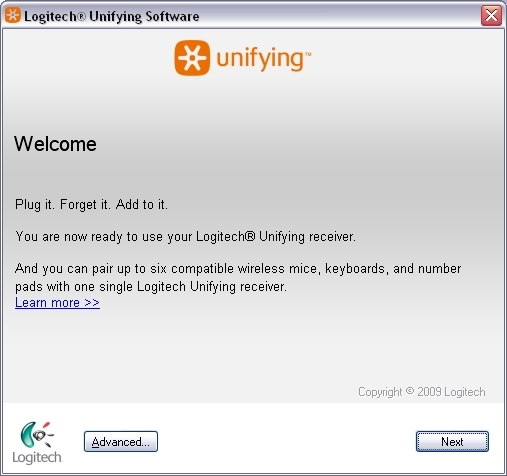
ПРИМЕЧАНИЕ. В данных инструкциях используются снимки экрана для ОС Windows. Для Macintosh окна будут выглядеть несколько иначе, но инструкции остаются такими же.
При появлении окна Restart the device. (Перезапустить устройство. ) следуйте инструкциям на экране, чтобы выключить и снова включить устройство.
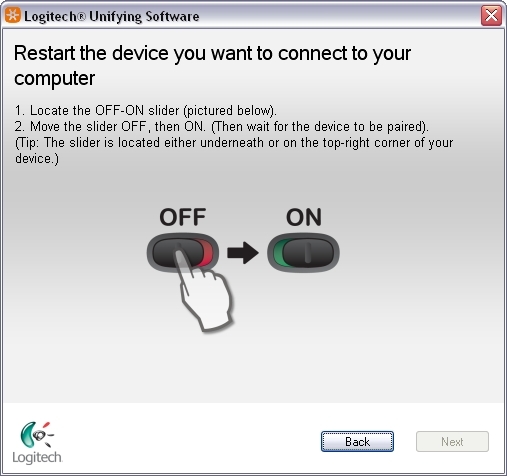
При обнаружении устройства появится подтверждающее сообщение We have detected your… (Обнаружено устройство…). Если подключено одно из следующих устройств, выполните указанные ниже действия.
Клавиатура Введите тестовое сообщение в соответствующем поле, чтобы убедиться в ее работоспособности.
Мышь Перемещайте ее, чтобы убедиться в соответствующем перемещении указателя мыши.
Если связь с устройством успешно установлена, нажмите кнопку Yes (Да), а затем — кнопку Next (Далее).
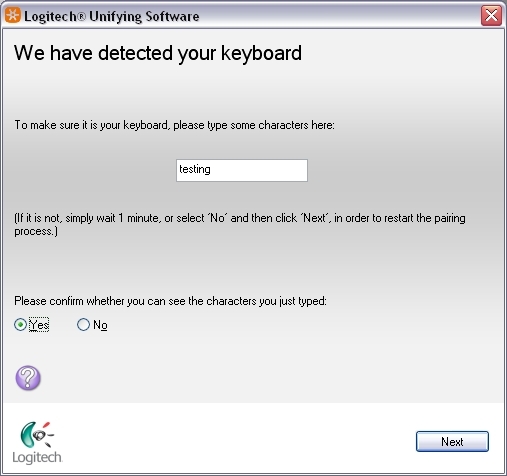
Если устройство не работает сразу, подождите минуту и проверьте, установлена ли связь с устройством. Если связь не установлена, выберите значение No (Нет), а затем нажмите кнопку Next (Далее) для перезапуска процесса установления связи, начиная с шага 1 выше.
Щелкните Finish (Готово) для выхода из программы Logitech Unifying Software или Pair Another Device (Сопряжение с другим устройством) для подключения дополнительных устройств. Теперь соединение с устройством должно быть установлено.
Ознакомиться с гарантией Logitech можно здесь