что значит в одноклассниках в сообщении не беспокоить
Что означает перечеркнутый колокольчик в одноклассниках?
Что означает перечеркнутый значок в одноклассниках?
3 ответа Если вы зайдёте в одноклассники с ПК, то при наведении курсора мыши на этот значок появляется пояснение о том, что данный пользователь удалил свой аккаунт.
Что значит не беспокоить в сообщениях в одноклассниках?
Если установить галочку «Не беспокоить», тогда мы не будем слышать звукового извещения при получении нового сообщения от него. Во втором блоке мы можем задать показ уведомление в браузере.
Как сделать оповещение в одноклассниках?
Настройка уведомлений в Одноклассниках происходит в отдельном разделе. Чтобы в него попасть, нужно на странице вашего профиля под аватаркой нажать на пункт “Мои настройки”. Оказавшись в настройках, в левом меню переключитесь в раздел “Уведомления”. Здесь и происходит настройка уведомлений.
Что означает глаз в одноклассниках?
На днях социальная сеть «Одноклассники» добавила на сайт похожий инструмент. Находится «глаз» в правом нижнем углу и отображает общее количество просмотров записи. … «Глаз» видит только владелец страницы или администратор группы. Для администраторов групп «глаз» наделен небольшой расширенной статистикой.
Как узнать что смотрели гости в одноклассниках?
Как посмотреть гостей в Одноклассниках? В верхней части страницы вы можете наблюдать меню, один из пунктов которого называется «Гости». Более того, на нем отображается количество гостей с момента последнего посещения данного раздела, например: Заходите и видите список своих гостей.
Как узнать когда человек был на сайте в одноклассниках?
Время последнего визита пользователя в Одноклассниках
Как включить звук при получении сообщения в одноклассниках?
Настройка уведомлений в Одноклассниках происходит в отдельном разделе. Чтобы в него попасть, нужно на странице вашего профиля под аватаркой нажать на пункт “Мои настройки”. Оказавшись в настройках, в левом меню переключитесь в раздел “Уведомления”. Здесь и происходит настройка уведомлений.
Как включить звук пуш уведомления?
Вариант 1. В настройках устройства
Как отключить все оповещения в одноклассниках?
Чтобы отключить оповещения в «Одноклассниках» по СМС, переходим в раздел «Мои настройки». Слева выбираем «Уведомления». В колонке «СМС» убираем галочку на ненужных вам оповещениях. Внизу вы можете указать промежуток времени, когда вам будут приходить оповещения.
Как включить оповещения в одноклассниках на телефон?
В настройках профиля найдите пункт «Уведомления». Дальше откроется список, о чем социальная сеть может сообщать вам. Поставьте галочки в нужных полях и нажмите «Сохранить». Если не хотите получать уведомления про определенные события, уберите напротив них галочки.
Как настроить звук на сообщение в одноклассниках?
Сделать это можно, вызвав специальное меню нажатием на иконку со своей аватаркой в правом верхнем углу сайта. В выпадающем списке нужно выбрать пункт «Изменить настройки». На вкладке с «Уведомлениями» для начала можно включить оповещения в браузере, нажав на соответствующий переключатель.
Как отключить уведомления в одноклассниках на андроид?
Чтобы отключить оповещения на Андроиде, пользователю необходимо перейти в приложение, раздел: «Уведомления».
…
С мобильного устройства
Как посмотреть просмотры в одноклассниках?
В отличии от Вконтакте, где количество просмотров видно всем, здесь просмотры может увидеть только автор записи. Счетчик расположен внизу, справа от классов и комментариев. Пока что количество просмотров Вы можете узреть только в веб-версии соцсети, позже данная функция появится для мобильных приложений.
Что значит просмотрено в одноклассниках?
Социальная сеть Одноклассники открыла пользователям количество просмотров личных постов. Счетчик расположен под каждой публикацией и доступен только ее автору. Ранее в ОК запустили счетчики просмотров для групп — данные по темам групп видны только их администрации.
Как считается количество просмотров в одноклассниках?
1. Счётчик учитывает не уникальные просмотры (если Вы посмотрите запись 3 раза, то это зачтётся, как 3 просмотра, а не 1); 2. Просмотр засчитывается, если пользователь посмотрел запись более 3 секунд.
Как отключить оповещения в Одноклассниках
Одноклассники очень популярны, ими пользуются многие. Но социальная сеть может отвлекать от реальных дел. Ведь пользователю сложно сосредоточиться на них, если он постоянно получает различные уведомления об оценках, классах, комментариях, сообщениях друга. Это не так важно, и подобная информация чаще всего бесполезна.
В этой статье рассказывается, как отключить оповещения в Одноклассниках. Предлагается несколько вариантов, которые подходят для разных устройств. Например, можно использовать телефон на Андроид, iPhone или компьютер.
Отключение через браузер
Поэтапный алгоритм, как отключить уведомления в Одноклассниках через браузер:
Отключение оповещений о приглашениях в игры или группы (через браузер)
Пошаговая инструкция, как избавляться от уведомлений о приглашениях в игры или группы (через браузер):
Избирательное удаление через браузер
Иногда неудобно отключать все, но зеленый кружок над кнопкой «Оповещения» все же надоел. Поэтому можно просто периодически удалять их.
Поэтапный алгоритм, как удалить некоторые оповещения в Одноклассниках (через браузер):
Но нужно обратить внимание, что не все оповещения можно удалить таким способом. Например, если пользователь получил подарок, то он может только принять его или нажать «Скрыть».
Подобным образом можно удалять уведомления и в других разделах, над которыми есть зеленый кружок. Число, которое находится в этом кружке, показывает, сколько осталось не просмотренных уведомлений. Кружок пропадет, если просто открыть раздел, удалять вручную все уведомления необязательно.
Отключение через приложение
Пошаговый алгоритм, как отключить оповещения в Одноклассниках на телефоне:
Уведомления временно отключены. Если требуется отключить их навсегда, следует в разделе «Настройки уведомлений» тапнуть «Настройки уведомлений по типам». Далее — нажать на кнопку-переключатель, расположенную рядом с «Выводить уведомления» или «Отображение уведомлений» (в зависимости от модели телефона).
Также доступно отключение некоторых видов уведомлений (например, о заявках в друзья или сообщениях в групповых чатах).
Есть возможность выключить звуковой сигнал об отправленном сообщении, нажав на соответствующую галочку.
Отключение уведомлений о приглашениях в игры или группы (через приложение)
Поэтапная инструкция, как выключить оповещения о приглашениях в игры или группы (через приложение):
Избирательное удаление через приложение
Пошаговый план, как убрать некоторые оповещения (через приложение):
Заключение
Теперь пользователь знает, как в Одноклассниках отключить оповещения и уведомления от надоедливых друзей, как избавиться от приглашений в игры или группы и как удалить то, что уже пришло. Это легко сделать, используя смартфон или компьютер.
Видео по теме
Уведомления и звук сообщения в Одноклассниках: как включить и отключить
Многие пользователи активно используют социальную сеть Одноклассники именно для общения. Учитывая, что не всегда бывает возможность находиться возле компьютера, давайте разберемся, как можно сделать так, чтобы вы знали, когда придет новое сообщение или подарок. Или же, наоборот, отключим настроенные уведомления.
Как включить или убрать уведомления в Одноклассниках
Настроить уведомления в Одноклассниках совсем несложно. При этом самостоятельно можно выбрать, о чем именно сообщать: о новом письме, приглашении дружить, новой отметке на фото и прочее. Уведомления могут приходить как на электронную почту, так и на телефон в виде sms. Рассмотрим два способа.
На электронную почту
Чтобы уведомления приходили в виде письма на почту, которая указана в основных настройках профиля, сделайте следующее.
В меню, под своей аватаркой, кликните по кнопочке «Изменить настройки».

В списке слева откройте раздел «Уведомления».
Перед вами откроется список. В столбце «эл. почта» поставьте галочки в тех полях, о чем хотели бы получать уведомления. Затем нажмите «Сохранить».
SMS уведомления
Функция оповещения в Одноклассниках путем получения сообщения на свой телефон, доступна не в каждой стране. Если можете воспользоваться данной услугой, то кроме столбца «эл. почта» будет еще один столбец «SMS».
Здесь будут активны не все поля, поставьте галочки в доступных. Также лучше указать время, когда будут приходить сообщения, чтобы телефон не будил вас ночью. Нажмите «Сохранить».
Для того чтобы отключить уведомления, достаточно просто в столбцах «эл. почта» и «SMS» убрать галочки в нужных полях. После этого, нажмите «Сохранить».
Включить или отключить уведомления на телефоне с Андроид
Если пользуетесь мобильным приложением, то открыть настройки уведомлений в Одноклассниках на телефоне можно следующим способом.
В левом верхнем углу нажмите на кнопочку меню в виде трех горизонтальных полос.
Теперь в боковом меню выберите пункт «Настройки».
Дальше кликните вверху по имени вашего профиля.
В настройках профиля найдите пункт «Уведомления».
Дальше откроется список, о чем социальная сеть может сообщать вам. Поставьте галочки в нужных полях и нажмите «Сохранить».
Если не хотите получать уведомления про определенные события, уберите напротив них галочки. Чтобы их вообще отключить, снимите все галочки. Не забудьте нажать «Сохранить».
Как включить и убрать звук сообщения в Одноклассниках
Для того чтобы при получении нового письма социальная сеть оповещала об этом, или наоборот, нужно отключить звук при получении входящих сообщений, сделайте настройки, описанные в следующих подпунктах.
В браузере на компьютере
Если заходите в Одноклассники с компьютера или ноутбука, тогда откройте свою страничку и кликните в верхнем меню по кнопочке «Сообщения».
С левой стороны откройте один из диалогов. Затем вверху справа нажмите на кнопочку настроек в виде шестеренки.
Появится небольшое меню.
В «Настройках переписки» можете отметить галочкой пункт «Не беспокоить». Тогда, получая письма от того человека, диалог с которым открыт на данный момент, звуком оно сопровождаться не будет.
Если нужно вообще убрать звук сообщения в Одноклассниках, то в «Настройках браузера» уберите галочку в поле «Звуковой сигнал о новых сообщениях».
Если возник вопрос: почему нет звука для входящих сообщений в Одноклассниках, значит в описанных выше настройках, сделайте все наоборот.
После этого, если профиль в браузере будет открыт, и придет новое письмо, вы услышите соответствующий звуковой сигнал.
На телефоне с Андроид
Если заходите в Одноклассники, используя мобильное приложение на телефоне или планшете на Андроид, то откройте боковое меню, нажав на кнопочку в левом верхнем углу.
В нем выберите пункт «Настройки».
Дальше нас будет интересовать раздел «Нотификации», в котором нажмите по пункту «Способ оповещений».
Чтобы включить звук сообщения в Одноклассниках, в поле «Не беспокоить» ползунок должен быть передвинут так, чтобы он был серого цвета.
В поле «Звуковой сигнал» можете выбрать звук для входящих писем в Одноклассниках. Чуть ниже можно включить вибрацию, световой индикатор или сопровождение звуком отправленного сообщения – поставьте галочки в нужных полях.
Если нужно убрать звук для сообщений в Одноклассниках, передвиньте ползунок в поле «Не беспокоить» в положение включен. Появится небольшое окошко, в котором можно выбрать подходящее время.
Теперь любые оповещения не будут сопровождаться звуковым сигналом в течение выбранного времени.
Настраивайте уведомления так, как вам удобно. Одноклассники могут оповещать вас или по электронной почте, или по SMS. Если же вы переписываетесь с другом и хотите быть в курсе, когда придет очередное сообщение, выберите подходящий для вас способ оповещений.
Что такое «Не беспокоить» в Одноклассниках?

Когда вы общаетесь с пользователем в Одноклассниках, в правой части этого окна можете увидеть несколько значков, нажатие на которые позволит раскрыть дополнительные разделы меню. Это сделано для удобства пользования.
Большое меню откроется, если нажать на кнопку в виде восклицательного знака.


В этом меню есть строка «Не беспокоить», рядом с которой можно поставить галочку. Пользователи спрашивают, что означает эта строка?
Все просто: если вы установите галочку, то при получении сообщения от этого пользователя вы не будете слышать звуковой сигнал.

При этом уведомление о пришедшем сообщении будет отображаться в меню.

При необходимости уберите галочку, если хотите получать звуковые уведомления о сообщения от данного пользователя.
Настройки в Одноклассниках
Здравствуйте, посетители нашего сайта. Социальная сеть Одноклассники достаточно известна и популярна в нашей стране. Очень многие люди пользуются ею для общения со своими знакомыми, родными, друзьями, заводят новых друзей, вступают в различные группы по своим интересам, делятся своими фотографиями, видеосъемками и т.д. О том, как зарегистрироваться, восстановить доступ, поменять пароль в Одноклассники, вы узнаете из ранних статей. Сегодня мы рассмотрим основные и интересные настройки, которые вам сделают более приятным посещение этой социально сети.
Итак, давайте сперва рассмотрим главные параметры.
Основные настройки Одноклассники
Для перехода к основным параметрам настроек Одноклассники вам необходимо зайти на сайт под своим логином и паролем. В вашем аккаунте слева под основным фото блок с набором опций.
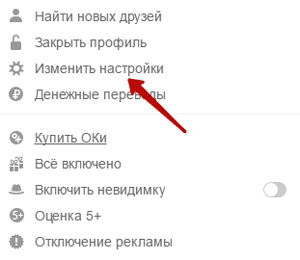
Выбираем «Изменить настройки». Попадаем на страницу настроек, разделенных по группам.
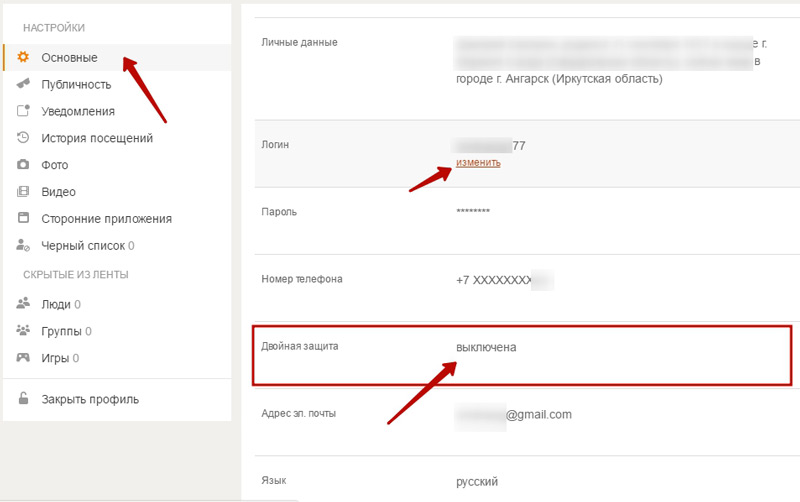
Самая первая – Основные. Здесь вы сможете изменить свои личные данные (логин, электронный адрес, пароль, телефон). Для смены того или иного параметра, наведите курсор на нужный элемент и нажмите «Изменить».
Для более надежной защиты вашего профиля рекомендуется сделать активной двойную защиту. Установите курсор на этом параметре и щелкните по «Включить».
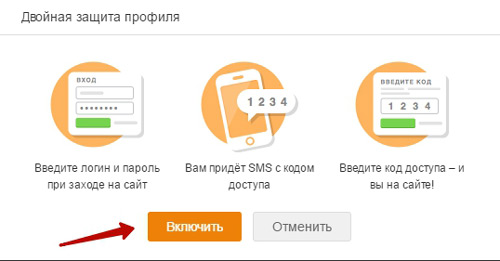
Данная опция включает двойной контроль за вашей учетной записью. При входе на сайт Одноклассники вы будете теперь вводить не только логин и пароль, но и специальный код в смс-сообщении, отправленного на номер телефона, указанный в вашей учетной записи. Образуется так сказать Двойная защита вашего профиля.
Публичность.
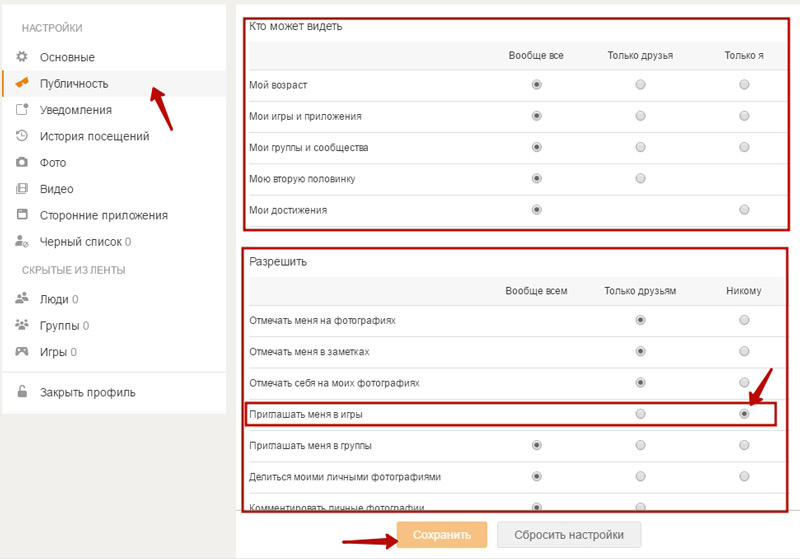
В этой группе 2 блока настроек: Кто может видеть – указываете кому вы даете разрешение на просмотр вашего возраста, ваших игр, групп и т.д., например, хотите, чтобы ваш возраст был доступен только вашим друзьям? Просто переставьте переключатель в этой строке на пункт «Только друзья». Теперь ваш возраст для остальных станет загадкой. 2 блок – Разрешить. Здесь вы устанавливаете кому вас приглашать в группы, отмечать в заметках, на фотографиях. Поскольку я не люблю играть в онлайн-игры, то установил такой параметр, который запрещает меня приглашать в игры. После изменений не забываем «Сохранить».
Уведомления.
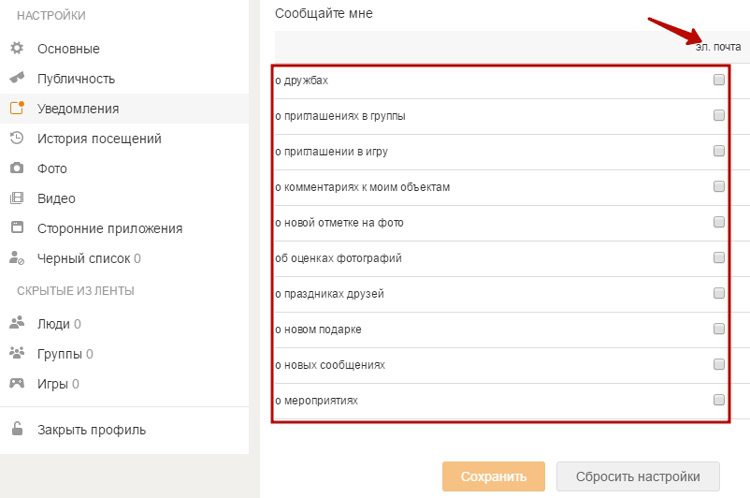
В этой категории настроек вы указываете те события, о которых вы хотите получать на электронную почту уведомления. В таком случае, любое мероприятие, отмеченное здесь галочкой, не пройдет мимо вас стороной.
История посещений. Тут всегда можете проследить свои посещения Одноклассники.
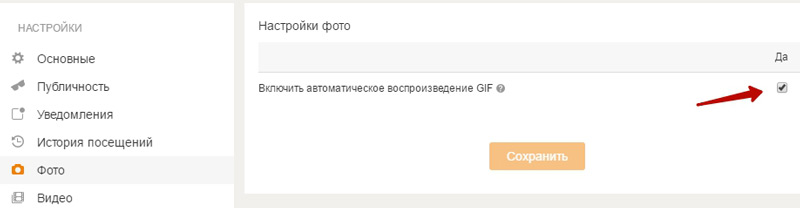
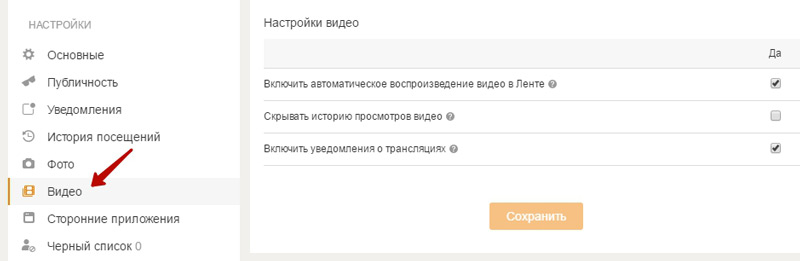
Видео. Для отмены автовоспроизведения видеороликов, достаточно зайти сюда и снять активность данной опции.
Сторонние приложения. При регистрации на сайтах часто предлагают зайти с помощью учетной записи из какой-либо социальной сети. Это избавляет человека не создавать логин, придумывать пароль. Мы просто выбираем нужную сеть и проходим авторизацию на данном портале. Быстро и удобно.
Так вот, в этом разделе настроек представлен список всех тех ресурсов, на которых вы проходили авторизацию с помощью Одноклассники.
Черный список. Из самого названия понятно, что в этом списке находятся те люди, которых вы заблокировали. Как это сделать, мы узнаем чуть ниже.
Настройки переписки
Больше всего времени в Одноклассниках мы проводим за беседами с нашими собеседниками. И эту переписку можно тоже как-то изменить под себя. Открываем окно сообщений, выбираем контакта, у которого мы хотим поменять настройки, нажимаем в правом верхнем углу на значок шестеренки, перед нами откроется вот такая панель, состоящая из 2 блоков настроек: переписки и браузера.
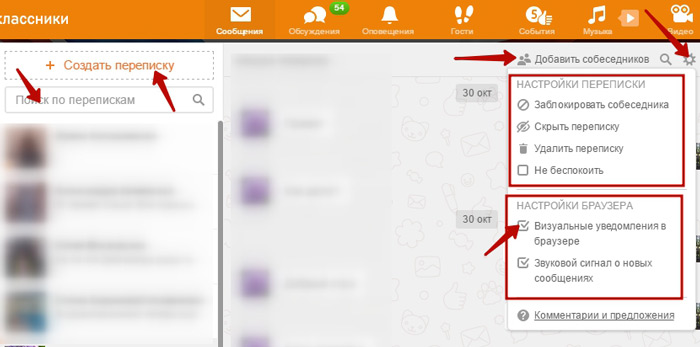
В первом блоке мы можем заблокировать собеседника, тем самым он отправится в известный нам «черный список», можем также скрыть нашу переписку из общего списка, что расположен слева от поля сообщений; можем совсем удалить нашу переписку. Если установить галочку «Не беспокоить», тогда мы не будем слышать звукового извещения при получении нового сообщения от него.
Во втором блоке мы можем задать показ уведомление в браузере. Это значит, что когда собеседник вам напишет сообщение, то, на какой странице бы не находились, вы увидите всплывающее окно в правом нижнем углу окна браузера, в котором будет указано имя контакта и его текст. Здесь же можно задать звуковое оповещение о новых сообщениях.
Кроме того, вы можете добавить третьего участника в вашу переписку. Для этого просто нажмите «Добавить собеседника». После чего вам предложат выбрать контакт из списка ваших друзей и добавить его. Таким образом, общение будет проходить в составе трех человек.
Также есть возможность создание отдельной переписки с нужным количеством людей. Щелкаем по «Создать переписку», в появившемся окне выбираем по отдельности собеседников и нажимаем кнопку «Добавить». Добавлять можно несколько человек.
Лента
Все действия наших друзей отображаются в нашей ленте. По умолчанию показываются действия всех знакомых.
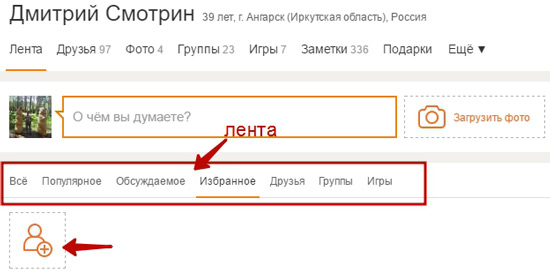
Отдельно можно посмотреть популярные, обсуждаемые новости друзей. Если у вас есть самые близкие и родные люди, занесите их в Избранное, тогда вы сразу узнаете все их последние новости. Для добавления нажмите иконку с плюсиком.
На вкладке «Друзья» в ленте, вы можете посмотреть все действия конкретного человека. Нечто похоже и на вкладках «Группы» и «Игры».
Если по каким-то причинам вы не хотите видеть у себя в ленте то, что делает тот или иной человек, можно его просто убрать из вашей ленты. Для этого зайдите на его страницу
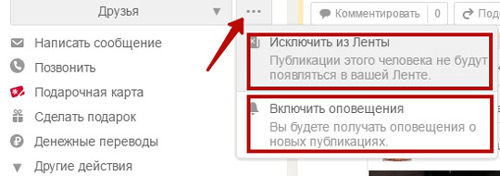
И нажмите на кнопку в виде трех точек, далее выбираем «Исключить из Ленты». Теперь действия этого друга не будут отображаться в вашей ленте.
На этом позвольте закончить. Надеюсь, данная статья вам поможет сделать более комфортной времяпровождение в социальной сети Одноклассники. Если что-то было упущено, поделитесь в комментариях. А пока хорошего вам настроения и до новых встреч.
Если ты хочешь, чтобы зрители заплакали — ты должен накопить в себе тысячу слёз. А если ты хочешь, чтобы зрители засмеялись — ты должен накопить в себе тысячу улыбок.
Мое почтение и уважение ушедшему великому человеку Владимиру Зельдину
Если вам понравилась наша статья, поделитесь с вашими друзьями.