
Что можно делать в разделе конструкторы 1с урок
 Рассылка
Курс лекций
Статьи
Программы
Ссылки
Конфигуратор системы 1С:Предприятие включает набор Конструкторов — вспомогательных инструментов, облегчающих и ускоряющих создание типовых элементов конфигурации. Конструктор «ведет пользователя за руку» по этапам создания объекта метаданных, снабжая подсказками и позволяя, если необходимо, возвращаться к предыдущим этапам и переопределять ранее заданные параметры. Конструкторы позволяют создать объект метаданных (справочник, документ), помогают написать программу или запрос на встроенном языке 1С, формируют макет отчета (секции таблиц и т.д.). Пользуйтесь конструкторами, но не забывайте, что то же самое можно сделать «ручками». Иногда это труднее, но позволяет сделать ВСЕ, на что способна 1С. Это примерно так же, как знать HTML и знать Dreamweaver. С помощью Dreamweaver создавался этот сайт, но иногда приходилось подправлять «ручками» HTML-код. Такая совместная работа конструктора и человека неимоверно эффективна! Для простых задач можно пользоваться конструкторами. Для сложных задач или для реализации некоторых «изюминок» приходится стучать по клавиатуре. Такова селяви, как любят говорить русские. Конструкторы объектов метаданных — вспомогательные инструменты, облегчающие создание объектов метаданных системы 1С:Предприятие. Конфигуратор включает конструкторы: · справочника; Конструктор печати предназначен для облегчения процесса создания печатной формы справочника (элемента и списка), документа и журнала документов. Назначение Конструктора макета отчета — автоматическое создание шаблона печатной формы объекта метаданных. Назначение Конструктора бухгалтерских запросов — автоматическое создание отчета или алгоритма обработки для получения бухгалтерских итогов в одном из нескольких возможных разрезов. Конструктор запросов облегчает разработку модулей, в которых используется механизм запросов системы 1С:Предприятие. Конструктор запросов позволяет сформировать текст нового запроса в полуавтоматическом режиме, последовательно заполняя выдаваемые на экран диалоги. Конструктор ввода на основании предназначен для создания процедуры ввода на основании в модуле формы документа. Конструктор движений регистров помогает создать в модуле документа оперативного учета алгоритм формирования изменений в регистрах, которые необходимо выполнить при проведении данного документа; Конструктор формирования операции упрощает оформление в модуле документа бухгалтерского учета бухгалтерской операции генерируемой этим документом. Что можно делать в разделе конструкторы 1с урокРуководство пользователя1. Общие сведения
На портале представлены интерактивные материалы по предметам начальной и средней школы. Наряду с этим доступна онлайн-среда «Математический конструктор». Для полноценной работы с сайтом необходимо зарегистрироваться. Полный доступ к библиотеке интерактивных материалов можно получить после оформления подписки. Портал urok.1c.ru адаптирован под десктопную и мобильную версию. Для более удобной и корректной работы сервиса рекомендуется осуществлять вход с компьютера по сети Интернет на стабильной высокой скорости, посредством веб-браузера. 2. Работа с сервисомЭлектронные ресурсы сервиса «1С:Урок» можно использовать на интерактивной доске, на персональном компьютере или планшете. После регистрации и оформления подписки доступ к ресурсам не ограничен. На портале представлены разделы: «Библиотека», «Конструкторы», «Мои материалы», «Новости» (рисунок 1).
Рисунок 1 – Главная страница. Регистрация (рисунок 2) осуществляется одним из следующих способов: по email, по номеру телефона, через социальную сеть «ВКонтакте» или Facebook. Завершить регистрацию можно после заполнения всех полей и принятия пользовательского соглашения, доступного по ссылке: https://urok.1c.ru/agreement/. Рисунок 2 – Поле регистрации на сайте. После регистрации можно будет оформить подписку, пройдя по ссылке на закрытый электронный ресурс. В разделе «Библиотека» (рисунок 4) содержатся интерактивные материалы по следующим предметам: Рисунок 4 – Раздел «Библиотека». Подбор конкретного необходимого ресурса осуществляется путём ручного поиска в папках «Библиотеки» или с использованием фильтра «Библиотеки» (рисунок 5). В фильтре осуществляется поиск ресурса по следующим параметрам: · содержание необходимого слова или фразы; Полный список параметров можно увидеть, нажав на кнопку «Дополнительные фильтры». Рисунок 5 – Фильтр раздела «Библиотека». Подходящий ресурс можно использовать, нажав на кнопку «Открыть» или кликнув на иллюстрацию ресурса. Узнать более подробную информации о ресурсе можно, нажав на кнопку «Все свойства». В свойствах ресурса можно узнать: · подробное описание ресурса; · предмет, к которому относится ресурс; · рекомендуемые классы для использования ресурса на занятиях; · образовательный тип ресурса; · приблизительное время работы; · наличие автоматической проверки; · по каким ключевым словам искать ресурс в будущем; · имя автора ресурса. Сохранить ресурс в разделе «Мои материалы» можно, нажав на сердечко в правом верхнем углу меню ресурса (рисунок 6). Рисунок 6 – Общий вид ресурса в Библиотеке. Открыв ресурс, необходимо дождаться его полной загрузки. Корректное выполнение задания возможно при следовании инструкциям к предложенному материалу. Найти отобранные ресурсы в разделе «Мои материалы» можно в разделе «Избранное» (рисунок 7).
Рисунок 7 – Раздел «Мои материалы». В разделе «Мои ссылки» (рисунок 8) сохраняются уникальные ссылки, созданные вами для отдельных ресурсов.
Рисунок 8 – Раздел «Мои ссылки». В разделе «Конструкторы» представлен «Математический конструктор» (рисунок 9). С его помощью можно работать с предложенными моделями или создавать и сохранять собственные интерактивные модели. Рисунок 9 – Раздел математического конструктора. В разделе «Новости» можно узнать новости портала и важные новости сферы образования. После регистрации в правом верхнем углу экрана отображаются данные пользователя (рисунок 10), которые будут отображаться всегда, вне зависимости от выбранного раздела. После нажатия на имя пользователя и выбора раздела «Профиль» откроется окно с данными о пользователе — их можно корректировать, а для сохранения изменений необходимо нажать кнопку «Сохранить». Рисунок 10 – Отображение данных пользователя. Для выхода из профиля следует нажать кнопку «Выход» (рисунок 11). Как пользоваться конструктором запросов в 1С 8.3Заметные различия языка запросов и встроенного языка 1С становятся серьезной проблемой в процессе изучения программы. Пользователям, не обладающим достаточным опытом, приходится запоминать многочисленные операторы и области их применения. Эффективно решает эту проблему конструктор запросов 1С. Этот инструмент, встроенный в платформу 1С 8.3, облегчает работу с запросами и освобождает пользователя от дополнительной нагрузки. Как применять конструктор запросов 1СВоспользоваться конструктором 1С можно в специальных обработках или конфигураторе. Специальные обработки – это консоли запросов, позволяющие сохранить конфигурацию на поддержке. Для запуска конструктора потребуется однократный клик правой клавишей мыши в поле для создания кода или в модулях. Затем необходимо выбрать из списка нужный пункт.
В конфигураторе поочередно выполняются следующие действия:
После вызова конструктора перед пользователем открывается форма данного механизма. Она поделена на несколько закладок, каждая из которых имеет индивидуальное назначение и функциональные возможности: «Таблицы и поля». Это стартовая вкладка, где отражена вся информация о задействованных полях и таблицах в запросе. В левой части находится общее дерево конфигурации, в правой – конечные поля, а в центре расположены источники информации для выборки. Здесь должна быть заложена основа запроса из секций «выбрать из».
«Связи». В этом разделе содержится информация о выбранных таблицах, а также поля, по которым они соединены. Нередко 1С предлагает собственные варианты связей, основываясь на похожих типах данных, но опытные программисты предпочитают их изменять. В тексте запроса информация из этой вкладки формируется в конструкцию «Соединение».
«Группировка». В этом разделе строки группируются по определенным полям, а с числовыми реквизитами проводятся простые арифметические операции. В тексте запроса данные расположены в разделе «Сгруппировать по».
«Условия». В этом разделе выставляются дополнительные условия на данные, которые оказываются в результате выборки. В тексте присутствует после оператора «Где».
«Объединения/Псевдонимы». С левой стороны пользователь видит перечень запросов, а с правой он может менять имя реквизита или совмещать данные из группы запросов. Эти настройки находятся в виде текста по операторам «Как» и «Объединить».
В этом разделе сортируются итоговые записи. Он связан с оператором «Упорядочить по».
Дополнительные функции конструктора запросовПеречисленные ранее разделы конструктора необходимы для правильной настройки запроса на выборку данных для любой задачи. Но в отдельных случаях пользователь вынужден обращаться и к дополнительным настройкам конструктора. Чаще всего из этого списка задействована опция формирования пакетных запросов. Для ее активации нужно обратиться к заключительной вкладке конструктора запросов.
Пакет запросов требуется пользователю в тех случаях, когда появляется необходимость в получении нескольких выборок данных за одно обращение к базе или во время работы с временными таблицами. Это особенный вид таблиц с информацией, которые конструируются 1С в период выполнения запроса. В случае их использования они станут доступными в будущих обращениях в дереве конфигурации в первом разделе конструктора. Пользователь способен создавать временные таблицы с помощью конструктора и самостоятельно. Вкладка «Таблицы и поля» содержит клавишу формирования описания временной таблицы в среднем окне. Чаще всего данной опцией пользуются в целях передачи таблиц в запрос извне. Рядом располагается клавиша формирования вложенного запроса. Результат этого запроса к базе данных можно использовать в дальнейших операциях.
У конструктора есть еще одна опция, но используется она сравнительно редко. Это вывод итогов. В разделе «Итоги» пользователь задает необходимые ему арифметические расчеты с числовыми полями. В текстовом виде эта настройка отображается в виде оператора «Итоги по».
В некоторых случаях приходится обращать внимание на текстовый вид запроса во время взаимодействия с конструктором. Для выполнения этой операции нужно активировать клавишу «запрос», расположенную в левом нижнем углу. После активации клавиши откроется окно с текстом запроса к базе. Нажав на соответствующую клавишу, пользователь сможет внести коррективы. Конструктор добавит изменения во вкладки при закрытии.
Невозможно безошибочно пользоваться функционалом и хорошо понимать принципы работы конструктора, не имея практического опыта. Чем больше пользователь работает с программой, тем быстрее его запросы становятся оптимальными. Специалистам, продолжающим создавать коды в текстовом виде, конструктор поможет быстро находить в операторах опечатки. В любом случае, если возникли вопросы, обращайтесь к специалистам технического сопровождения 1С, мы с радостью вам поможем. Конструктор запросов 1С — обучение на примерахКонструктор запросов в 1С 8.3 и 8.2 — мощнейший инструмент разработки. Он позволяет составить текст запроса при помощи специальной визуальной среды. Таким образом, чтобы создать запрос 1с не обязательно знать встроенный язык запросов, достаточно ориентироваться в не сложном и интуитивно понятном интерфейсе конструктора. Конструктор запросов представляет из себя набор вкладок, каждая из которых отвечает за свою часть запроса. Так заполняя вкладку Таблицы и поля мы выбираем таблицы из которых запрос 1с будет получать данные и поля этих таблиц необходимые для решения конкретной задачи. Заполняя в кладку Условия мы накладываем условия на выбранные таблицы, для того чтобы выбрать из них только нужные нам данные и так далее. Описание конструктора запросов на официальном сайте 1С 8: v8.1c.ru Для того чтобы вызвать конструктор запросов 1с 8 в программном коде необходимо: Рассмотрим на небольших примерах с возрастающей сложностью все основные вкладки конструктора запросов. Такой подход позволит начинающему программисту 1с более эффективно изучить конструктор и все его возможности. Для примеров будем использовать конфигурацию Бухгалтерия 3.0. Урок №1. Конструктор запросов — простейший пример использования.Задача: написать запрос к справочнику номенклатура, выбрать всю номенклатуру справочника. Новые вкладки: Таблицы и поля. Новые механизмы: просмотр и редактирование текста запроса при помощи кнопки «Запрос». Для начала создания запроса создадим новый запрос и вызовем конструктор (как это делается написано несколькими абзацами выше). После этого откроется окно конструктора на вкладке Таблицы и поля.
Теоретическая часть урока №1Вкладка Таблицы и поля состоит из трех разделов: База данных. В данном разделе представлены все таблицы базы данных, которые можно использовать для построения запроса; Таблицы. В данный раздел выбираются таблицы необходимые для данного запроса. Для тогда чтобы переместить их из раздела база данных нужно: Над разделом Таблицы присутствует ряд кнопок. Про большинство из них будет подробнее рассказано в следующих уроках. А пока дам только краткие пояснения.
Поля. В данный раздел выбираются поля таблиц из предыдущего раздела. Эти поля будут колонками таблицы или выборки полученной в результате выполнения запроса. Нужны они прежде всего, для того чтобы получить из выбранных таблиц только нужную в конкретном случае информацию. Для того чтобы переместить их из раздела Таблицы необходимо: Над разделом Поля присутствует ряд кнопок. Про создание полей при помощи произвольных выражений будет подробнее рассказано в следующих уроках. А пока дам только краткие пояснения.
Практическая часть урока №1Мы разобрались с теорией необходимой для выполнения задания, предусмотренного в данном уроке. Напомню как оно звучит: написать запрос к справочнику номенклатура, выбрать всю номенклатуру справочника. Приступим к созданию запроса по номенклатуре:
В итоге у нас получится запрос со следующим текстом: В конструкторе также можно посмотреть текст запроса, который готов у вас на данном этапе написания. Для этого в нижней части окна есть специальная кнопка Запрос. После ее нажатия откроется окно просмотра / редактирования текста запроса. Для того чтобы вручную изменить запрос необходимо:
На изображении вручную добавлен псевдоним для поля Ссылка. Также прочтите статьи о языке запросов 1с 8: 👨💼 Освойте программирование в 1С за 60 минут: самоучитель для начинающих В 1С подход иной. Сначала вы приобретаете платформу 1С: Предприятие у фирмы “1С” или ее партнера. Затем покупаете одно из прикладных решений – конфигурацию. Ее вы можете использовать “как есть”, вносить свои доработки, чтобы адаптировать под специфику бизнеса, либо разработать собственную конфигурацию с нуля. Это похоже на прослушивание пластинок с помощью проигрывателя. Достаточно иметь одну платформу (проигрыватель) “1С: Предприятие”, – и можно разрабатывать или использовать любые конфигурации (пластинки), будь то “1С: Бухгалтерия предприятия”, “1С: Управление торговлей” или собственное решение. И также, как пластинка без проигрывателя – всего лишь кусок пластика, так и конфигурацией вы никак не сможете воспользоваться, не имея платформы 1С. Разработка начинается с конфигуратораВ этой статье я исхожу из того, что у вас уже есть 1С-ка и вы используете для работы конфигурацию “Бухгалтерия предприятия”. После запуска 1С: Предприятия всегда сначала открывается Окно запуска 1С. Кнопка “Конфигуратор” перенесет вас в среду разработки – главное окно конфигуратора. И первое, что необходимо сделать, – это открыть конфигурацию. Зайдите в меню “Конфигурация – Открыть конфигурацию” или нажмите соответствующую кнопку в панели инструментов, и дождитесь открытия окна дерева метаданных. Итак, мы находимся в главном окне конфигуратора – рабочей среде программиста 1С. Давайте осмотримся на местности. Верхняя часть окна – меню и панели инструментов – достаточно типичная и останавливаться на них не будем. О предназначении отдельных команд будем говорить по мере необходимости в их использовании. Главный инструмент разработчика – это окно Конфигурация, открытое слева. Еще его называют дерево метаданных. Это описание всей структуры вашей базы, с указанием структуры каждого отдельного объекта, правил взаимодействий объектов между собой, настройками интерфейсов, прав доступа и много другого. Каждый элемент дерева имеет свою специфику использования и набор инструментов для работы с ним. Так, если дважды щелкнуть по любому справочнику или документу, то откроется окно редактирования объекта (рис. 3), а если выбрать в контекстном меню пункт Свойства, справа появится панель свойств текущего объекта. Это второй основной инструмент разработчика, с которым он взаимодействует чаще всего. На рисунке 4 представлен пример рабочей среды с открытой панелью свойств. Задача на разработку: создание реестра счетов-фактурУ вас уже есть платформа 1С: Предприятие и установленная на ней конфигурация “1С: Бухгалтерия предприятия”. И теперь руководитель ставит перед вами задачу выполнить разработку нового функционала. В реальной жизни происходит примерно то же самое: на предприятии установлено некое типовое решение, но со временем появляется потребность адаптировать функционал конфигурации под специфику учета конкретного предприятия. Этим и займемся. Ваша задача – разработать реестр счетов-фактур – вывести список документов, отобранный и отсортированный по определенным правилам. Такая задача перед вами вряд ли встанет в процессе профессиональной деятельности, но в рамках настоящего самоучителя поможет сориентироваться в базовых подходах и познакомиться с основными приемами разработки на 1С. Создание внешнего отчетаСуществует три фундаментальных подхода к внесению доработок в 1С: Воспользуемся самым простым вариантом и создадим внешний отчет “Реестр счетов-фактур”. Для этого в меню “Файл” выбираем пункт “Новый” и создаем новый внешний отчет (рисунок 5). В графе “Имя” напишите РеестрСчетовФактур, синоним будет присвоен автоматически, исправьте его на “Реестр счетов-фактур”. В поле “Форма отчета” нажмите кнопку открытия (с изображение лупы), откроется конструктор новой формы. Нажмите кнопку Готово, новая форма будет создана и открыта для редактирования. Редактор формыОбзор редактора формыОткрывшийся редактор формы – это комплексный инструмент для разработки и программирования поведения формы. Состоит он из двух основных разделов: собственно редактора формы и модуля формы, где находится код на языке программирования 1С, отвечающий за поведение формы и взаимодействие с пользователем. Переключение между этими режимами осуществляется с помощью вкладок внизу окна редактора. Визуальный редактор формы состоит из нескольких областей: Для формирования реестра нам понадобится: Реквизиты формыОсновная компоновка формы завершена, но остался еще один важный элемент – кнопка, по нажатию на которую должно все произойти. Исправим этот недостаток. Команды формыОткройте вкладку Команды и создайте новый элемент. Задайте новой команде имя Сформировать, присвойте картинку СформироватьОтчет из библиотеки стандартных картинок, а свойству Отображение задайте значение “Картинка и текст”. Чтобы разместить кнопку на форме, перетащите ее на элемент “Командная панель” во вкладке Элементы и включите для созданного элемента “Кнопка” свойство КнопкаПоУмолчанию. Отображение кнопки на форме вы сразу не увидите, это связано с тем, что по умолчанию главная командная панель формы отключена. Зайдите в панель свойств самой формы (корневой элемент “Форма” во вкладке Элементы), и для свойства ОтображениеКоманднойПанели установите значение “Авто”. В завершение конструирования формы создадим обработчик для нашей команды. Обработчик связывает элемент формы – или какое-либо действие над элементом – с кодом программы. Проверка формы в режиме “1С: Предприятие”Преимущество разработки внешних отчетов – это возможность быстро посмотреть результат работы в “боевом” режиме. Для этого достаточно только сохранить новые изменения в файле, без необходимости обновлять и перезапусткать информационную базу. Сохраните результаты своей работы (меню Файл – Сохранить). Файл внешнего отчета 1С имеет расширение .erf. Запустите “Бухгалтерию предприятия” в пользовательском режиме, если она еще не запущена. Сделать это можно прямо из конфигуратора, через меню Сервис – 1С: Предприятие. В открывшемся окне информационной базы зайдите в главное меню, выберите пункт Файл – Открыть… и откройте ваш внешний отчет. Сейчас можно проверить, как работает выбор периода и организации. Окно пользовательского режима можно оставить открытым до конца разработки. Для последующего тестирования отчета достаточно будет записать изменения и в окне информационной базы закрыть и снова открыть внешний отчет. Ваш первый код: собираем данные для отчетаПриступим к написанию кода на языке программирования 1С. Язык этот не сложный, в нем нет строгой типизации и он полностью русифицирован. Редактирование кода формы происходит в модуле формы, которая находится на вкладке Модуль окна редактора формы. Здесь уже создана основа обработчика для кнопки “Сформировать”. Клиент-серверное программирование логикиПервый код процедурНапишите код клиентской процедуры Сформировать(), как показано ниже: Если коротко, то здесь выполняется проверка на заполнение периода отчета на форме, и, если период не заполнен, то выводится предупреждение, и дальнейшее выполнение команды прекращается. Теперь немного по конструкциям языка: Код нашей серверной процедуры будет выглядеть следующим образом: Думаю, назначение отдельных конструкций и команд понятно из комментариев. Синтакс-помощник – путеводитель по языку программированияСам язык программирования 1С довольно простой, да мы по сути и разобрали его основной синтаксис. Гораздо больше в себе таит многообразие прикладных и специализированных конструкций, сориентироваться в которых на первых порах может быть непросто. К счастью. в платформе 1С есть палочка-выручалочка программиста – синтакс-помощник, который открывается из меню Справка – Синтакс-помощник. А если интересует справка по конкретному методу, то встаньте на него в коде модуля и нажмите сочетание клавиш Ctrl+F1. Синтакс-помощник откроется на статье с описанием этого метода. А как отчет будет выглядеть? Знакомимся с макетомДля формирования визуального представления отчета в 1С используется специальный объект Макет, который содержит шаблоны отдельных составляющих будущего отчета. Из этих шаблонов, или областей макета, посредством программного кода, отчет собирается с помощью специализированного объекта языка программирования ТабличныйДокумент. Выводим данные в табличный документКак я уже упоминал выше, для программного формирования отчета мы будем использовать специализированный объект языка программирования 1С ТабличныйДокумент. Объявим его создание в начале нашей процедуры и сохраним в отдельную переменную: Для чтения данных из макета “Реестр” необходимо сначала получить программный объект этого макета: Теперь в переменной Макет находится объект макета, через который можно обращаться к отдельным областям и параметрам. Получение и вывод шапки в отчет выполняют следующие команды: Далее, в цикле выводим данные документа в строку, предварительно заполнив параметры через свойство области Параметры: После завершения алгоритма переменная ТабДок содержит сформированную печатную форму, которую теперь можно представить пользователю. С этой целью мы создали на форме элемент ПолеОтчета. Присвоим полученный табличный документ реквизиту формы: Полный текст процедуры: Сохраните изменения во внешнем отчете и проверьте его работу в пользовательском режиме. ИтогиПоздравляю! Ваш первый отчет на 1С готов. За этот час вы освоили довольно много материала: И если вам интересно погрузитья в тонкости разработки, то вас ждет захватывающее путешествие в мир 1С. До новых встреч! Онлайн-платформа гарантирует ваше трудоустройство после получения сертификата и сдачи экзамена.  Привет, друзья! Сегодня я хочу рассказать вам о волшебных  Привет, друзья! Сегодня я хочу рассказать вам об очень  Привет, маленькие строители! Сегодня я расскажу вам |
 Назначение конструкторов
  Назначение конструкторов


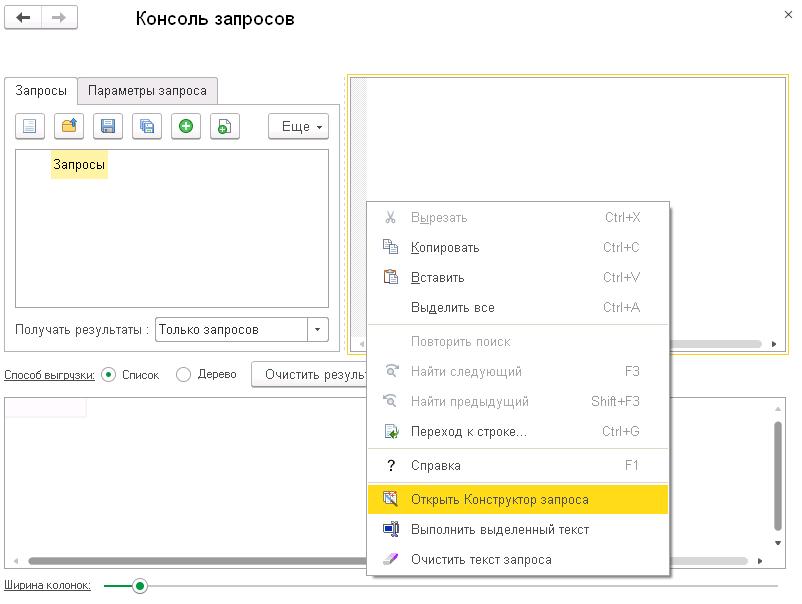
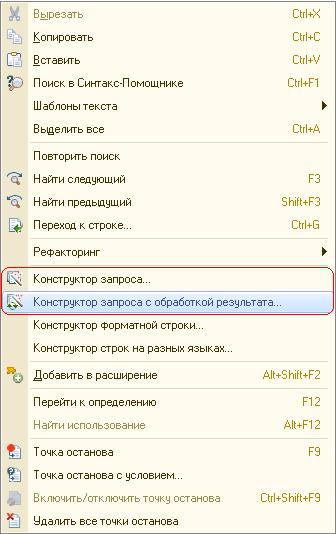
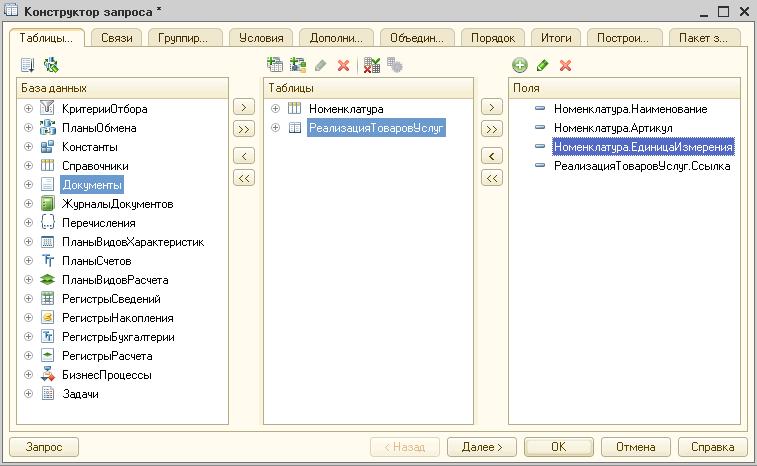
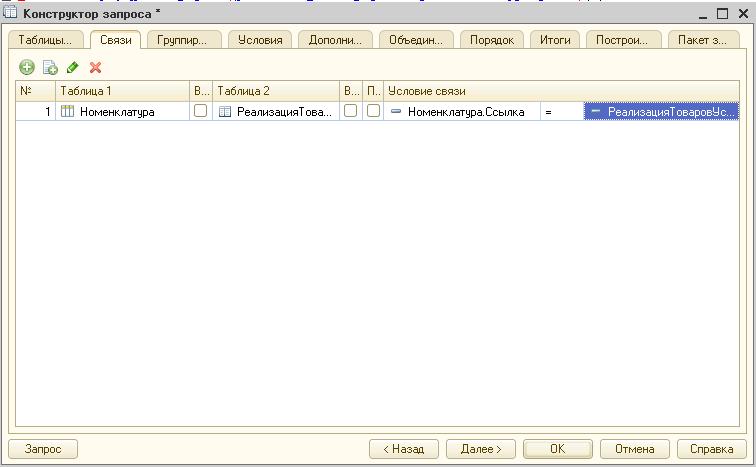
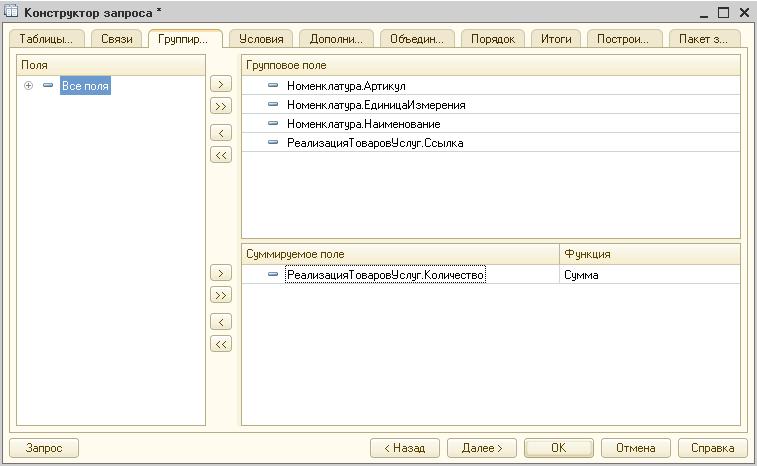
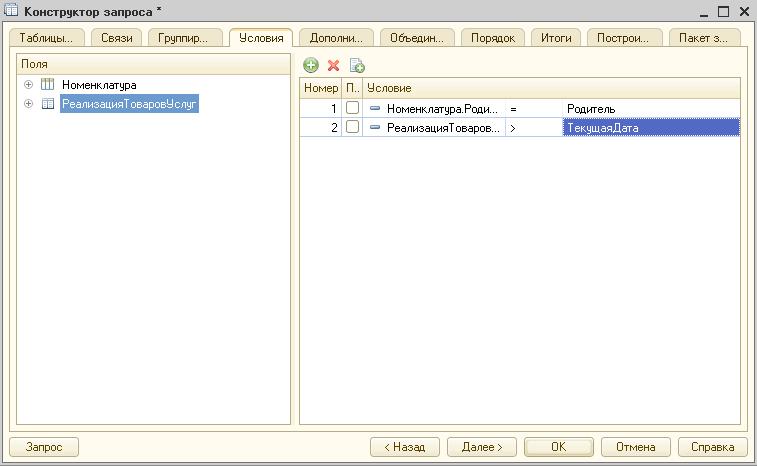
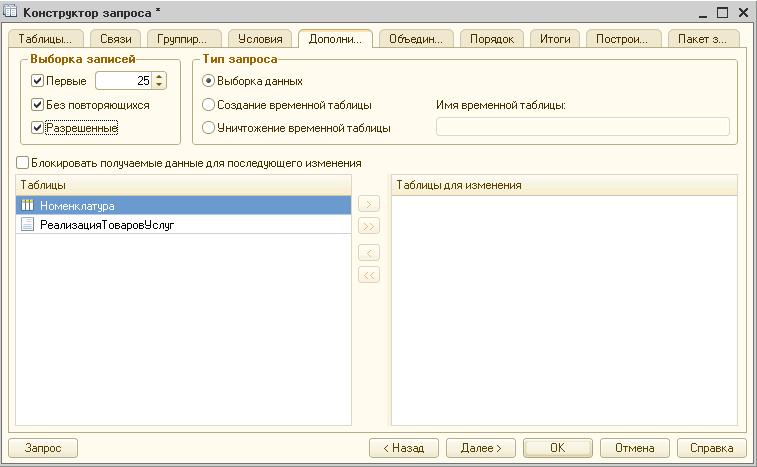
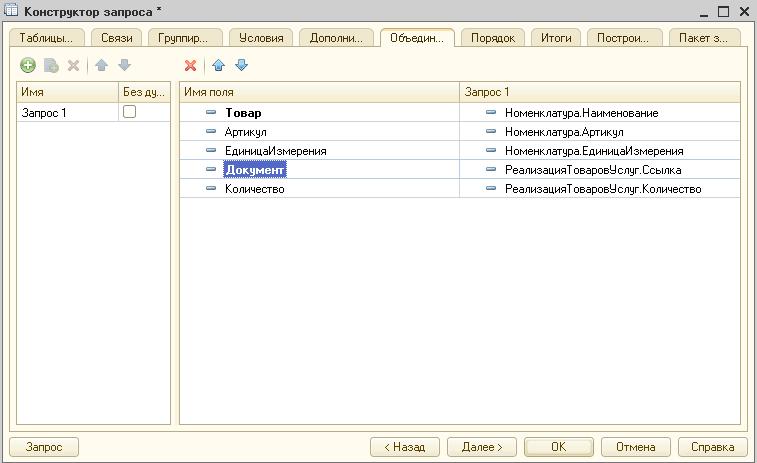
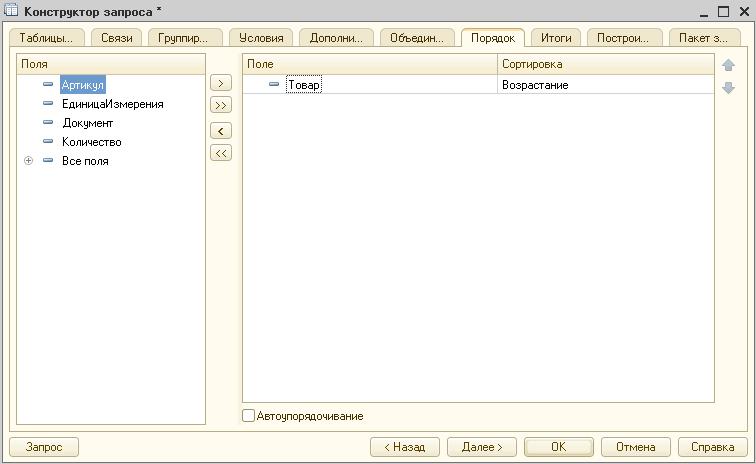
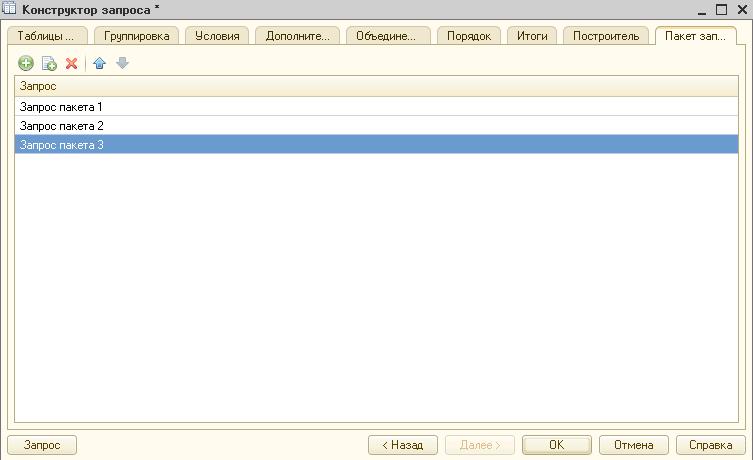
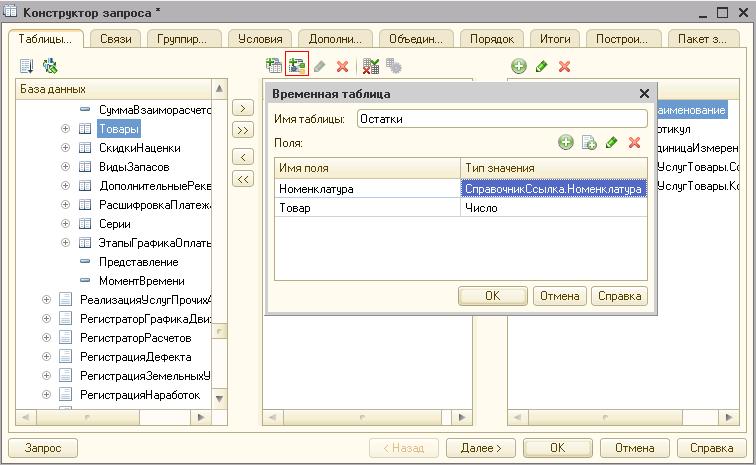
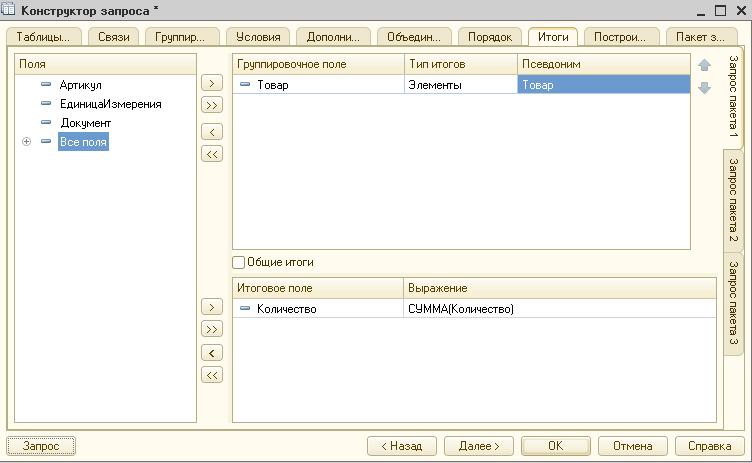
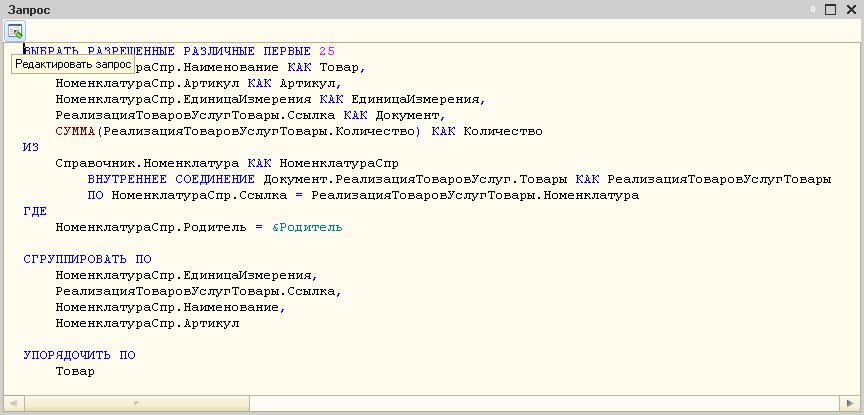



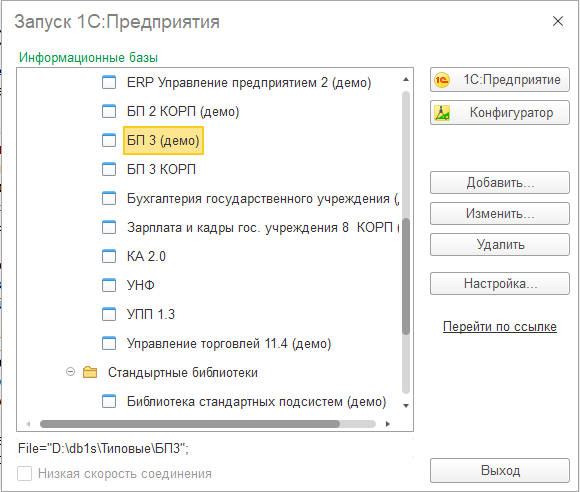 Рис. 1. Окно запуска 1С: Предприятия.
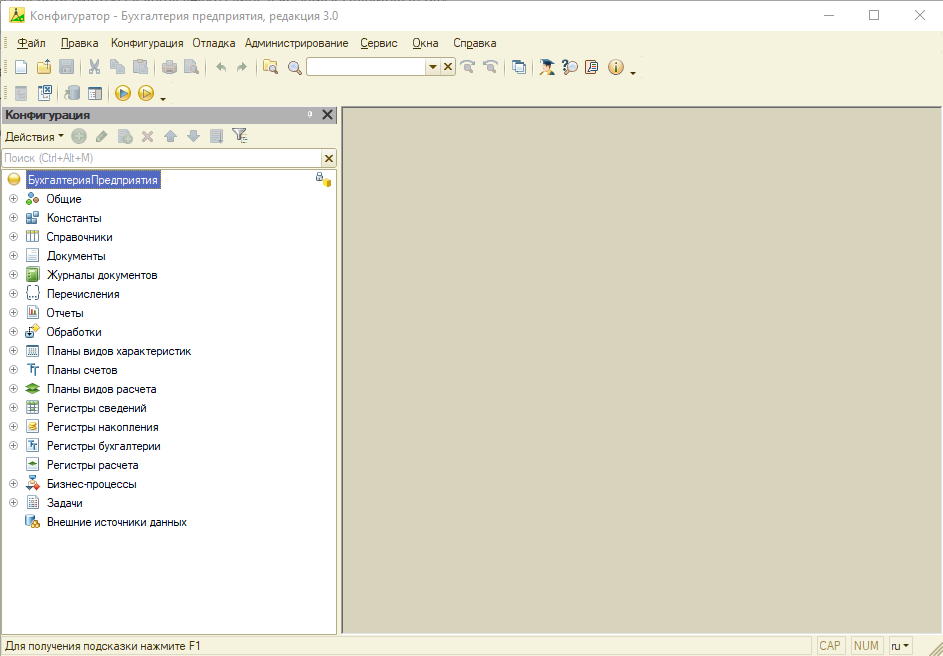 Рис. 2. Главное окно конфигуратора.
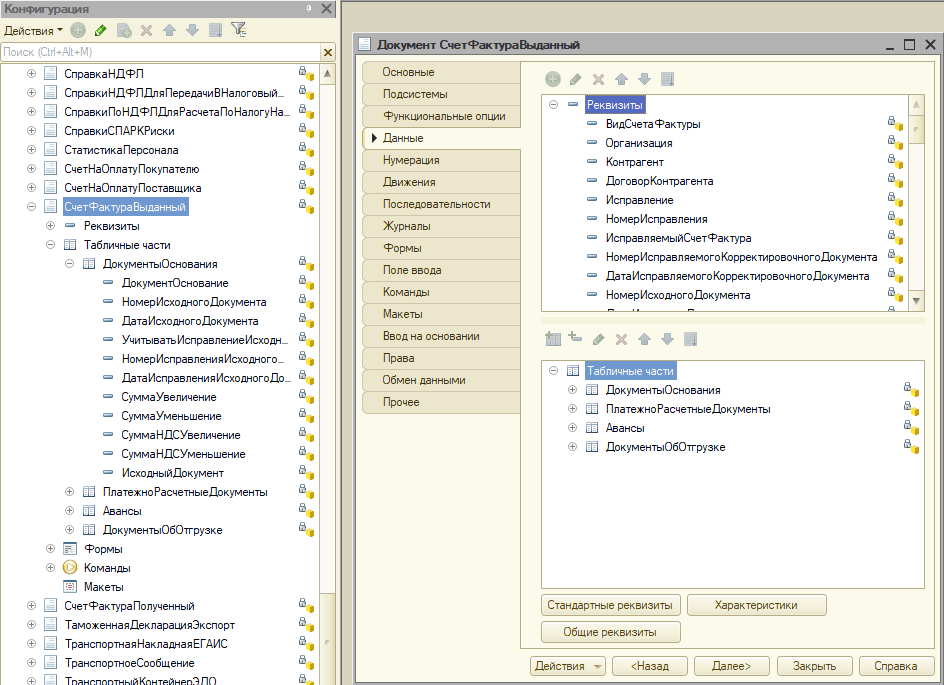 Рис. 3. Пример окна редактирования объекта метаданных.
  Рис. 4. Пример рабочей среды в процессе разработки.
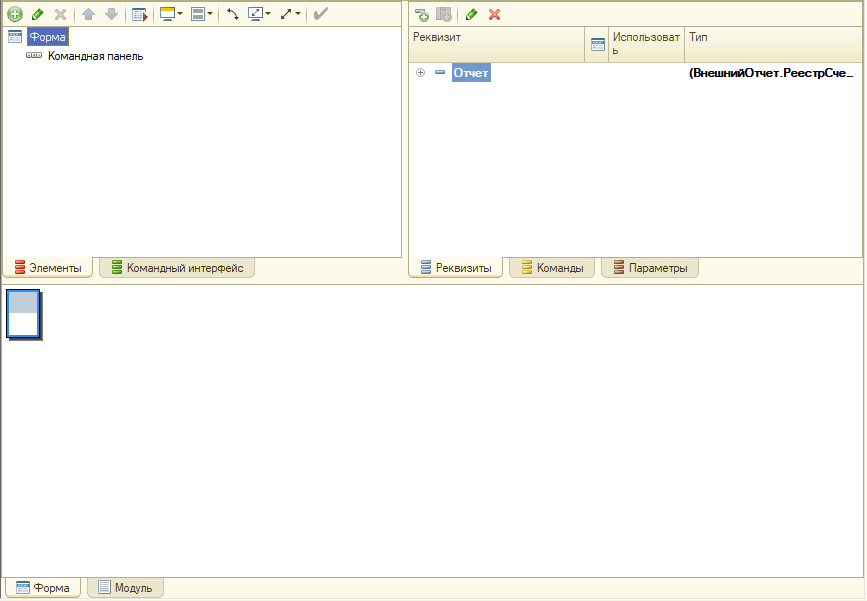 Рис. 7. Окно редактора формы.
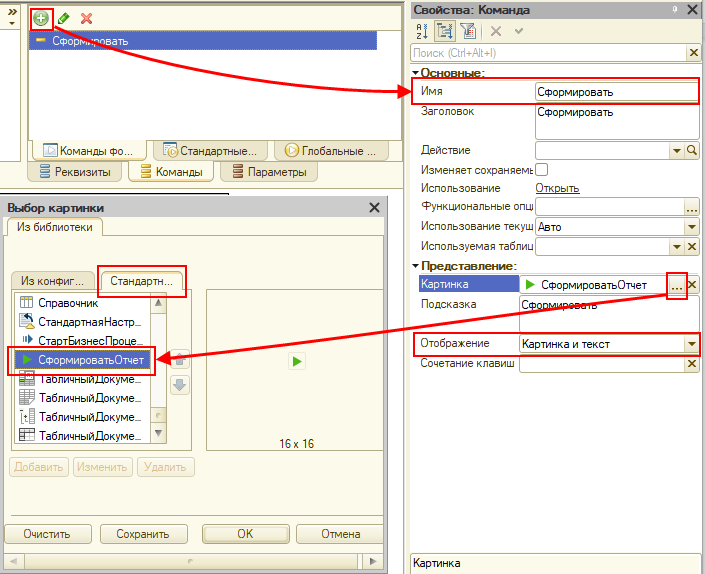 Рис. 11. Добавление команды “Сформировать отчет”.
 Рис. 12. Размещение основной кнопки в командной панели формы.
 Рис. 13. Создание обработчика команды в модуле формы.
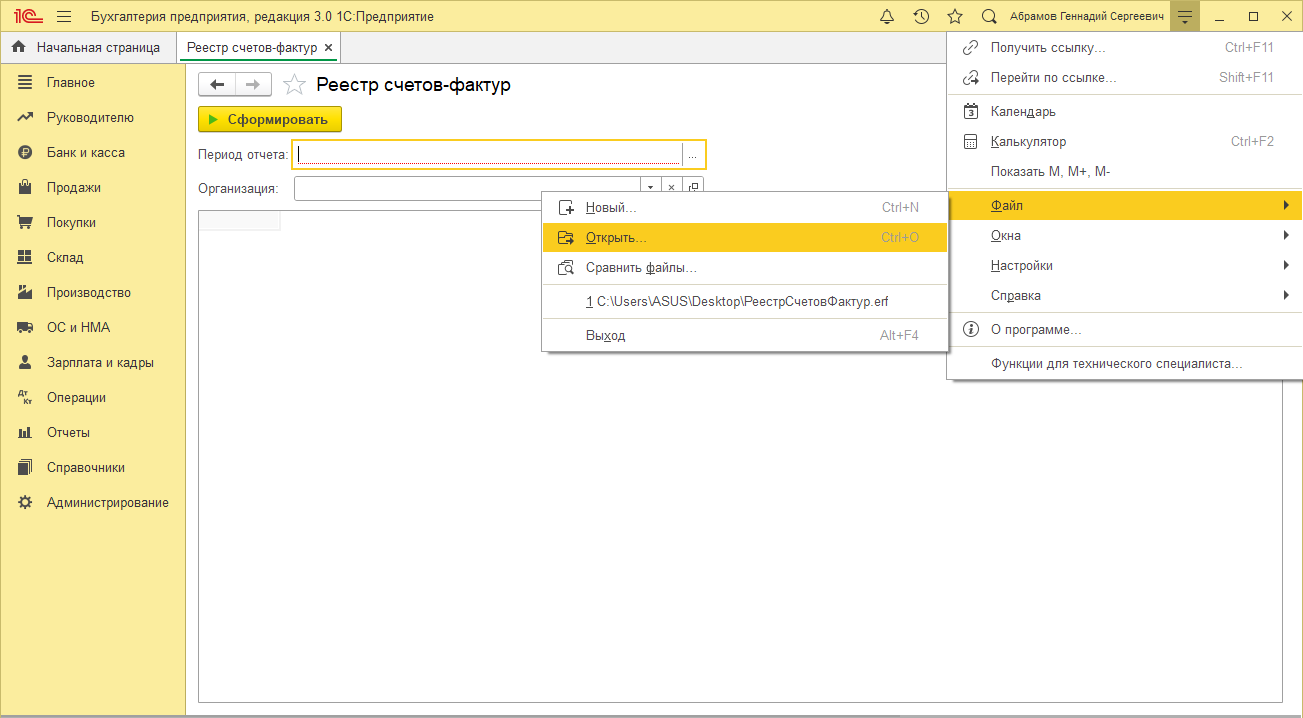 Рис. 14. Пользовательский режим информационной базы.
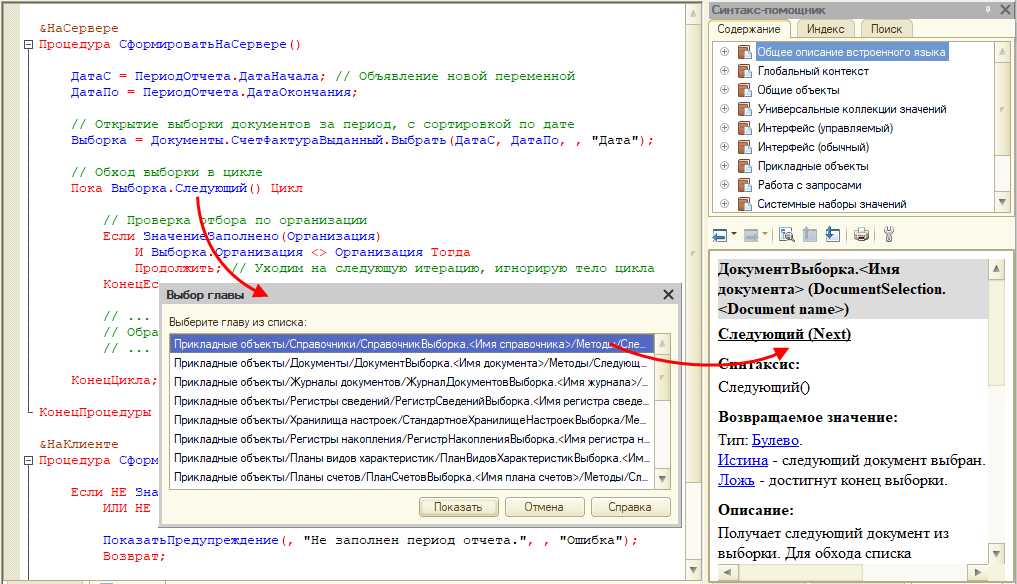 Рис. 16. Получение справки по функции Следующий() в синтакс-помощнике.
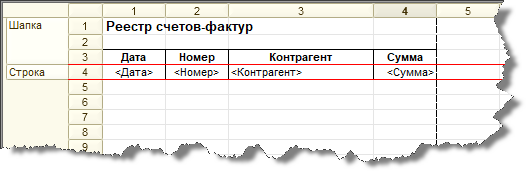 Рис. 20. Готовый макет реестра.
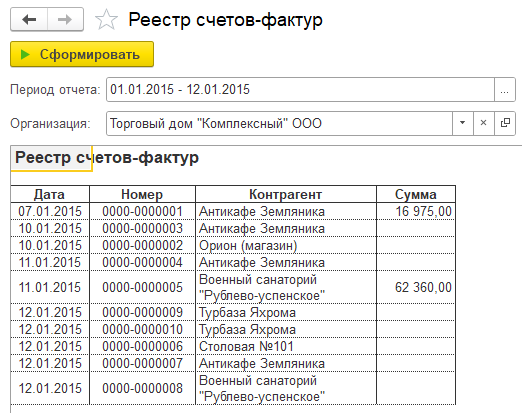 Рис. 21 Готовый отчет